Проектирование и анализ спектральных окон
Приложение Window Designer позволяет проектировать и анализировать спектральные окна. С помощью этого приложения можно:
Отображение представлений временной и частотной областей одного или нескольких окон.
Изучение изменения поведения окна в зависимости от его длины и других параметров.
Создавайте окна в графическом виде и экспортируйте их в рабочую область MATLAB ®.
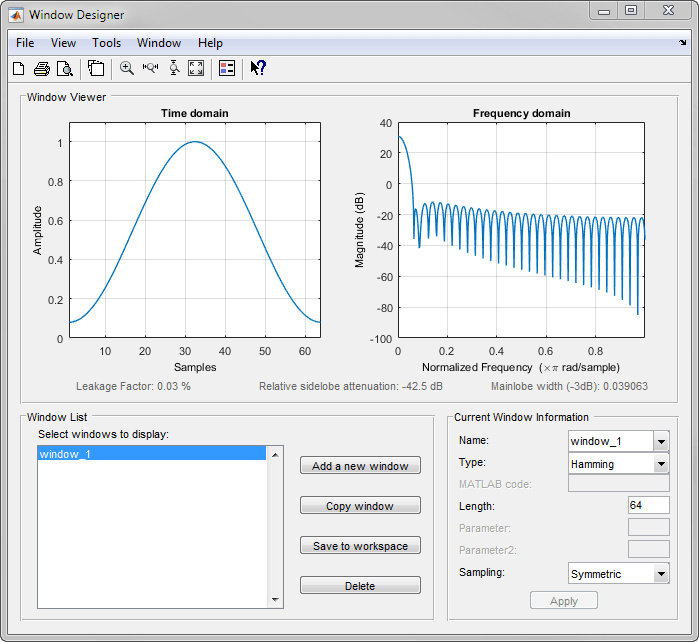
MATLAB Toolstrip: На вкладке Приложения в разделе Обработка сигналов и связь щелкните значок приложения.
командная строка MATLAB: Enter windowDesigner.
Используйте конструктор окон, чтобы указать окно Bohman длиной 128 и экспортировать его в рабочую область.
Создайте окно Богмана.
В списке «Тип» выберите Bohman.
В группе «Длина» введите 128.
В поле «Имя» введите bohwin.
Нажмите кнопку «Применить». В окне «Просмотр окон» отображается окно во временной и частотной областях.
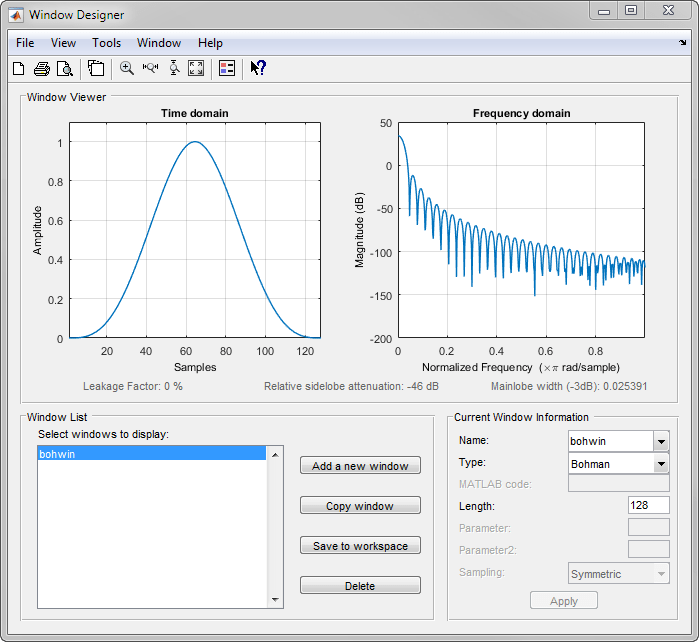
Щелкните Сохранить в рабочую область (Save to workspace). В командной строке появится следующее сообщение:
bohwin has been exported to the workspace.
Убедитесь, что новое окно присутствует в рабочей области.
whos bohwinName Size Bytes Class Attributes bohwin 128x1 1024 double
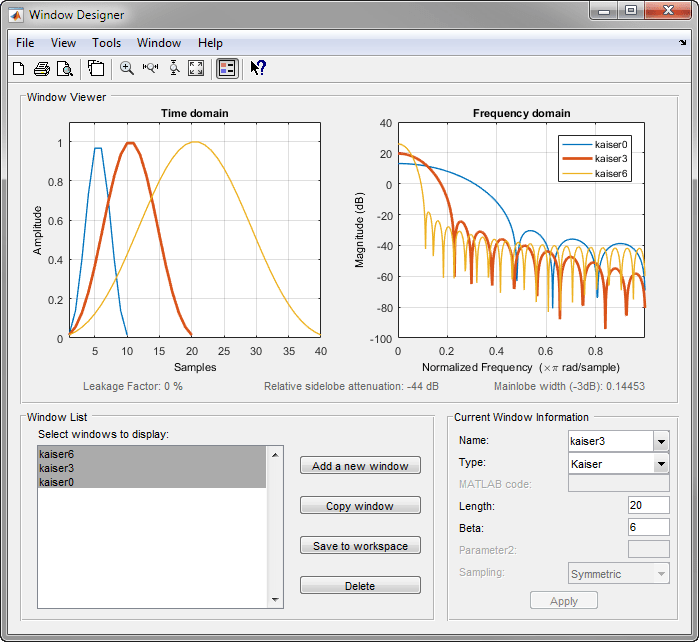
Используйте конструктор окон, чтобы увидеть, как поведение окна Кайзера зависит от длины окна и параметра формы β.
Создайте окно Kaiser.
В списке «Тип» выберите Kaiser.
В группе «Длина» введите 20.
В разделе Бета-версия введите 0.
В поле «Имя» введите kaiser0.
Нажмите кнопку «Применить». В окне «Просмотр окон» отображается окно во временной и частотной областях.
Щелкните Добавить новое окно. Создание окна Kaiser длиной 20 с бета-версией, равной 3. Присвойте окну имя kaiser3 и нажмите «Применить».
Щелкните Копировать окно, чтобы создать третье окно Kaiser, kaiser6, с Beta, равным 6. Нажмите кнопку «Применить».
В списке окон выберите три окна.
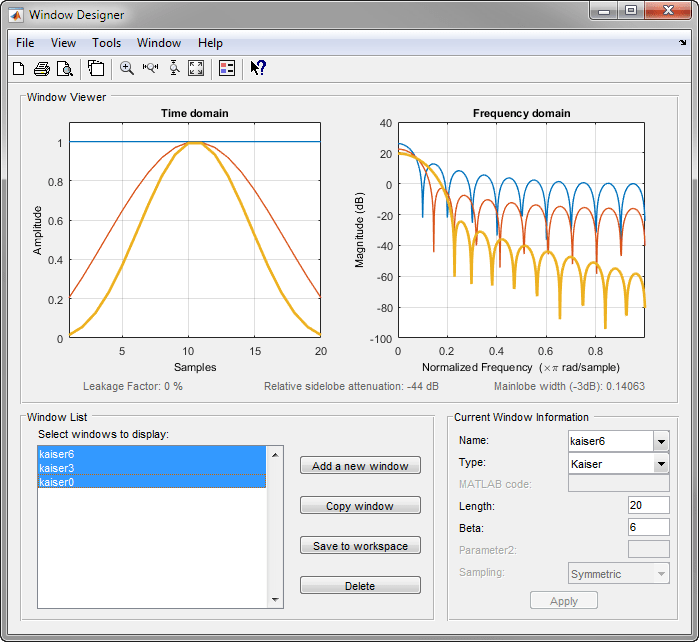
Выбрать kaiser0 из списка «Имя», чтобы подчеркнуть его на графиках «Просмотр окон». Задайте для параметра «Длина» значение 10 и бета-версия для 6. Нажмите кнопку «Применить».
Выбрать kaiser3 из списка «Имя». Оставить значение «Длина» равным 20 и установите бета-версию в значение 6. Нажмите кнопку «Применить».
Выбрать kaiser6 из списка «Имя». Оставить для бета-версии значение 6 и задайте для параметра «Длина» значение 40. Нажмите кнопку «Применить».
Выбрать kaiser3 из списка «Имя». Нажмите кнопку «Включить легенду».
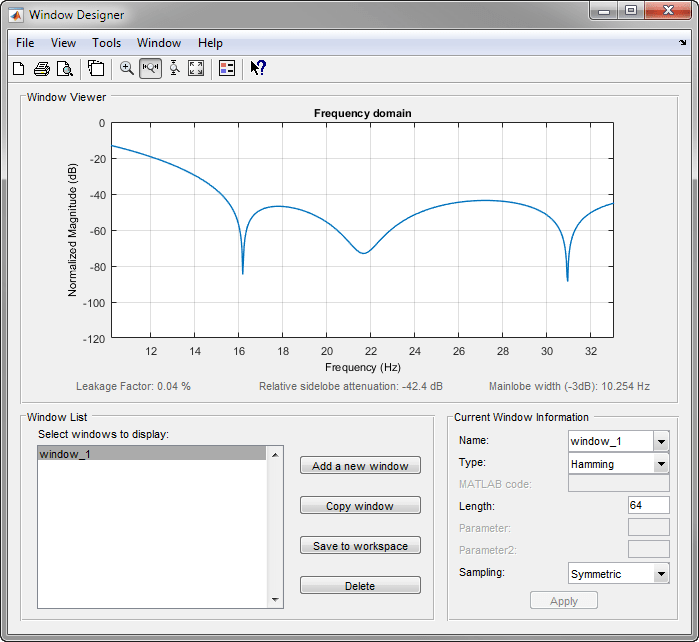
Используйте конструктор окон для визуализации боковых балок окна Хэмминга по умолчанию из 64 образцов.
В меню Вид снимите флажок Временная область и выберите Параметры анализа.
В диалоговом окне задайте следующие параметры:
В поле «Количество точек» введите 8192.
Установить единицы измерения частоты в Hz.
Установить частоту дискретизации в 500 Hz
Выберите Нормализовать величину (Normalize Magnitude).
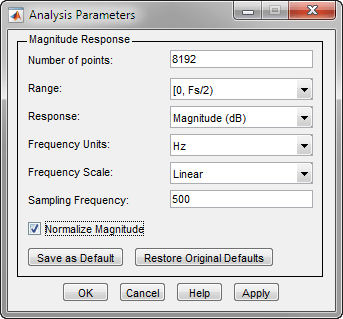
Нажмите кнопку ОК, чтобы закрыть диалоговое окно. Нажмите кнопку «Зумирование оси X».  Увеличьте изображение области от 10 Гц до 35 Гц для подробного просмотра первых двух боковых лопастей окна.