Создание, изменение и управление объектами Simulink.Bus
Интерактивное создание Simulink.Bus объект и Simulink.BusElement используйте редактор шины Simulink ®.
Bus объекты, созданные с помощью редактора шины, хранятся в базовом рабочем пространстве MATLAB ®. Моделирование блока, использующего Bus объект, Bus объект должен находиться в базовой рабочей области или в словаре данных.
Спасти Bus с помощью редактора шины экспортируйте Bus из базовой рабочей области в файл кода MATLAB или MAT-файл. При сохранении Bus объект в кодовом файле MATLAB можно редактировать программным путем. Дополнительные сведения см. в разделе Программное создание объектов шины.
Редактор шины можно использовать для изменения и удаления существующих Bus объекты и элементы шины. Редактор шины отображает все Bus объектов в базовом рабочем пространстве. Изменения, которые создают, переупорядочивают или удаляют объекты, вступают в силу немедленно в базовой рабочей области.
Примечание
Редактор шины не предоставляет возможности отмены. Изменения свойств вступают в силу при их применении.
Для получения дополнительной информации о Bus см. раздел Задание свойств шины с помощью Simulink.Bus Object Data Types.
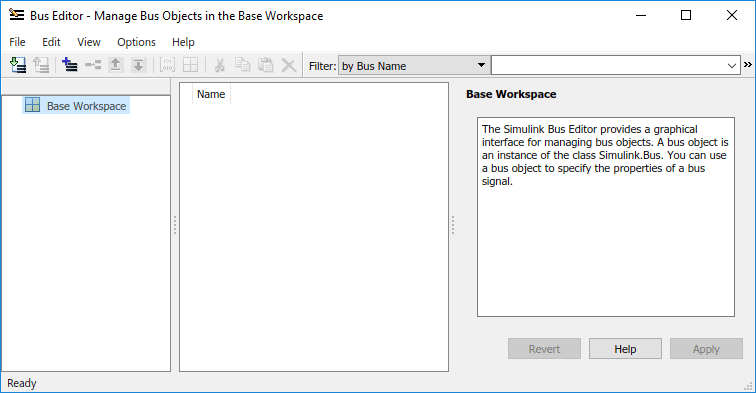
На панели инструментов Simulink на вкладке «Моделирование» в галерее Design выберите «Редактор шины».
В командной строке MATLAB введите buseditor.
В обозревателе моделей в Bus нажмите кнопку «Запустить редактор шины».
В этом примере показано, как создать Bus объект, который соответствует control шина в модельном ex_bus_object_tutorial. Эта шина содержит два сигнала в качестве элементов.
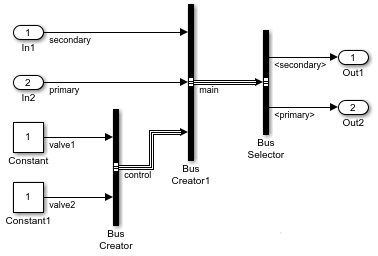
В редакторе шины нажмите кнопку «Добавить шину».
A Bus объект с именем по умолчанию отображается на левой панели, а его свойства по умолчанию - в диалоговом окне Simulink.Bus.
Укажите имя для Bus с использованием свойства Name. Для упрощения идентификации используйте имя, которое отражает шину, связанную с объектом шины. Шина, объединяющая входы клапана, называется control, поэтому назовите Bus объект CONTROL.
Совет
Щелкните Применить (Apply) после редактирования свойств или выберите автоматическое применение изменений при щелчке другого объекта.
Нажмите кнопку Add/Insert BusElement.
Элемент шины с именем по умолчанию и свойствами по умолчанию создается в CONTROL Bus объект. Элемент шины появляется в левой панели, вложенной в CONTROL Bus объект.
В диалоговом окне Simulink.BusElement задайте для параметра «Имя» значение VALVE1, что отражает имя соответствующего сигнала в шине.
Определение свойств сигнала для BusElement объект VALVE1откройте диалоговое окно «Параметры блока» для блока «Константа».
Свойства на вкладке Signal Attributes соответствуют свойствам по умолчанию BusElement свойства объекта, поэтому никаких изменений не требуется.
Аналогично, создайте BusElement объект с именем VALVE2 который соответствует valve2 элемент.
Определение свойств сигнала для BusElement объект VALVE2откройте диалоговое окно «Параметры блока» для блока Constant1.
Тип выходных данных, указанный блоком Constant1: int8, который не соответствует значению по умолчанию BusElement свойства объекта. Задать свойство DataType для BusElement объект VALVE2 кому int8.
Любой сигнал в шине может быть другой шиной, которая может, в свою очередь, содержать подчиненные шины, на любую глубину. Описание вложенных шин с помощью Bus для объектов требуется вложение Bus определения объектов.
Модель ex_bus_object_tutorial имеет две шины, одна из которых вложена в другую.
В этом примере показано, как вложить Bus объект, который соответствует control автобус в Bus объект, который соответствует main автобус.
Создать Bus объект с именем CONTROL который полностью определяет control автобус.
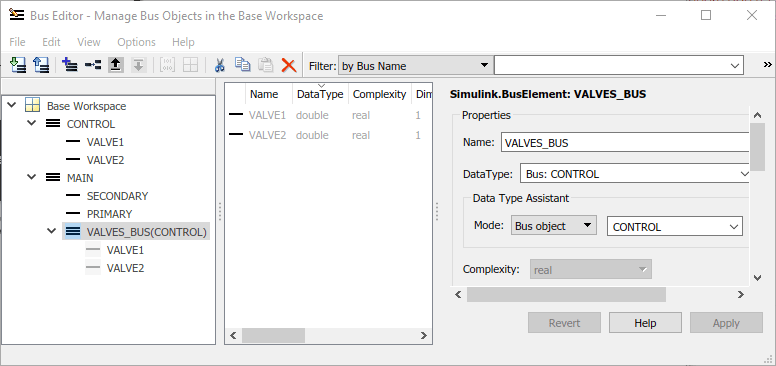
Создать Bus объект с именем MAIN который полностью определяет main шины, временно используя значения по умолчанию для BusElement объект, указывающий вложенный control автобус.
Чтобы определить, что это BusElement объект соответствует вложенной шине, ее можно назвать VALVES_BUS.
В диалоговом окне Simulink.BusElement для VALVES_BUS, задайте для параметра Тип данных значение Bus: <object name>, где <object name> является именем Bus объект для control автобус.
Совет
A Bus объект не может прямо или косвенно ссылаться на себя. При определении круговой структуры редактор шины предупреждает пользователя и задает тип данных элемента, завершившего окружность, равным double.
Редактирование Bus объект или BusElement объект:
На левой панели выберите объект для редактирования.
В диалоговом окне Simulink.Bus или Simulink.BusElement измените свойства объекта.
Нажмите кнопку «Применить».
Когда у вас есть Bus выбранный объект, можно редактировать его BusElement объекты на средней панели.
Чтобы выполнить одно и то же редактирование свойства в нескольких BusElement используйте среднюю панель. Удерживая нажатой клавишу Ctrl, выберите несколько объектов элемента шины и введите новое значение в свойство для одного из выбранных объектов элемента шины. Изменение применяется ко всем выбранным BusElement объекты.
Для копирования и вставки можно использовать редактор шины Bus объекты или BusElement объекты. Щелкните объект правой кнопкой мыши и с помощью контекстного меню скопируйте и вставьте Bus объект. Копирование Bus объект также копирует BusElement объекты. Скопированные объекты имеют те же значения свойств, что и исходные объекты.
Изменение порядка элементов шины в Bus на левой панели выберите элемент шины и нажмите кнопку «Переместить элемент вверх
» или «Переместить элемент вниз».
Удаление Bus на левой панели выберите Bus и нажмите
кнопку Delete или клавишу Delete. Удаление
 Bus объект удаляет его BusElement объекты.
При удалении Bus в редакторе Simulink обновите все блоки, которые используют Bus объект. Сведения о том, где используется объект шины в модели, см. в разделе Поиск блоков, использующих определенную переменную.
При создании Bus перед закрытием MATLAB, сохраните Bus объекты для использования в будущем.
Вы можете сохранить Bus объекты в одном из следующих расположений:
Словарь данных
Файл кода MATLAB
MAT-файл
База данных или другие внешние файлы
Редактор шины может сохранять Bus объекты в MAT-файле или файле кода MATLAB. Спасти Bus в других местах см. раздел Сохранение объектов Simulink.Bus.
Совет
Отображение напоминания о необходимости сохранения Bus перед закрытием редактора шины выберите «Параметры» > «Всегда предупреждать перед закрытием».
Выберите, какой Bus объекты, которые требуется экспортировать.
Экспорт всех видимых объектов Bus в редакторе шины выберите «Файл» > «Экспорт в файл». Объекты шины, скрытые фильтром, не экспортируются.
Для экспорта выбрано только Bus объекты, щелкните правой кнопкой мыши Bus затем выберите «Экспорт в файл».
Включение вложенных Bus объекты, используемые выбранным Bus выберите «Экспорт с зависимыми объектами шины в файл».
В диалоговом окне «Экспорт» укажите имя файла экспорта.
Задать для параметра «Сохранить как тип» значение MATLAB files (*.m) или MAT-files (*.mat).
Нажмите кнопку Сохранить.
Для файла кода MATLAB в появившемся дополнительном диалоговом окне выберите формат экспорта.
Cell - Магазины Bus объекты в сжатом формате.
Object - Магазин Bus объекты в Simulink.Bus формат объекта, который легче читать и редактировать.
По умолчанию в редакторе шины отображаются все Bus объекты, существующие в основном рабочем пространстве, в алфавитном порядке. Когда вы хотите уменьшить количество Bus можно применить фильтр.
Редактор шины может отображать только те Bus объекты, имеющие:
Имена, соответствующие заданному поисковому термину или регулярному выражению
Указанное отношение к указанному Bus объект
Вы можете работать с любым Bus объект, который виден на отфильтрованном экране точно так же, как и на нефильтрованном экране. Если изменить имя или зависимость объекта так, чтобы он больше не проходил текущий фильтр, объект исчезает с экрана. И наоборот, если какое-либо действие вне редактора шины изменяет отфильтрованный объект так, что он проходит текущий фильтр, объект сразу становится видимым.
Совет
Объекты шины, созданные или импортированные из-за пределов редактора шин, не отображаются до повторного открытия редактора шин.
Операции, выполняемые на левой панели базового рабочего пространства, влияют только на видимые объекты. Операция не влияет на объект, скрываемый фильтром. Действия со всеми существующими Bus объекты, очистите фильтр.
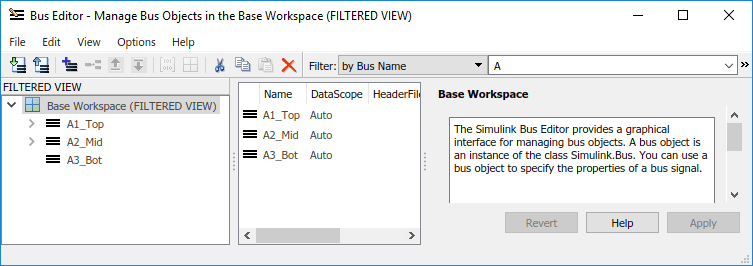
В этом примере редактор шины отображает Bus объектов, находящихся в базовой рабочей области.
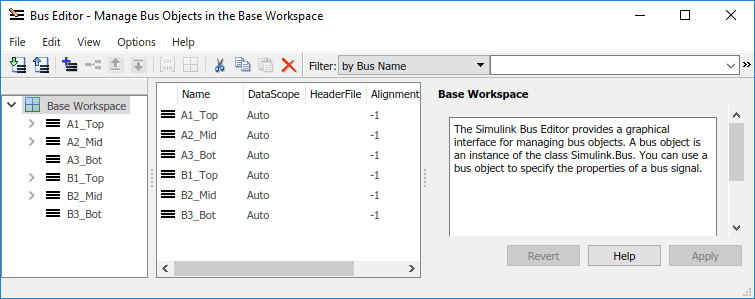
Они Bus объекты образуют две иерархии. A1_Top является родителем A2_Mid, который является родителем A3_Bot. Аналогично, B1_Top является родителем B2_Mid, который является родителем B3_Bot.
Для фильтрации по имени выберите by Bus Name из списка и введите термин фильтра. Полные сведения о синтаксисе регулярных выражений MATLAB см. в разделе Регулярные выражения.
По мере ввода редактор шины динамически обновляется для отображения только Bus объекты, имена которых соответствуют выражению фильтра. Сравнение зависит от регистра. Например, ввод A отображает только Bus объекты, имена которых содержат верхний регистр А.
Для фильтрации по отношениям выберите by Bus Object Dependency из списка. Во втором появившемся списке выберите тип отношения для отображения.
Bus Object and Parents - Показать указанный объект шины и все супервизоры Bus объекты в иерархии (по умолчанию).
Bus Object and Dependents - Показать указанный Bus объект и все подчиненные Bus объекты в иерархии.
Bus Object and Related Objects - Показать указанный Bus объект и все вышестоящие и подчиненные Bus объекты.
Введите a Bus объект по имени или выберите существующий Bus имя объекта из списка.
Например, при выборе Bus Object and Dependents и тип B2, в редакторе шины отображается только Bus иерархии объектов, которые содержат B2 Bus объект.

Редактор шины можно использовать для импорта определений из MAT-файла или файла кода MATLAB в базовое рабочее пространство. При импорте загружается полное содержимое файла, а не только Bus объекты.
Выберите меню «Файл» > «Импорт в основное рабочее пространство».
Используйте диалоговое окно Открыть файл (Open File), чтобы перейти к нужному файлу и импортировать его.
