Сведения о всех методах, которые можно использовать для создания, редактирования и управления переменными рабочей области, см. в разделе Создание, редактирование и управление переменными рабочей области.
В обозревателе моделей можно получить список переменных, используемых моделью или блоком. Следующий подход является одним из способов получения этого списка переменных:
На панели «Содержимое» щелкните правой кнопкой мыши блок, для которого требуется найти используемые переменные.
Выберите пункт меню «Найти переменные, на которые имеются ссылки».
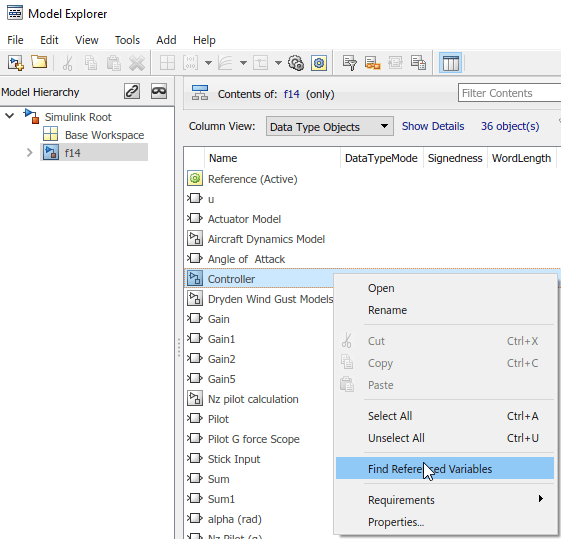
Обозреватель моделей возвращает результаты, подобные следующим:
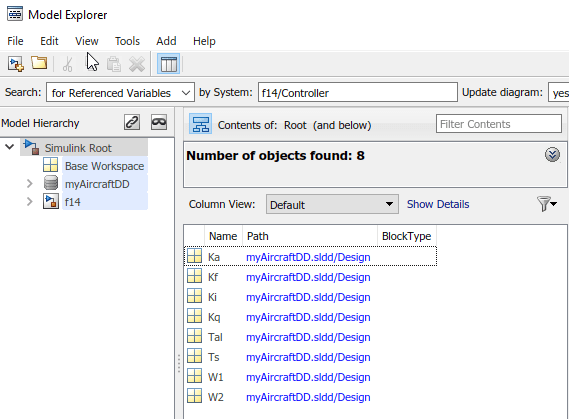
Для обеспечения производительности в обозревателе моделей используется кэшированная информация из последней скомпилированной версии модели. Если требуется перекомпилировать модель, выполните это вручную или в обозревателе моделей установите в поле Обновить схему значение yes и повторите поиск.
Для поиска переменных, используемых моделью или блоком, можно также использовать следующие подходы:
В Обозревателе моделей (Model Explorer) на панели Иерархия моделей (Model Hierarchy) щелкните правой кнопкой мыши блок или узел модели и выберите пункт меню Найти переменные, на которые имеются ссылки (Find Referenced Variables).
В обозревателе моделей на панели поиска используйте команду for Referenced Variables параметр типа поиска.
В редакторе Simulink ® щелкните правой кнопкой мыши блок, подсистему или холст и выберите пункт меню «Найти переменные, на которые имеются ссылки». Щелчок на холсте возвращает результаты для всей модели.
Simulink.findVars функция предоставляет дополнительные опции для возврата информации о переменных рабочего пространства, которые недоступны в обозревателе моделей или редакторе Simulink.
Сведения об ограничениях при поиске переменных, на которые имеются ссылки, см. в разделе Simulink.findVars документация.
Для переменной в наборе возвращаемых переменных можно найти блоки, использующие эту переменную (дополнительные сведения см. в разделе Поиск блоков, использующих определенную переменную). Кроме того, можно экспортировать переменные из возвращенного набора переменных. Дополнительные сведения см. в разделе Экспорт переменных рабочей области.
В этом примере показано, как с помощью Проводника моделей получить список блоков, использующих определенную переменную рабочей области.
Открытие модели f14.
Откройте обозреватель моделей.
На панели Иерархия модели (Model Hierarchy) выберите Base Workspace узел.
На панели «Содержимое» щелкните правой кнопкой мыши переменную. Mq и выберите «Найти используемое».
В диалоговом окне «Выбор системы» выберите f14.
Снимите флажок Поиск в ссылочных моделях (Search in referenced models), так как f14 не ссылается ни на одну модель и нажмите кнопку ОК.
Если выбран параметр Поиск в ссылочных моделях (Search in referenced models), можно найти целевую переменную везде, где она используется в иерархии привязок модели. Однако поиск целевой переменной во всей иерархии может занять больше времени.
Флажок Обновить схему, чтобы включить последние изменения, снят по умолчанию, чтобы сэкономить время, избегая ненужных обновлений схемы модели. Установите флажок, чтобы включить последние изменения, внесенные в модель, путем принудительного обновления диаграммы.
Нажмите кнопку ОК в ответ на сообщение, чтобы обновить схему модели.
Поскольку модель только что была открыта, перед поиском переменной необходимо обновить схему модели хотя бы один раз. Можно выбрать Обновить диаграмму, чтобы включить последние изменения в диалоговое окно Выбрать систему (Select a system), чтобы принудительно обновить начальную диаграмму, хотя эта опция обычно используется при внесении изменений в модель при выполнении нескольких поисков с помощью команды Найти где используется (Find Where Used).
Обозреватель моделей отображает результаты поиска:
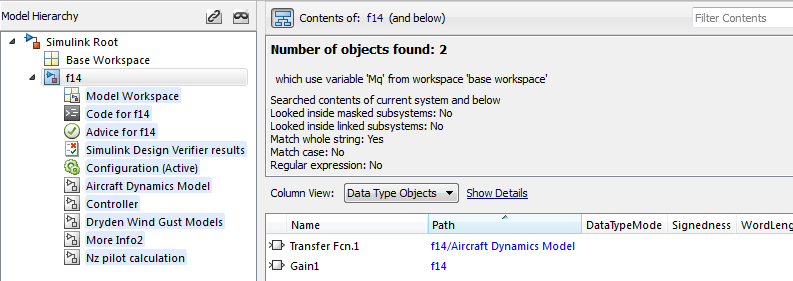
Столбцы свойств, значения которых включают Mq представляют параметры блока, которые используют Mq переменная. Если эти столбцы свойств еще не находятся в представлении, то обозреватель моделей добавляет их в конец отображения результатов поиска.
Можно также найти блоки, использующие определенную переменную, используя один из следующих подходов:
На панели поиска выберите for Variable Usage параметр типа поиска.
На панели Результаты поиска (Search Results) щелкните правой кнопкой мыши переменную и выберите пункт меню Найти где используется (Find Where Used).
В редакторе данных модели щелкните правой кнопкой мыши переменную рабочего пространства и выберите пункт меню Найти где используется (Find Where Used).
В обозревателе моделей можно получить список переменных, определенных в рабочей области, но не используемых моделью или блоком. Один из способов получить этот список переменных - щелкнуть правой кнопкой мыши имя рабочей области на панели Иерархия модели (Model Hierarchy) и выбрать пункт меню Найти неиспользуемые переменные (Find Unused Variables). Например:
Откройте окно f14 модель.
Откройте обозреватель моделей.
На панели инструментов поиска установите в поле Обновить схему значение yes.
На панели Иерархия модели (Model Hierarchy) щелкните правой кнопкой мыши значок Base Workspace и выберите пункт меню Найти неиспользуемые переменные.
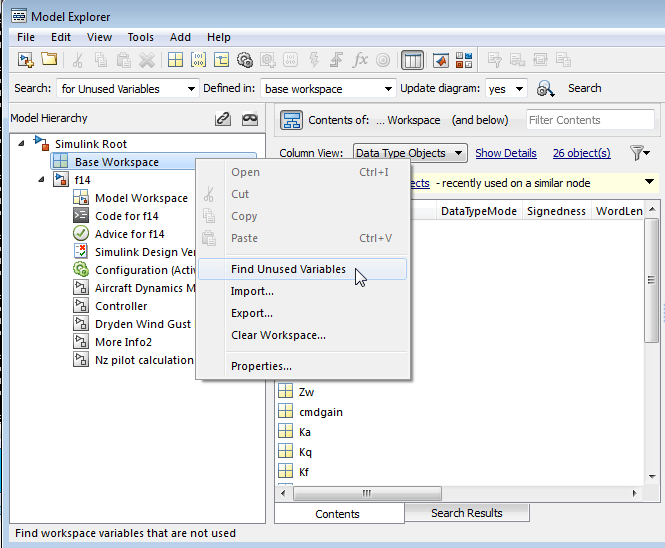
В обозревателе моделей отображаются выходные данные, подобные следующим:
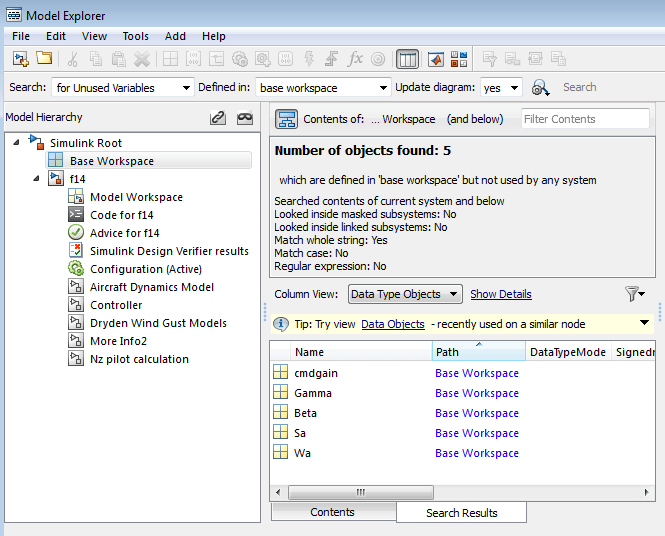
Simulink.findVars функция предоставляет дополнительные опции для возврата информации о неиспользуемых переменных рабочей области, которые недоступны в обозревателе моделей или редакторе Simulink.
В обозревателе моделей можно использовать редактор переменных для редактирования переменных из базового рабочего пространства MATLAB ® или рабочего пространства модели. Редактор переменных доступен для редактирования больших массивов и структур .
Чтобы открыть редактор переменных, выполните следующие действия.
На панели «Содержимое» выберите переменную.
В диалоговом окне (правая панель) нажмите кнопку рядом со значением переменной.
В меню выберите «Открыть редактор переменных».
Кроме того, чтобы открыть редактор переменных на панели «Содержимое» вместо панели «Диалоговое окно», начните редактирование значения переменной, щелкнув соответствующую ячейку. Кнопка появится в ячейке.
Когда значение переменной или Simulink.Parameter объект является массивом с тремя или более измерениями, столбец Value отображает массив как выражение, содержащее вызов reshape функция.
Чтобы изменить значения в массиве, измените первый аргумент reshape , который содержит все значения массива в сериализованном векторе. При добавлении или удалении элементов вдоль размера необходимо также исправить аргумент, представляющий длину измененного размера.
В этом примере показано, как с помощью Обозревателя моделей переименовать переменную везде, где она используется блоками в моделях Simulink.
Откройте пример модели моделирования антиблокировочной тормозной системы sldemo_absbrake. Модель загружает данные в базовую рабочую область MATLAB.
Откройте обозреватель моделей.
На панели Иерархия модели (Model Hierarchy) выберите базовое рабочее пространство.
На панели «Содержимое» щелкните правой кнопкой мыши базовую переменную рабочего пространства. m и выберите Переименовать все.
В диалоговом окне Выбрать систему (Select a system) щелкните имя модели. sldemo_absbrake чтобы выбрать его в качестве контекста для переименования переменной m.
Снимите флажок Поиск в ссылочных моделях (Search in referenced models) и нажмите кнопку OK. Модель sldemo_absbrake ссылается на модель sldemo_wheelspeed_absbrake, но только sldemo_absbrake использует переменную m.
Если выбран параметр Поиск в ссылочных моделях (Search in referenced models), можно переименовать целевую переменную везде, где она используется в иерархии привязок модели. Однако переименование целевой переменной во всей иерархии может занять больше времени.
Флажок Обновить схему, чтобы включить последние изменения, снят по умолчанию, чтобы сэкономить время, избегая ненужных обновлений схемы модели. Установите флажок, чтобы включить последние изменения, внесенные в модель, путем принудительного обновления диаграммы.
Нажмите кнопку ОК в ответ на сообщение, чтобы обновить схему модели.
Поскольку модель только что была открыта, перед переименованием переменной необходимо обновить схему модели хотя бы один раз. Можно выбрать Обновить диаграмму, чтобы включить последние изменения в диалоговое окно Выбрать систему (Select a system), чтобы принудительно обновить начальную диаграмму, хотя эта опция обычно используется при внесении изменений в модель при выполнении нескольких операций переименования переменных.
В диалоговом окне Переименовать все (Rename All) введите новое имя переменной в поле Новое имя (New name) и нажмите кнопку ОК.
Для просмотра целевых блоков можно использовать гиперссылки в разделе «Соответствующие блоки» диалогового окна «Переименовать все».
Примечание
Можно переименовать только переменные, которые являются функциями Simulink.findVars опоры.
Для получения справки по переименованию файлов используйте проект. См. раздел Автоматическое обновление при переименовании, удалении или удалении файлов.
Можно сравнить повторяющиеся переменные, которые хранятся в одной рабочей области или в разных рабочих областях. Например, можно сравнить переменную, хранящуюся в базовой рабочей области, с ее дубликатом, который хранится в рабочей области модели.
Откройте модель и обозреватель моделей.
На панели инструментов поиска выполните поиск повторяющейся переменной. Выберите строки с повторяющимися записями. Затем щелкните правой кнопкой мыши и выберите Сравнить выбранные (Compare Selected).
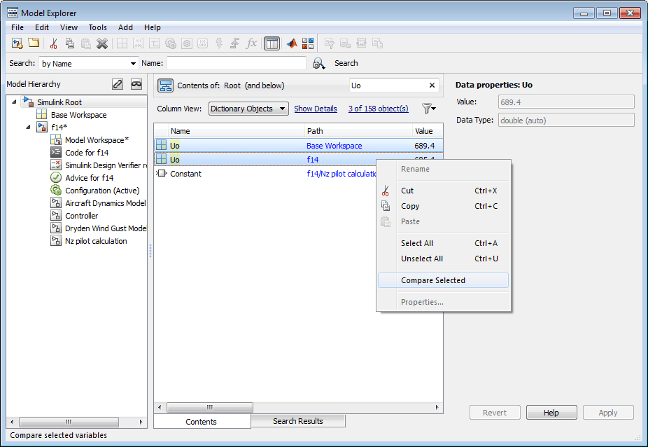
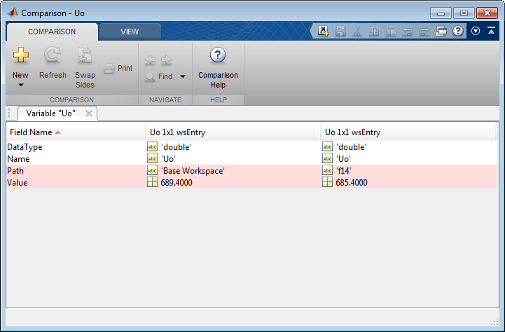
Просмотрите различия в средстве просмотра сравнения.
Можно экспортировать (сохранить) набор переменных, перечисленных в обозревателе моделей, экспортируя либо отдельные переменные, либо все переменные в базовой рабочей области или в рабочей области модели.
Одним из возможных рабочих процессов является экспорт набора переменных, возвращенных с помощью опции Найти переменные, на которые имеются ссылки, или Simulink.findVars функция. Дополнительные сведения см. в разделе Поиск переменных, используемых моделью или блоком.
Примечание
Все экспортируемые переменные должны находиться в одной рабочей области.
Для экспорта всех переменных в рабочей области в обозревателе моделей в файл кода MATLAB или MAT-файл:
Выберите переменные, которые требуется экспортировать.
Чтобы выбрать все переменные в рабочей области, щелкните правой кнопкой мыши узел рабочей области (например, Base Workspace) и выберите пункт меню «Экспорт». Например:
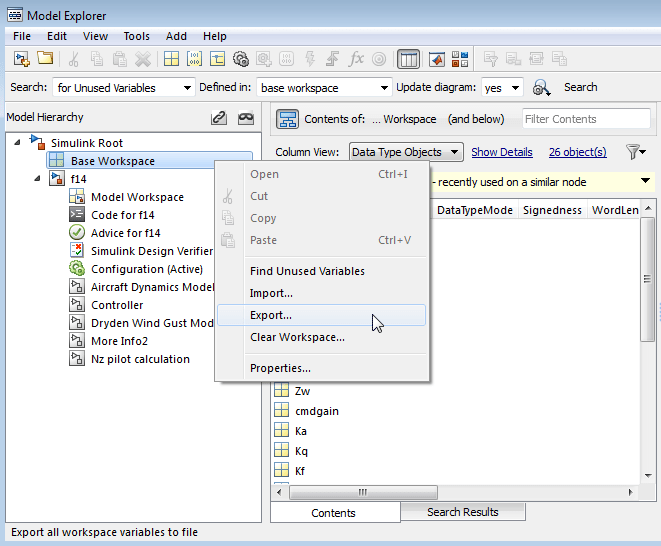
Чтобы выбрать отдельные переменные, на панели Содержимое (Contents) выберите переменные, которые требуется экспортировать. Щелкните правой кнопкой мыши одну из выделенных переменных и выберите пункт меню Экспортировать выбранные (Export Selected).
Если на панели «Содержимое» данные сгруппированы по свойству, при выборе верхней строки в группе не будут выбраны все переменные в этой группе. Дополнительные сведения о сгруппированных данных см. в разделе Обозреватель моделей.
Укажите, следует ли сохранять переменные в файле кода MATLAB или MAT-файле.
Формат файла кода MATLAB удобен для чтения, редактируется и поддерживает управление версиями. Формат MAT-файла двоичный, что имеет преимущества в производительности.
При указании формата файла кода MATLAB обозреватель моделей может создать связанный MAT-файл, отражающий имя файла кода MATLAB, но с расширением .mat вместо .m.
Укажите имя и расположение файла.
Если файл уже существует, Обозреватель моделей (Model Explorer) отображает диалоговое окно с просьбой выбрать одну из следующих опций.
Перезаписать весь файл
Заменяет все переменные в целевом файле выбранными переменными, которые хранятся в алфавитном порядке.
Обновление переменных, существующих в файле, и добавление новых переменных в файл
Обновление существующих переменных и добавление новых переменных.
Обновлять только переменные, существующие в файле
Обновляет существующие переменные, но не добавляет новые, что исключает потенциально посторонние переменные.
Для постоянного хранения переменных рабочей области для модели вместо использования базовой рабочей области создайте словарь данных. Смотрите раздел Что такое словарь данных?.
Можно импортировать (загрузить) набор переменных из файла в базовое рабочее пространство или в рабочее пространство модели с помощью Проводника моделей. При импорте переменных в рабочее пространство обозреватель моделей перезаписывает существующие переменные и добавляет любые новые переменные.
Чтобы импортировать переменные в рабочую область, выполните следующие действия.
На панели Иерархия модели (Model Hierarchy) щелкните правой кнопкой мыши рабочее пространство, в которое требуется импортировать переменные.
Выберите пункт меню Импорт.
В диалоговом окне «Импорт из файла» выберите файл кода MATLAB или MAT-файл для переменных, которые требуется импортировать.
Примечание
При импорте файла кода MATLAB Simulink также импортирует связанный MAT-файл.
Обозреватель моделей | Simulink.findVars
