Поиск и дополнительная замена значений в моделях, библиотеках и подсистемах Simulink
Используйте Finder для поиска моделей, библиотек и подсистем Simulink ® по элементам, содержащим введенную строку поиска.
Поиск может соответствовать строке в любом месте элемента, например в имени или в значениях параметров. Поиск можно настроить так, чтобы он отображался только в определенных типах элементов или для элементов с определенными параметрами.
В результатах поиска можно выбрать элементы и перейти к ним. Можно также заменить найденные экземпляры строки поиска другой строкой.
По умолчанию Finder выполняет поиск всех элементов модели в текущей системе, ссылочных моделей, связанных блоков и маскированных систем по неполным или полным совпадениям без учета регистра.
На панели инструментов Simulink выберите «Найти» на вкладке «Моделирование».
На панели быстрого доступа Simulink нажмите кнопку Найти.
Если кнопки Найти нет на панели быстрого доступа, нажмите кнопку Общие элементы управления и установите флажок Найти.
Выбрав редактор Simulink, нажмите клавиши Ctrl + F.
В этом примере выполняется поиск на верхнем уровне sldemo_fuelsys модель для любого элемента модели, содержащего номер 2.
Открытие модели sldemo_fuelsys.
sldemo_fuelsys
Откройте поисковик. На вкладке Моделирование (Modeling) щелкните Найти (Find).
Нажмите кнопку «Изменить область поиска
» и выберите
 Search this level only.
В поле поиска введите 2.
Элементы модели, содержащие строку поиска, отображаются в таблице. Выбирается первый элемент в таблице.
Чтобы перейти к следующему элементу, щелкните стрелку вниз.
Используйте стрелки вверх и вниз для перемещения по остальным найденным элементам. Либо прокрутите таблицу и щелкните элемент, чтобы выбрать его.
Если поиск возвращает слишком много результатов, используйте дополнительные параметры поиска, чтобы сузить поиск.
Расширенные параметры поиска позволяют:
Включите только интересующие вас элементы, такие как блоки, аннотации или сигналы.
Опустить значения параметров блока из поиска.
Поиск совпадений с учетом регистра.
Поиск точных совпадений.
Поиск с помощью регулярных выражений.
Исключите из поиска маскированные системы, связанные блоки и ссылочные модели.
Поиск по таким значениям свойств, как BlockDescription или BlockType.
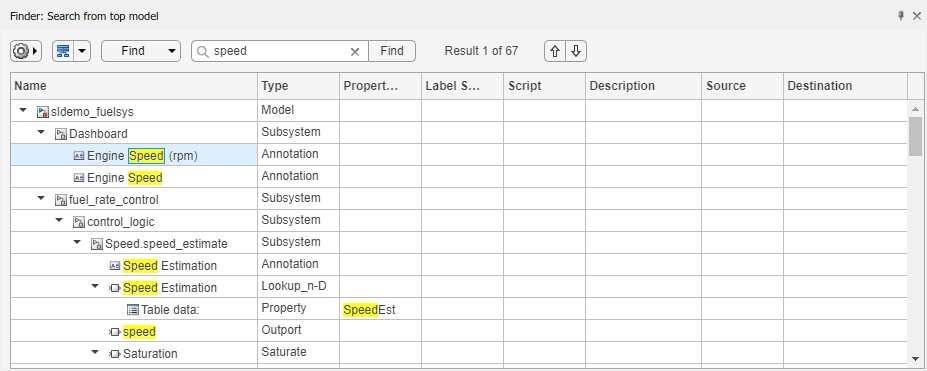
В этом примере выполняется поиск sldemo_fuelsys модель для всех элементов, содержащих строку speed. Затем для уточнения результатов используется панель Дополнительные параметры (Advanced settings).
Открытие модели sldemo_fuelsys.
sldemo_fuelsys
Откройте поисковик. На вкладке Моделирование (Modeling) щелкните Найти (Find).
Введите строку поиска. Например, введите speed.
Элементы модели, содержащие строку поиска, отображаются в таблице. Выбирается первый элемент в таблице.
Кроме того, можно ввести строку поиска после указания параметров поиска.
Нажмите кнопку Дополнительные настройки.
Откроется панель Дополнительные настройки (Advanced Settings).
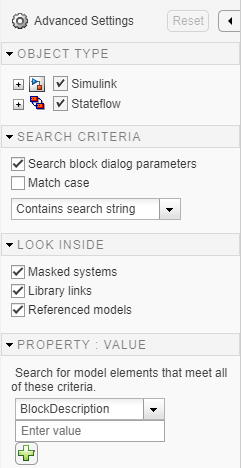
Укажите дополнительные параметры. Например, в разделе «Свойство: Значение» изменитеBlockDescription кому BlockType. В соответствующем текстовом поле введите Constant и нажмите кнопку Добавить свойство и значение.
Примечание
Если в разделе «Свойство: Значение» требуется выполнить поиск по свойству, отсутствующему в списке, выберитеOther, затем введите полное программное имя свойства. Чтобы найти имя программы, в инспекторе свойств приостановите работу свойства. Нельзя использовать регулярные выражения или частичные соответствия для имени свойства.
Нажмите кнопку Найти, чтобы найти результаты, соответствующие обновленным критериям поиска.
Чтобы восстановить дополнительные параметры по умолчанию, нажмите кнопку «» Сброс «».
Найти и заменить текст можно с помощью средства поиска.
Результаты поиска для поддержки замены:
Необходимо иметь доступ на запись для поля.
Значение поля должно быть таким же, как при выполнении поиска.
Форматирование текста должно быть простым.
В этом примере выполняется поиск sldemo_fuelsys модель для строки rad и заменить rad с deg.
Открытие модели sldemo_fuelsys.
sldemo_fuelsys
Откройте поисковик. На вкладке Моделирование (Modeling) щелкните Найти (Find).
В поле поиска введите строку поиска. Например, введите rad.
Элементы модели, содержащие строку поиска, отображаются в таблице.
Слева от поля поиска нажмите кнопку «Найти» и выберите «Заменить».
Параметры замены отображаются в Finder.
В текстовом поле рядом с кнопкой Заменить введите строку замены. Например, введите deg.
Выберите экземпляр, который требуется заменить, и нажмите кнопку Заменить.
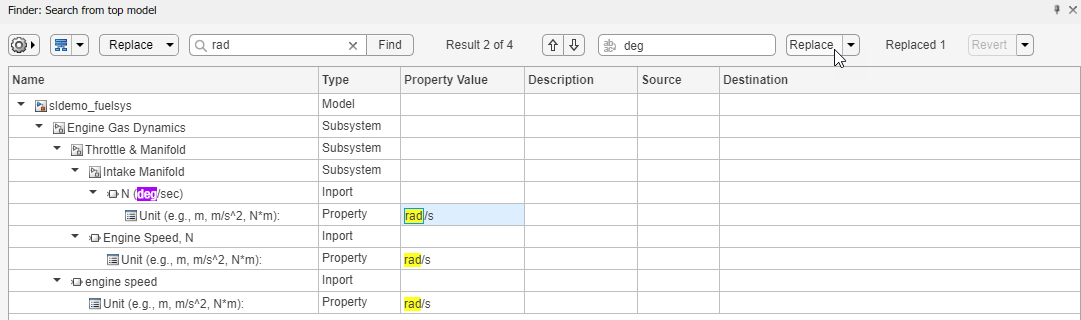
Либо замените все экземпляры найденной строки, щелкнув Заменить (Replace) > Заменить все (Replace All).
Примечание
Если остановить операцию замены до ее завершения, завершенные замены не будут возвращены.
Чтобы просмотреть замену в модели, дважды щелкните строку, соответствующую замененному элементу.
Если требуется отменить замены, их необходимо отменить перед выполнением другого поиска или закрытием Finder. Чтобы вернуть замены, выберите экземпляр для возврата, а затем нажмите кнопку Вернуть. Либо щелкните стрелку кнопки Вернуть (Revert) и выберите Вернуть все (Revert All). Finder применяет обратные замены для восстановления исходных значений.
Чтобы выбрать начальную точку поиска, используйте браузер модели.
Чтобы перейти и выбрать элемент в модели, дважды щелкните элемент в списке.
Для поиска любых элементов модели, соответствующих критериям поиска, введите звездочку (*) в поле поиска.
Для поиска строки, содержащей двоеточие, следует отказаться от двоеточия с помощью обратной косой черты (например, Earth\: a planet) или используйте одинарные или двойные кавычки вокруг выражения (например, 'Earth: a planet' или "Earth: a planet").
При выполнении поиска можно взаимодействовать с результатами поиска. Однако отсортировать результаты можно только после завершения поиска.
Чтобы остановить поиск и просмотреть результаты частичного поиска, в окне Поиск нажмите кнопку Остановить.
Для параметров отображения таблицы приостановите заголовок Наименование (Name) и щелкните появившуюся стрелку. В меню предусмотрены опции для развертывания, свертывания и сортировки результатов. Чтобы отсортировать таблицу по другому столбцу, приостановите соответствующий заголовок таблицы и щелкните появившуюся стрелку.
