Узнайте об основах создания модели, добавления блоков в модель, соединения блоков и моделирования модели. Также вы узнаете, как организовать модель с подсистемами, назвать детали модели и изменить модель.
Сведения о том, как соединять блоки и добавлять порты в интерактивном режиме, см. в разделе Сочетания клавиш и действия мыши для моделирования Simulink.
На вкладке Главная страница MATLAB ® щелкните Simulink.
На начальной странице Simulink ® выберите шаблон или выполните поиск в шаблонах.
Шаблоны моделей - это начальные точки, которые можно использовать для применения общих подходов к моделированию. Они помогают повторно использовать настройки и конфигурации блоков. Используйте шаблоны моделей и проектов, чтобы гарантировать, что в проектах применяются передовые практики и используются преимущества предыдущих решений моделирования.
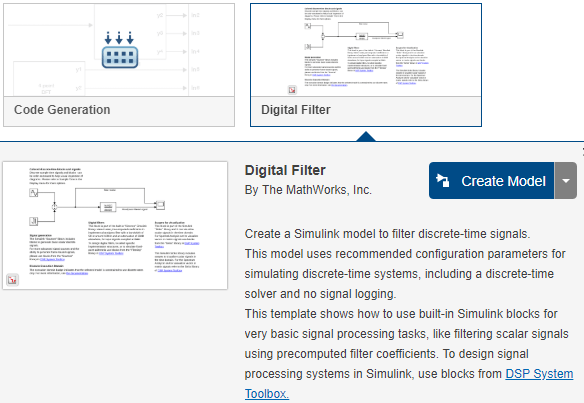
Щелкните заголовок шаблона, чтобы прочитать описание.
Поиск шаблонов путем ввода текста в поле поиска. Можно ввести гибкие параметры поиска, включая OR, AND, NOT, использовать подстановочные знаки, выполнять нечеткий поиск (~) и многое другое. Используйте синтаксис синтаксиса синтаксического анализатора запросов поисковой системы Lucene.
Чтобы найти шаблоны, отсутствующие в пути поиска MATLAB, щелкните Открыть (Open). Шаблоны модели имеют расширение .sltx.
Выбрав нужный шаблон, щелкните Создать модель (Create Model).
Чтобы использовать шаблон без чтения описания, щелкните изображение шаблона. Либо нажмите клавиши CTRL + N, чтобы использовать шаблон по умолчанию.
Новая модель, использующая настройки шаблона и содержимое, откроется в редакторе Simulink.
Если встроенные шаблоны не соответствуют вашим потребностям, попробуйте выполнить поиск на вкладке Примеры или создать собственные шаблоны. См. раздел Создание шаблона из модели. На вкладке Примеры введите поисковые термины для поиска заголовков и описаний примеров или откройте примеры в Интернете, щелкнув Просмотреть все рядом с названием продукта.
Можно указать шаблон модели, который будет использоваться для всех новых моделей.
Создайте модель с нужными настройками конфигурации и блоками, а затем экспортируйте модель в шаблон. См. раздел Создание шаблона из модели.
Чтобы повторно использовать эти настройки в каждой новой модели, сделайте новый шаблон шаблоном модели по умолчанию с помощью начальной страницы Simulink или Simulink.defaultModelTemplate функция.
На начальной странице щелкните заголовок шаблона, чтобы развернуть описание, затем щелкните стрелку вниз рядом с пунктом Создать модель (Create Model) и выберите Задать как значение по умолчанию (Set As Default).
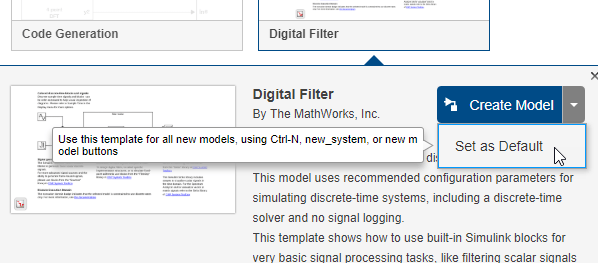
После установки шаблона модели по умолчанию каждая новая модель использует этот шаблон, например, при нажатии клавиш Ctrl + N, при использовании кнопок новой модели или при использованииnew_system. В редакторе Simulink шаблон по умолчанию отображается в верхней части списка, если на вкладке Моделирование (Simulation) выбрать Создать (New).
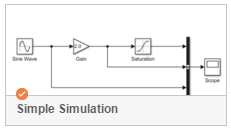
Шаблон по умолчанию показывает галочку на начальной странице.
При открытии модели модель загружается в память и отображается в редакторе Simulink. Используйте любой из следующих методов:
На панели инструментов MATLAB на вкладке Главная (Home) щелкните Симулинк (Simulink). На начальной странице Simulink выберите в списке последнюю модель или проект или нажмите кнопку Открыть (Open).
На панели инструментов Simulink на вкладке Simulation (Моделирование) выберите Open (Открыть) и щелкните Recent Files (Последние файлы), чтобы открыть последние файлы, или Open (Открыть), чтобы найти модель.
В окне команд MATLAB введите имя модели без расширения файла, например: vdp. Модель должна находиться в текущей папке или в пути поиска MATLAB.
В браузере библиотеки Simulink нажмите кнопку «Открыть».
Откройте модель с помощью браузера текущей папки или браузера файлов операционной системы.
Примечание
Чтобы открыть модель, созданную в более поздней версии программного обеспечения Simulink в более ранней версии, сначала экспортируйте модель в более раннюю версию. См. раздел Экспорт модели в предыдущую версию Simulink.
Задайте избранное, чтобы легко найти избранные модели и проекты на начальной странице Simulink.
В списке Последние можно добавлять файлы в избранное. Список Избранное появится над последними файлами на начальной странице, чтобы можно было легко открыть избранные модели и проекты.
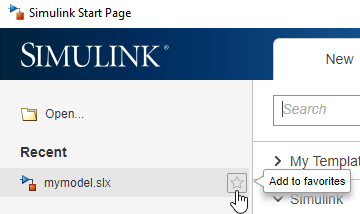
Чтобы изменить или очистить список последних файлов на начальной странице, щелкните его правой кнопкой мыши и выберите «Удалить из списка» или «Очистить список».
В качестве альтернативы можно использовать Simulink.history.clear чтобы удалить историю Simulink программным путем.
При построении моделей иногда определяются переменные для модели. Например, предположим, что имеется модель, содержащая блок усиления. Можно указать переменную K в качестве коэффициента усиления вместо установки значения на блоке. При использовании этого подхода необходимо определить переменную. K для моделирования модели.
Обратный вызов модели можно использовать для загрузки переменных при открытии модели.
В модели, в которой используется блок усиления, задайте значение блока «Усиление» равным K.
Определите переменную в сценарии MATLAB. В MATLAB выберите «Создать» > «Сценарий». В сценарии введите определения переменных:
K=27
Сохранить сценарий как loadvar.m.
В модели откройте инспектор свойств. На вкладке «Моделирование» в группе «Проект» выберите «Инспектор свойств».
На верхнем уровне модели щелкните пустое пространство на холсте Simulink Editor, чтобы убедиться, что ничего не выбрано.
На вкладке «Свойства» в разделе «Обратные вызовы» выберите PreLoadFcn, затем введите loadvar.
Сохраните модель.
При следующем открытии модели PreloadFcn обратный вызов загружает переменные в рабочую область MATLAB.
Вместо инспектора свойств можно также использовать диалоговое окно «Свойства модели». На вкладке Моделирование (Modeling) щелкните Параметры модели (Model Settings) > Свойства модели (Model Properties).
Сведения о обратных вызовах см. в разделе Обратные вызовы для настраиваемого поведения модели. Чтобы определить обратный вызов для программной загрузки переменных, см. раздел Программная загрузка переменных при открытии модели.
При открытии файла MDL с определенной кодировкой набора символов в сеансе MATLAB с другой кодировкой выдается предупреждение. Например, предположим, что файл MDL создается в сеансе MATLAB, настроенном для Shift_JIS и открыть его в сеансе, настроенном для windows-1252. В предупреждающем сообщении отображается кодировка текущего сеанса и кодировка, используемая для создания модели. Это предупреждение можно игнорировать, если не выполняется попытка повторного сохранения модели. В этом случае Simulink выдает новое предупреждающее сообщение, если модель содержит символы, которые не могут быть сохранены в текущей кодировке. Перед сохранением модели задайте slCharacterEncoding кому UTF-8. Дополнительные сведения см. в разделе Сохранение моделей с различными кодировками символов.
Файлы SLX могут хранить символы из любой кодировки.
Simulink может проверить, содержат ли модели символы, не поддерживаемые в текущей кодировке. Дополнительные сведения см. в разделе Проверка модели на наличие иностранных символов.
Новые модели имеют .slx расширение по умолчанию. Модели, созданные до R2012b, имеют расширение .mdl. Можно править модели с помощью .slx или .mdl в зависимости от того, когда они были созданы и были ли преобразованы. См. раздел Сохранение моделей в формате файла SLX.
.slxp и .mdlp расширения обозначают защищенные модели, которые нельзя открыть или отредактировать. См. раздел Ссылки на защищенные модели от третьих лиц. Шаблоны модели имеют расширение .sltx.
Библиотеки и подсистемы Simulink также могут использовать .slx расширение. Дополнительные сведения см. в разделе Выбор типов компонентов модели.
open_system | simulink | Simulink.createFromTemplate | Simulink.defaultModelTemplate | Simulink.findTemplates
