Просмотр, изменение и добавление элементов моделей Simulink, диаграмм Stateflow и переменных рабочей области
Обозреватель моделей используется для просмотра, изменения и добавления элементов моделей Simulink, диаграмм Stateflow ® и переменных рабочей области.
Обозреватель моделей позволяет сосредоточиться на определенных элементах (например, блоках, сигналах и свойствах) без навигации по модели или диаграмме.
Используйте обозреватель моделей для поиска:
Переменные в рабочих областях и словарях данных
Использование переменной в модели
Экземпляры типа блока
Параметры блока и значения параметров
Можно комбинировать критерии поиска и итеративно уточнять результаты. Выполните поиск элементов модели в обозревателе моделей, начиная с узла, выбранного в иерархии моделей. Можно выполнить поиск по всей модели, в определенной системе или в системе, а также по всем системам ниже в иерархии. С помощью результатов поиска можно применить изменения сразу к нескольким элементам.
Чтобы управлять данными модели (параметрами блоков, сигналами и состояниями) в таблице с возможностью поиска и сортировки, рассмотрите возможность использования редактора данных модели. Можно указать атрибуты данных, такие как значения параметров, имена сигналов и начальные значения для состояний. См. раздел Настройка свойств данных с помощью редактора данных модели.
Для создания, изменения и просмотра статей в словаре данных используйте Обозреватель моделей. См. раздел Редактирование переменных рабочей области и управление ими с помощью обозревателя моделей и Просмотр и возврат изменений к данным словаря.
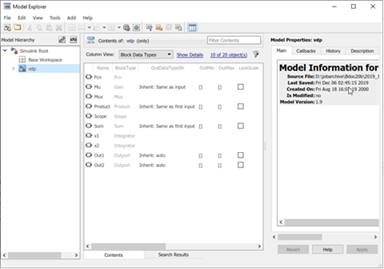
На панели инструментов Simulink на вкладке Моделирование (Modeling) щелкните Обозреватель моделей (Model Explorer).
В открытой модели в редакторе Simulink щелкните правой кнопкой мыши блок и выберите команду «Обзор».
В открытой диаграмме потока состояний щелкните правой кнопкой мыши область рисования и выберите «Обзор».
Обозреватель моделей можно использовать для добавления множества типов объектов в модель, диаграмму или рабочую область. Типы добавляемых объектов зависят от узла, выбранного на панели Иерархия модели (Model Hierarchy).
Для добавления объектов используйте кнопки панели инструментов или меню «Добавить». В меню Добавить (Add) перечислены типы объектов, которые можно добавить.
Можно вырезать, копировать и вставлять объекты из одного рабочего пространства в другое.
На панели Содержимое (Contents) выполните одно из следующих действий.
Щелкните правой кнопкой мыши объект рабочей области, который требуется вырезать или скопировать. Выберите Вырезать (Cut) или Копировать (Copy).
Щелкните объект рабочей области, который требуется вырезать или скопировать. В меню Правка (Edit) выберите Вырезать (Cut) или Копировать (Copy).
Щелкните объект рабочего пространства, который требуется вырезать или скопировать. На панели инструментов нажмите кнопку Вырезать (Cut) или Копировать (Copy).
Чтобы вставить вырезанный или скопированный объект рабочей области, на панели Иерархия модели (Model Hierarchy):
Щелкните правой кнопкой мыши рабочее пространство, в которое требуется вставить объект, и выберите команду Вставить (Paste).
Щелкните рабочее пространство, в которое требуется вставить объект. В меню Правка выберите Вставить.
Щелкните рабочее пространство, в которое требуется вставить объект. На панели инструментов нажмите кнопку «Вставить».
При копировании и вставке (или перетаскивании) можно управлять разрешением конфликтов имен. В диалоговом окне выберите действие для каждого элемента, имя которого конфликтует с существующим элементом.
Skip - Действие по умолчанию, если конфликтующие элементы имеют одинаковое значение.
Replace - Действие по умолчанию, если конфликтующие элементы имеют разные значения.
Keep both - Сохранить обе копии. Имя скопированного элемента соответствует правилам именования, используемым в рабочей области MATLAB ®.
Если источник и назначение совпадают, программа решает конфликт имен, следуя правилам именования, которые используются в рабочей области MATLAB.
Можно также вырезать, копировать и вставлять, выбрав объект и выполнив операции перетаскивания.
Свойства объекта можно править в обозревателе моделей.
На панели Содержимое сначала выберите строку, содержащую значение, а затем щелкните значение. Измените значение выбранного свойства, введя или выбрав новое значение.
Чтобы назначить одно и то же значение свойства нескольким объектам на панели Содержимое (Contents), выделите объекты и измените одно из значений выбранных объектов. Обозреватель моделей назначает новое значение свойства всем выбранным объектам.
Можно также править значения для элементов модели на диалоговой панели. Для отображения диалоговой панели выберите «Вид» > «Показать диалоговую панель».
Для редактирования переменных рабочей области, таких как массивы или структуры, можно использовать редактор переменных.
Чтобы открыть диалоговое окно свойств объекта, на панели Иерархия модели (Model Hierarchy) щелкните объект правой кнопкой мыши и выберите Свойства (Properties). Либо щелкните объект и в меню Править (Edit) выберите Свойства (Properties).
Чтобы найти объекты, которые могут не отображаться в данный момент, выполните поиск.
В этом примере выполняется поиск элементов с параметром режима округления Integer. Затем результаты уточняются для включения только n-D блоков таблицы подстановки. Результаты поиска можно использовать для получения дополнительной информации об установке этих значений или внесения пакетных изменений в элементы, найденные при поиске.
Открытие модели sldemo_fuelsys.
На вкладке Моделирование (Modeling) щелкните Обозреватель моделей (Model Explorer).
Чтобы указать область поиска, используйте панель Иерархия модели (Model Hierarchy) в сочетании с параметрами Вид (View) > Показать текущую систему (Show Current System) и Ниже (Below). Например, для поиска текущей системы и загруженных систем под ней выберите sldemo_fuelsys и включите View > Show Current System and Below.
Откройте панель поиска, включив меню «Просмотр» > «Панели инструментов» > «Панель поиска».
На панели поиска задайте:
Поиск в by Property Name
Свойство для Rounding
Rounding является программным именем для параметра режима округления Integer. Список этих имен см. в разделе Параметры, зависящие от блока.
Щелкните Поиск (Search). В поле Результаты поиска (Search Results) появятся результаты. Чтобы перейти к элементу, щелкните ссылку на путь.
Уточните поиск. На панели поиска нажмите кнопку «Параметры поиска » и выберите «Уточнить поиск».
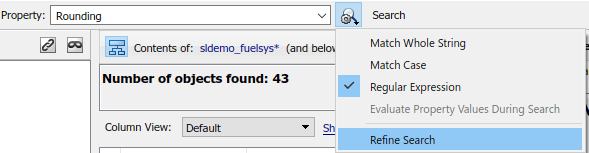
Метка кнопки поиска изменится на «Уточнить». Дополнительные критерии поиска действуют на предыдущий набор результатов.
Задать для поиска значение by Block Type и задайте для параметра Type значение Lookup_n-D. Щелкните Уточнить (Refine).
Для дальнейшей работы со значениями щелкните Показать подробности.
Предположим, что свойство, которое вам интересно узнать больше о или действовать на Rounding. Сначала добавьте для него столбец. Выбрать Rounding из списка (его можно ввести в поле «Найти свойства», чтобы быстро найти его) и нажать кнопку «Отобразить в виде столбца».
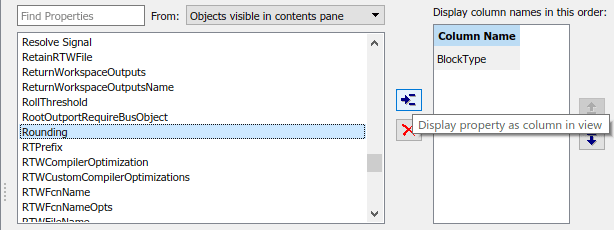
Столбец для Rounding появляется в результатах поиска. Для любого столбца можно просматривать, сортировать и изменять значения для нескольких элементов. Например, чтобы изменить Rounding для всех n-D блоков таблицы подстановки в этом поиске выберите все элементы в списке. В столбце Округление щелкните любую ячейку и выберите новое значение из списка (например, Floor).
Совет
Чтобы просмотреть сводку используемых параметров поиска, разверните поле Количество найденных объектов, нажав кнопку Показать подробности поиска.
Обозреватель моделей можно использовать для создания, изменения и просмотра статей в словаре данных. См. раздел Редактирование переменных рабочей области и управление ими с помощью обозревателя моделей и Просмотр и возврат изменений к данным словаря.
По умолчанию в обозревателе моделей отображаются объекты для системы, выбранной на панели Иерархия моделей (Model Hierarchy). Он не отображает данные для дочерних систем. Эту настройку можно переопределить, чтобы Обозреватель моделей отображал объекты для всей иерархии выбранной в данный момент системы.
Для переключения между отображением только текущей системы и отображением всей системной иерархии текущей системы используйте один из следующих методов:
Выберите «Вид» > «Показать текущую систему» и «Ниже».
Нажмите кнопку Показать содержимое текущей системы и ниже в верхней части панели Содержимое.
При выборе опции Показать текущую систему (Show Current System) и опции Ниже (Below):
Панель Иерархия модели (Model Hierarchy) подсвечивает текущую систему и ее дочерние системы.
После пути на панели «Содержимое» текст (and below) появляется.
Загрузка очень больших моделей для текущей системы и ниже может быть медленной. Чтобы остановить процесс загрузки в любое время, нажмите кнопку Показать только содержимое текущей системы или щелкните другой узел в древовидной иерархии.
Если отображается текущая система и ниже, может потребоваться изменить вид, чтобы лучше отразить отображаемое содержимое системы.
Параметр «Показать текущую систему» и «Ниже» является постоянным в сеансах Simulink.
Примечание
Чтобы открыть графический объект (например, модель, подсистему или диаграмму) в окне редактора Simulink в обозревателе моделей, щелкните объект правой кнопкой мыши на панели Иерархия моделей (Model Hierarchy) и выберите Открыть (Open).
По умолчанию обозреватель моделей не отображает содержимое связанных библиотечных подсистем или подсистем с масками на панели Иерархия модели (Model Hierarchy).
Для отображения содержимого связанных библиотечных подсистем или маскированных подсистем используйте один из следующих подходов:
В верхней части панели Иерархия модели (Model Hierarchy) нажмите кнопку Показать/скрыть связи библиотеки (Show/Hide Library Links ) или кнопку Показать/скрыть маскированные подсистемы (Show/Hide Masked Subsystems).
В меню Вид выберите Показать связи библиотеки или Показать маскированные подсистемы.
Связанные подсистемы и маскированные подсистемы отображаются на панели Содержимое (Contents) независимо от настройки панели Иерархия модели (Model Hierarchy).
Примечание
Поиск не находит элементов в связанной библиотеке или маскированных подсистемах, которые не отображаются на панели Иерархия модели (Model Hierarchy).
Для подсистем, которые связаны и маскированы, то, как задаются связанные подсистемы и опции маскированных подсистем, влияет на то, какие подсистемы появятся на панели Иерархия модели (Model Hierarchy), как описано в следующей таблице.
| Настройки | Подсистемы, отображаемые на панели иерархии модели |
|---|---|
Показать связи с библиотекой Скрыть маскированные подсистемы | Только связанные с библиотекой немаскированные подсистемы |
Скрыть связи с библиотекой Показать маскированные подсистемы | Только маскированные подсистемы, не связанные с библиотекой |
Показать связи с библиотекой Показать маскированные подсистемы | Все связанные с библиотекой или маскированные подсистемы |
Для просмотра модели, включающей блоки модели, можно развернуть узлы панели «Иерархия модели» блоков модели.
Для просмотра модели, на которую ссылается блок модели:
Щелкните правой кнопкой мыши узел ссылочной модели на панели Иерархия модели (Model Hierarchy).
Выберите Открыть модель (Open Model).
Ссылочная модель открывается как модель верхнего уровня и появляется как отдельный узел на панели Иерархия модели (Model Hierarchy). Хотя можно развернуть узел блока «Модель» и отобразить соответствующее содержимое, для их редактирования необходимо использовать узел, соответствующий ссылочной модели.
Например, sldemo_mdlref_depgraph включает блоки модели, которые ссылаются на другие модели. Если открыть sldemo_mdlref_depgraph модель и развернуть этот узел модели на панели Иерархия модели (Model Hierarchy), вы видите, что модель содержит несколько блоков модели, в том числе heat2cost.
Если щелкнуть правой кнопкой мыши heat2cost
узел блока модели и выберите «Открыть модель». На панели «Содержимое» отображаются объекты в heat2cost
Блок модели. Вы можете развернуть heat2cost узел.
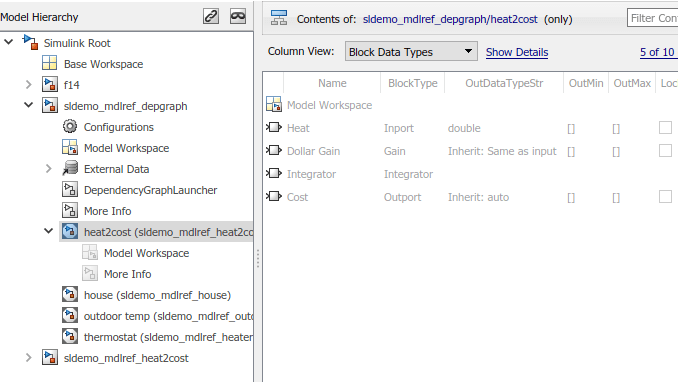
Можно просматривать содержимое ссылочной модели, но нельзя редактировать объекты в блоке «Модель».
Чтобы изменить ссылочную модель, разверните узел ссылочной модели на панели Иерархия модели (Model Hierarchy), а затем откройте свойства объектов в ссылочной модели. Например, разверните sldemo_mdlref_heat2cost узел.
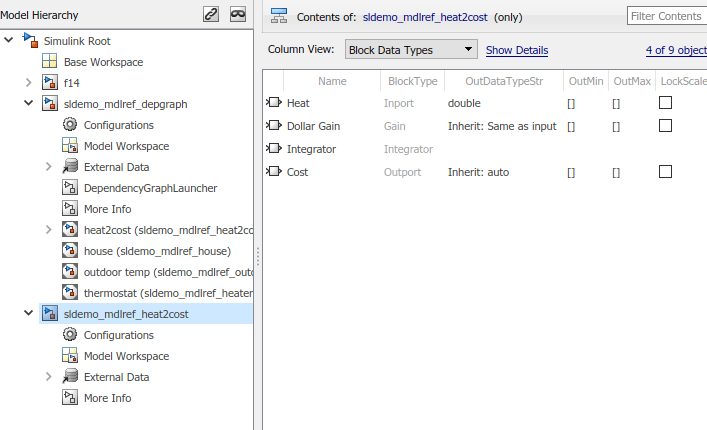
Сведения о ссылочных моделях см. в разделе Основы ссылочных моделей.
Размер шрифта можно изменить на панелях Проводника моделей.
Чтобы увеличить размер шрифта, нажмите клавиши Ctrl + Plus (+). Либо в меню Вид проводника моделей (Model Explorer View) выберите Увеличить размер шрифта (Extain Font Size).
Чтобы уменьшить размер шрифта, нажмите клавиши Ctrl + Minus (-). С другой стороны, из меню Model Explorer View, выберите Размер Шрифта Уменьшения.
Изменения остаются в силе в обозревателе моделей и в диалоговых окнах Simulink в сеансах Simulink.
Если вид по умолчанию, поставляемый с обозревателем моделей, не соответствует вашим потребностям, можно изменить или создать вид.
Чтобы открыть диалоговое окно «Диспетчер видов», выберите «Вид» > «Вид столбца» > «Управление видами».
Для копирования и переименования существующего вида:
В диалоговом окне «Диспетчер видов» выберите вид, который будет использоваться в качестве начальной точки для нового вида.
Нажмите кнопку Копировать.
В нижней части таблицы Диспетчер представлений (View Manager) появится новая строка. Новая строка содержит имя скопированного представления, за которым следует число в скобках. Например, при копировании Stateflow вид, исходное имя скопированного вида: Stateflow (1).
Для создания нового вида в диалоговом окне «Диспетчер видов» нажмите кнопку «Создать». В нижней части таблицы Диспетчер представлений (View Manager) появится новая строка представления.
После создания представления его можно назвать и описать:
Дважды щелкните имя вида в столбце «Вид» и введите имя вида.
Дважды щелкните текст в столбце «Описание» и введите описание вида.
Нажмите кнопку ОК.
Можно управлять информацией, отображаемой на панели Содержимое (Contents), и непосредственно управлять заголовками столбцов.
Для управления отображением столбцов свойств используется параметр «Просмотр» > «Просмотр столбцов».
Для управления отображаемыми типами объектов используйте опцию «Просмотр» > «Фильтр строк».
Чтобы сосредоточиться на определенных объектах на панели Содержимое (Contents) на основе строки поиска, фильтруйте содержимое.
При настройке таблицы, представленной текущим представлением, изменяется определение текущего представления. Обозреватель моделей сохраняет следующие изменения в таблице как часть определения вида столбца.
Группировка по свойству
Сортировка в столбце
Изменение порядка столбцов свойств
Добавление столбца свойств
Скрытие и удаление столбцов свойств
При переходе из одного вида в другой обозреватель моделей сохраняет все настройки, внесенные в предыдущий вид.
Например, предположим, что для параметра «Вид столбца» задано значение Block Data Types и вы скрываете LockScale столбец свойств. Если затем переключиться на использование Data Objects представление, а затем используйте Block Data Types снова просмотр, Block Data Types представление больше не включает LockScale столбец, который вы спрятали.
В конце сессии Simulink обозреватель моделей сохраняет настройки вида, сделанные во время этой сессии. При повторном открытии Проводника моделей Simulink использует настроенный вид и сохраняет все изменения, внесенные в вид в предыдущей сессии.
При изменении представления по умолчанию, поставляемого с обозревателем моделей, можно сбросить его до заводских настроек. В представлении по умолчанию в качестве текущего представления на панели Содержимое щелкните Показать подробности, затем выберите Параметры > Сбросить это представление до заводских настроек.
Чтобы сбросить заводские настройки для всех видов по умолчанию за один шаг, в диалоговом окне Диспетчер видов (View Manager) щелкните Параметры (Options) > Сбросить все виды на заводские настройки (Reset All Views to Factory Settings).
Примечание
При сбросе всех видов обозреватель моделей удаляет все созданные пользовательские виды. Перед сбросом представлений в заводские настройки экспортируйте все виды, которые необходимо использовать в будущем. Дополнительные сведения см. в разделе Управление представлениями.
В Диспетчере видов (View Manager) можно удалять, перемещать, экспортировать и импортировать виды для использования в Обозревателе моделей (Model Explorer).
Чтобы открыть Диспетчер представлений, выберите меню «Вид» > «Вид столбца» > «Управление представлениями».
Чтобы удалить представление из списка представлений «Вид столбца», выполните следующие действия.
В диалоговом окне «Диспетчер видов» выберите один или несколько видов, которые требуется удалить из списка.
Нажмите кнопку Delete или клавишу Delete.
Нажмите кнопку ОК.
Удаление вида с помощью диалогового окна Диспетчер видов (View Manager) окончательно удаляет этот вид из интерфейса Проводника моделей (Model Explorer). Если вы считаете, что вам или кому-то еще может понадобиться снова использовать представление, перед удалением рассмотрите возможность его экспорта.
Чтобы изменить положение вида в списке «Вид столбца»:
В диалоговом окне Диспетчер представлений (View Manager) выберите одно или несколько представлений, которые необходимо переместить вверх или вниз в таблице представлений.
Нажмите кнопки со стрелками вверх или вниз справа от таблицы. Повторяйте этот шаг до тех пор, пока представление не появится там, где оно должно находиться в таблице.
Нажмите кнопку ОК.
Чтобы экспортировать представления, которые можно импортировать, выполните следующие действия.
В диалоговом окне «Диспетчер видов» выберите один или несколько видов для экспорта.
Нажмите кнопку «Экспорт». Откроется диалоговое окно Экспорт видов (Export Views) с флажками рядом с выбранными видами.
Нажмите кнопку ОК. Откроется диалоговое окно Экспорт в файл (Export to File Name).
Перейдите в папку, в которую требуется экспортировать представление. По умолчанию обозреватель моделей экспортирует представления в текущую папку в MATLAB.
Укажите имя файла для экспортируемого представления. Файл сохраняется как .mat файл.
Нажмите кнопку ОК.
Чтобы импортировать файлы видов для использования в обозревателе моделей, выполните следующие действия.
В диалоговом окне «Диспетчер видов» нажмите «Импорт». Избранное .mat Откроется диалоговое окно Файл для импорта (File to Import).
Перейдите в папку, содержащую представление, которое требуется импортировать.
Выберите MAT-файл, содержащий вид, который требуется импортировать, и нажмите кнопку «Открыть». Откроется диалоговое окно подтверждения. Нажмите кнопку ОК, чтобы импортировать вид.
Импортированные представления добавляются в нижней части таблицы Диспетчер представлений (View Manager). При возникновении конфликта имен обозреватель моделей автоматически переименовывает вид.
Search - укажите тип объектов или свойств, включаемых в поиск;by Name | by Property Name | by Property Value | by Block Type | ...Откройте панель поиска, выбрав меню «Вид» > «Панели инструментов» > «Панель поиска».
Параметр «Поиск» используется для указания типа объектов или свойств, включаемых в поиск.
| Параметр «Тип поиска» | Описание |
|---|---|
by Name | Поиск в модели или диаграмме всех объектов с указанной строкой в имени объекта. |
by Property Name | Поиск объектов с указанным свойством. Укажите имя целевого свойства из списка свойств, которые могут иметь объекты в домене поиска. |
by Property Value | Поиск объектов со значением свойства, соответствующим указанному значению. Укажите имя свойства, значение для сопоставления и тип соответствия (например, равно, меньше или больше). |
by Block Type | Поиск блоков указанного типа. Выберите тип целевого блока из списка типов, содержащихся в выбранной модели. |
by Stateflow Type | Поиск объектов Stateflow указанного типа. |
for Variable Usage | Поиск блоков, использующих переменные, определенные в рабочей области. Выберите базовое рабочее пространство или рабочее пространство модели (имя модели) и, при необходимости, имя переменной. |
for Referenced Variables | Поиск переменных, используемых моделью или блоком. Укажите имя модели или блока в поле по системе. Модель или блок должны находиться на панели Иерархия модели (Model Hierarchy). |
for Unused Variables | Поиск переменных, определенных в рабочей области, но не используемых ни одной моделью или блоком. Выберите имя рабочей области из раскрывающегося списка для поля в рабочей области. |
for Library Links | Поиск ссылок на библиотеки в текущей модели. |
by Class | Поиск объектов Simulink указанного класса. |
for Fixed Point Capable | Поиск в модели всех блоков, поддерживающих вычисления с фиксированной точкой. |
for Model References | Поиск в модели ссылок на другие модели. |
by Dialog Prompt | Поиск в модели всех объектов, в диалоговых окнах которых содержится указанный запрос. |
by String | Поиск в модели всех объектов, в которых содержится указанная строка. |
Search Options - Укажите строки поискаИспользуйте параметры поиска, чтобы указать область поиска.
| Параметр поиска | Описание |
|---|---|
| Сопоставить целую строку | Не разрешать частичные совпадения строк (например, не разрешать |
| Случай соответствия | Учитывает регистр при совпадении строк (например, |
| Регулярное выражение | Рассматривает строку для сопоставления в качестве регулярного выражения. |
| Оценка значений свойств во время поиска | Этот параметр применяется только для поиска по значению свойства. Если этот параметр включен, Обозреватель моделей вычисляет значение каждого свойства как выражение MATLAB и сравнивает результат со значением поиска. Если эта опция отключена, обозреватель моделей сравнивает значение невысокого свойства со значением поиска. |
| Уточнить поиск | Позволяет выполнять поиск по первоначальным результатам поиска. Вторая операция поиска выполняет поиск объектов, удовлетворяющих как исходным, так и новым критериям поиска. |
По умолчанию строки поиска не учитывают регистр и рассматриваются как регулярные выражения. Поиск допускает частичные совпадения строк. В строках поиска нельзя использовать подстановочные знаки. Например, при вводе *1 как строка поиска по имени, вы не получаете результатов поиска, если нет элемента, имя которого начинается с символов *1. При наличии out1 , результаты поиска не включают этот элемент.
Simulink Root - Отображение узлов отображения, представляющих рабочее пространство MATLAB, модели Simulink и диаграммы StateflowРазверните узел Корень Simulink, чтобы отобразить узлы, представляющие рабочую область MATLAB, модели Simulink и диаграммы Stateflow, которые находятся в текущей сессии.
Base Workspace - рабочее пространство MATLABБазовая рабочая область представляет рабочую область MATLAB. Рабочая область MATLAB является базовой рабочей областью для моделей Simulink и диаграмм Stateflow. Переменные, определенные в этой рабочей области, видны для всех открытых моделей и диаграмм.
При развертывании узла модели или диаграммы на панели Иерархия моделей (Model Hierarchy) отображаются узлы, представляющие следующие элементы для открытых моделей и диаграмм.
| Узел | Описание |
|---|---|
Конфигурации | Выберите узел Конфигурации (Configuration), чтобы показать наборы конфигурации модели и привязки конфигурации на панели Содержимое (Contents). Сведения о добавлении, удалении, сохранении и перемещении наборов конфигурации см. в разделе Управление наборами конфигурации для модели. |
Рабочее пространство модели | Сведения об использовании проводника моделей для работы с переменными рабочего пространства модели см. в следующих разделах: |
| Внешние данные | Разверните узел Внешние данные, чтобы отобразить внешние источники данных для модели, включая базовую рабочую область (если доступ включен) и словари данных. |
Подсистемы верхнего уровня | Разверните узел, представляющий подсистему, для отображения базовых подсистем. |
Блоки модели | Разверните блоки модели, чтобы показать содержимое ссылочных моделей. |
Диаграммы статофлоу |
|
Contents Pane - Описание содержимого узлаНа панели Содержимое (Contents) отображается одна из двух таблиц, содержащих информацию о моделях и диаграммах, в зависимости от выбранной вкладки.
На вкладке Содержимое (Contents) отображается таблица свойств объекта для узла, выбранного на панели Иерархия модели (Model Hierarchy).
На вкладке Результаты поиска (Search Results) отображается таблица результатов поиска.
Можно также щелкнуть Показать подробности (Show Details), чтобы добавить и изменить столбцы, отображаемые в таблицах.
На панели Содержимое (Contents) отображается таблица данных модели и объекта диаграммы.
На вкладке Содержимое и на вкладке Результаты поиска:
Столбцы таблицы соответствуют свойствам объекта (например, Name и BlockType).
В таблице отображаются первые два столбца (значок объекта и Name свойство), чтобы эти столбцы оставались видимыми независимо от того, как далеко вы прокручиваете вправо.
Строки таблицы соответствуют объектам (например, блокам и состояниям).
Объекты и свойства, отображаемые на панели «Содержимое», зависят от:
Представление столбца, выбранное в меню «Представление столбца»
Узел, выбранный на панели Иерархия модели (Model Hierarchy)
Тип объекта (например, подсистема или диаграмма), выбранного на панели Иерархия модели (Model Hierarchy)
Выбранные параметры «Просмотр» > «Фильтр строк»
Ссылка рядом с Содержимым (Contents) в верхней части панели Содержимое (Contents) ссылается на текущий выбранный узел на панели Иерархия модели (Model Hierarchy). Данные модели, отображаемые на панели Содержимое (Contents), отражают настройку опций Текущая система (Current System) и Ниже (Below).
Column View - Именованный набор свойствОбозреватель моделей использует представления для задания наборов столбцов свойств для отображения на панели Содержимое (Contents).
Каждый тип узла на панели Иерархия модели (Model Hierarchy) отображает определенные свойства на панели Содержимое (Contents). Например, в модели Simulink или узле подсистемы отображаются следующие свойства:
BlockType (тип блока)
OutDataTypeStr (тип выходных данных)
OutMin (минимальное значение для вывода блока)
Как правило, представление столбца не содержит общего набора свойств для всех объектов в узле. Задание подмножества отображаемых свойств может упростить задачу изучения и редактирования свойств модели и объекта диаграммы и увеличить плотность данных, отображаемых на панели Содержимое (Contents).
Можно использовать представление для захвата следующих характеристик данных модели, которые будут отображаться в обозревателе моделей.
Свойства, которые необходимо отобразить на панели «Содержимое»
Макет панели «Содержимое» (например, группировка по свойствам, порядок столбцов свойств и сортировка)
Виды можно использовать следующими способами.
Использовать стандартные виды, поставляемые с обозревателем моделей
Настройка стандартных видов
Создание собственных представлений
При первом открытии обозревателя моделей Simulink автоматически применяет одно из стандартных представлений к узлу, выбранному на панели Иерархия модели (Model Hierarchy). Обозреватель моделей применяет вид в зависимости от выбранного типа узла.
Обозреватель моделей назначает одну из четырех категорий узлов на панели Иерархия моделей (Model Hierarchy). Обозреватель моделей первоначально связывает вид по умолчанию с каждой категорией узлов. Четыре категории узлов:
| Категория узла | Виды включенных узлов иерархии | Начальное связанное представление |
|---|---|---|
| Simulink | Модели, подсистемы и модели корневых уровней | Block Data Types |
| Рабочее пространство | Объекты рабочего пространства базы и модели | Data Objects |
| Stateflow | Диаграммы и состояния Stateflow | Stateflow |
| Конфигурации | Узел раздела конфигураций | Configurations |
| Другое | Объекты, которые не вписываются в одну из первых трех категорий; например, наборы конфигурации | Default |
В поле Вид столбца (Column View) в верхней части панели Содержимое (Contents) отображается представление, которое в данный момент используется Обозревателем моделей (Model Explorer).
На панели Содержимое (Contents) в списке Представление столбца (Column View) можно выбрать другое представление. При выборе другого вида этот вид связывается с категорией текущего узла. Например, предположим, что выбранный узел на панели Иерархия модели (Model Hierarchy) является моделью Simulink, а текущим видом является Data Objects. При изменении вида на Signals, то при выборе другого узла модели Simulink Обозреватель моделей использует Signals посмотреть.
По умолчанию обозреватель моделей автоматически применяет вид на основе выбранной категории узла и последнего вида, используемого для этого узла. Можно вручную выбрать представление из списка Представление столбца (Column View), которое лучше соответствует текущей задаче.
Можно перейти из режима по умолчанию, в котором обозреватель моделей автоматически применяет виды к режиму, в котором необходимо вручную выбрать вид для изменения видов.
Для включения режима выбора вида вручную:
Выберите меню «Вид» > «Вид столбца» > «Управление представлениями».
Откроется диалоговое окно Диспетчер видов (View Manager).
В диалоговом окне «Диспетчер видов» нажмите кнопку «Параметры» и снимите флажок «Автоматически изменять вид».
В режиме выбора вида вручную при переключении на другой вид узла на панели Иерархия модели (Model Hierarchy), с которым связано другое представление, на панели Содержимое (Contents) отображается желтая информационная панель, предлагающая вид для использования.
Управлять видами (например, создавать новый вид или экспортировать вид) можно с помощью диалогового окна Диспетчер видов (View Manager). Чтобы открыть диалоговое окно Диспетчер видов (View Manager), выберите опцию Управление видами (Manage Views) в одном из следующих вариантов:
Меню «Просмотр» > «Просмотр столбцов»
Параметры, перечисленные при нажатии кнопки «Параметры» в разделе сведений о представлении столбцов
Диалоговое окно Диспетчер видов (View Manager) отображает список определенных видов и предоставляет инструменты для управления видами.
Управлять представлениями можно несколькими способами, включая создание, удаление, изменение порядка, экспорт, импорт и сброс представлений.
Tip Interface - Отображение или скрытие подсказокИнтерфейс подсказок появляется непосредственно над таблицей на панели Содержимое (Contents). Он не отображается, если в диалоговом окне «Диспетчер видов» снять флажок «Параметры» > «Автоматически изменять вид». Интерфейс подсказок отображает ссылку для изменения текущего вида на предлагаемый вид. Чтобы выбрать рекомендуемый вид, отображаемый на панели подсказок, щелкните ссылку. Чтобы скрыть отображаемую в данный момент подсказку, в меню справа от панели подсказок выберите «Скрыть эту подсказку».
Первоначально предлагаемый вид является представлением по умолчанию, связанным с узлом. Если с категорией узлов связан другой вид, то при выборе аналогичных узлов подсказка предлагает последний выбранный вид.
Чтобы перейти от ручной спецификации видов к автоматической спецификации, в интерфейсе подсказки выберите стрелку вниз и Измените представление автоматически.
Чтобы включить интерфейс подсказок, в меню «Вид» выберите «Просмотр столбцов» > «Управление представлениями». В Диспетчере видов включите меню «Параметры» > «Автоматически изменять вид».
Dialog Pane - Отображение свойств объектовДиалоговое окно используется для просмотра и изменения свойств объектов, выбранных на панели Иерархия модели (Model Hierarchy) или на панели Содержимое (Contents).
По умолчанию панель «Диалоговое окно» отображается справа от панели «Содержимое». Чтобы показать или скрыть диалоговую панель, используйте один из следующих подходов:
В меню «Вид» выберите «Показать диалоговую панель».
На главной панели инструментов нажмите кнопку «Вид диалогового окна».
Чтобы изменить значения свойств с помощью диалогового окна, выполните следующие действия.
На панели «Содержимое» выберите объект (например, блок или сигнал). В диалоговом окне отображаются свойства выбранного объекта.
Измените свойство (например, номер порта блока Outport).
Нажмите кнопку Применить (Apply), чтобы принять изменение, или кнопку Вернуть (Revert), чтобы вернуться к исходному значению.
По умолчанию при щелчке за пределами панели «Диалоговое окно» (Dialog), если в поле не были применены изменения, открывается диалоговое окно «Применить изменения» (Apply Changes). Нажмите кнопку Применить, чтобы принять изменения, или Пропустить, чтобы вернуться к исходным настройкам.
Для предотвращения отображения диалогового окна «Применить изменения»:
В диалоговом окне установите флажок В будущем применить или игнорировать (в зависимости от того, что выбрано) без запроса.
Если необходимо, чтобы Simulink применял изменения без предупреждения, нажмите кнопку Применить. Если необходимо, чтобы Simulink игнорировал изменения без предупреждения, нажмите «Игнорировать».
Для восстановления диалогового окна «Применить изменения» в меню «Сервис» выберите «Запрашивать, если в диалоговом окне имеются непримененные изменения».
При выборе числовой переменной MATLAB или Simulink.Parameter в рабочем пространстве модели на диалоговой панели появится флажок Аргумент (Argument). Этот флажок настраивает переменную или объект в качестве аргумента модели. См. раздел Параметризация экземпляров повторно используемой ссылочной модели.
