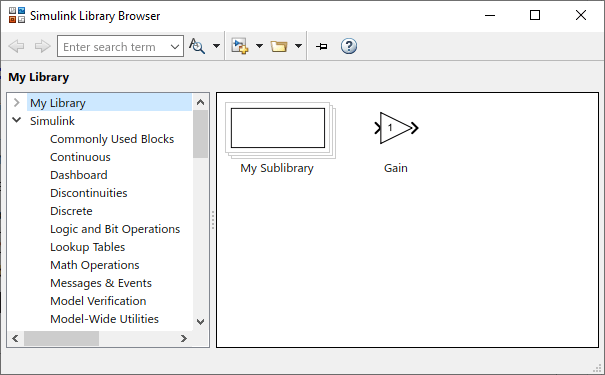
В этом примере показано, как создать библиотеку блоков и добавить ее в браузер библиотеки Simulink ®. В этом примере также показано, как добавить вспомогательную библиотеку.
Чтобы указать сведения о библиотеке, создайте функцию с именем slblocks.
На начальной странице Simulink выберите «Пустая библиотека» и нажмите «Создать библиотеку».
Примечание
Обозреватель библиотек поддерживает только библиотеки. Содержимое модели нельзя отобразить в браузере библиотеки.
Добавьте блок усиления в библиотеку.
В окне команд MATLAB ® введите эту команду для установки EnableLBRepository свойство библиотеки для 'on'. Библиотека будет отображаться в обозревателе библиотек только в том случае, если это свойство включено при сохранении библиотеки.
set_param(gcs,'EnableLBRepository','on');
Сохраните библиотеку в папке по пути MATLAB. В этом примере присвойте библиотеке имя mylib.
В браузере текущих папок MATLAB откройте папку, содержащую mylibзатем щелкните Новый сценарий (New Script) на панели инструментов MATLAB.
В открывшемся редакторе MATLAB добавьте эту функцию, которая указывает, что библиотека mylib должен отображаться в браузере библиотеки с именем «Моя библиотека».
function blkStruct = slblocks
% This function specifies that the library 'mylib'
% should appear in the Library Browser with the
% name 'My Library'

    Browser.Library = 'mylib';
    % 'mylib' is the name of the library

    Browser.Name = 'My Library';
    % 'My Library' is the library name that appears
    % in the Library Browser

    blkStruct.Browser = Browser;
Сохраните функцию как slblocks.m.
Примечание
Функцию можно сохранить как .m или .mlx файл. Его нельзя сохранить в виде файла P-кода.
Откройте обозреватель библиотек, щелкнув Обозреватель библиотек на панели инструментов Simulink.
Для просмотра новой библиотеки в обозревателе библиотек щелкните правой кнопкой мыши список библиотек и выберите «Обновить обозреватель библиотек».
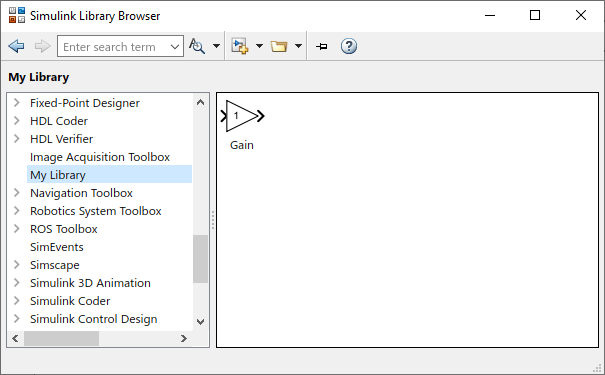
На рисунке показана библиотека примеров mylib с именем «Моя библиотека» в браузере библиотеки.
Примечание
Если библиотека сохранена без настройки 'EnableLBRepository' кому 'on'появится сообщение в верхней части браузера библиотеки.
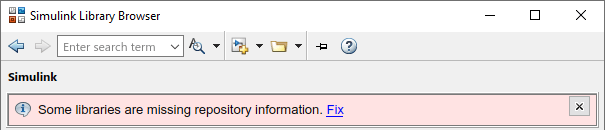
Нажмите кнопку «Исправить» и ответьте на запрос.
Выполните следующие действия для добавления вспомогательной библиотеки с именем mylib2 к Вашему mylib библиотека.
Создание библиотеки с именем mylib2. Добавьте к нему несколько блоков.
В окне команд MATLAB установите EnableLBRepository свойство библиотеки для 'on' для новой библиотеки.
set_param(gcs,'EnableLBRepository','on');
Сохранить mylib2 в папку, которая содержит mylib.
Добавление блока подсистемы в mylib библиотека.
Удалите входные и выходные порты из подсистемы, удалив блоки Inport и Outport внутри подсистемы.
Назовите блок подсистемы My Sublibrary.
Чтобы связать блок подсистемы с поддиапазоном, установите OpenFcn обратный вызов mylib2 с помощью инспектора свойств.
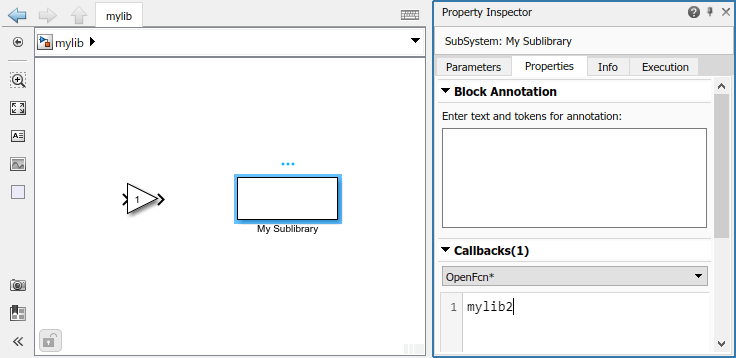
Сохранить mylib.
Для просмотра новой вспомогательной библиотеки в обозревателе библиотек щелкните правой кнопкой мыши список библиотек и выберите «Обновить обозреватель библиотек».
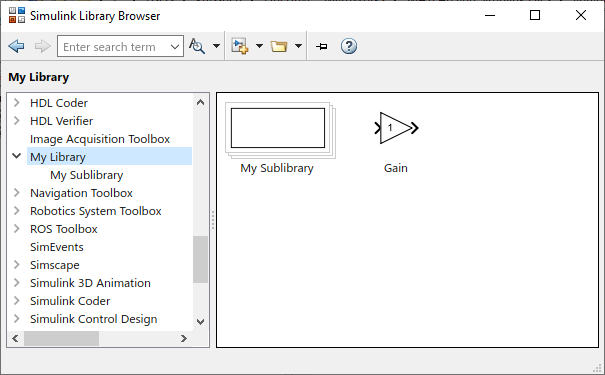
На рисунке показан пример вспомогательной библиотеки. mylib2 с именем обозревателя библиотеки My Sublibrary.
Из-за созданного обратного вызова при нажатии кнопки My Sublibrary отображается содержимое mylib2 библиотека.
Можно указать порядок библиотеки относительно других библиотек в списке, добавив sl_customization.m путь к файлу MATLAB и установка приоритета сортировки библиотеки. Например, чтобы увидеть библиотеку в верхней части списка, можно задать приоритет сортировки как -2. По умолчанию приоритет сортировки библиотеки Simulink - -1. Другие библиотеки имеют такой приоритет, как 0 по умолчанию эти библиотеки отображаются под библиотекой Simulink. Библиотеки с одинаковым приоритетом сортировки отображаются в алфавитном порядке.
Этот образец содержимого sl_customization.m файл помещает новую библиотеку в верхнюю часть списка библиотек.
function sl_customization(cm)
% Change the order of libraries in the Simulink Library Browser.
cm.LibraryBrowserCustomizer.applyOrder({'My Library',-2});
end
Для немедленного вступления настройки в силу в окне команд MATLAB введите:
sl_refresh_customizations