Поиск и добавление блоков в модель
Откроется обозреватель библиотек, который отобразит дерево библиотек блоков Simulink ® в системе.
При щелчке библиотеки в дереве содержимое библиотеки отображается на правой панели. С помощью обозревателя библиотек найдите блоки и аннотации для добавления в модель. Навигация по библиотекам осуществляется с помощью древовидной структуры на левой панели или путем двойного щелчка по вспомогательным библиотекам на правой панели. На правой панели могут отображаться вспомогательные библиотеки, блоки, а также пояснения к тексту и изображениям. Приостановите любой элемент, чтобы увидеть описание.
Библиотека последнего использования в нижней части дерева содержит блоки и библиотеки из доступных библиотек, которые использовались в последнее время.
Найдя искомый элемент, можно перетащить его в модель или щелкнуть правой кнопкой мыши и добавить его в контекстном меню.
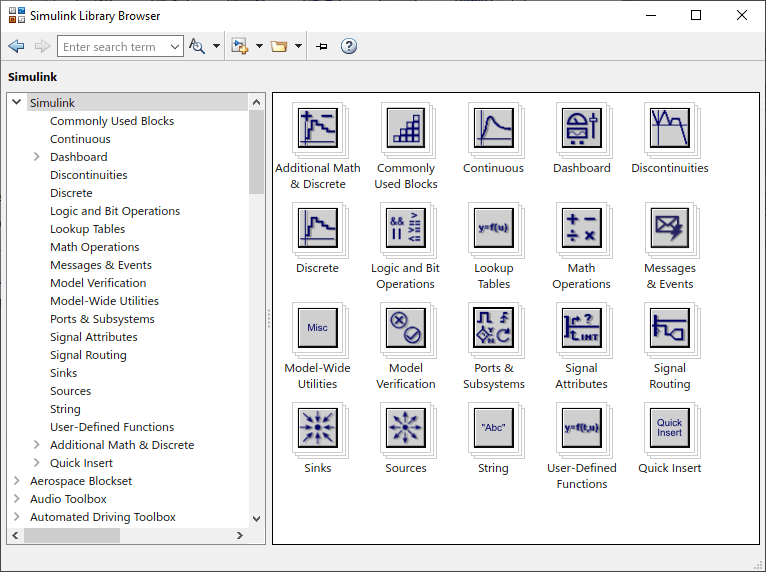
На вкладке Главная страница MATLAB ® щелкните Simulink и выберите шаблон модели или откройте существующую модель. На вкладке «Моделирование» нажмите кнопку «Обозреватель библиотек».
В окне команд MATLAB введите slLibraryBrowser.
Для взаимодействия с обозревателем библиотек можно использовать сочетания клавиш.
| Задача | Действие |
|---|---|
| Открыть браузер библиотеки из модели | Ctrl + Shift + L |
| Переместить выделенный фрагмент вниз | Стрелка вниз |
| Переместить выделенный фрагмент вверх | Стрелка вверх |
| Разверните библиотеку | Стрелка вправо |
| Свернуть библиотеку | Стрелка влево |
| Обновить библиотеки | F5 |
| Перейти к родительской библиотеке | Esc |
| Переход от результата поиска к библиотеке, содержащей блок | Ctrl + R |
| Вставка выбранного блока в новую модель | Ctrl + I |
| Увеличение масштаба | Ctrl + Plus (+) |
| Уменьшение масштаба | Ctrl + минус (-) |
| Восстановить масштаб изображения по умолчанию | Alt + 1 |
| Найти блок | Ctrl + F |
| Закрыть браузер библиотеки | Ctrl + W |
