Можно создать собственную библиотеку и добавить ее в
обозреватель библиотек Simulink ®. Вы сохраняете библиотеку как .slx файл по мере создания модели. Однако моделирование в библиотеке невозможно, и библиотека блокируется для редактирования при каждом закрытии библиотеки. Перед внесением изменений необходимо разблокировать библиотеку. См. раздел Блокировка и разблокировка библиотек.
На начальной странице Simulink выберите «Пустая библиотека» и нажмите «Создать библиотеку».
Примечание
Обозреватель библиотек поддерживает только библиотеки. Содержимое модели нельзя отобразить в браузере библиотеки.
(Необязательно) Определите типы данных для использования в блочных интерфейсах в словаре данных Simulink. Затем присоедините словарь данных к библиотеке. Пользователи библиотеки автоматически получают доступ к данным, содержащимся в словаре, при перетаскивании блока из библиотеки в модель.
Добавление блоков в новую библиотеку. Внесите необходимые изменения в блоки, такие как изменение параметров блоков, добавление масок или добавление блоков в подсистемы.
Имена подсистем в иерархии библиотек должны быть уникальными. Например, не создавать иерархию, такую как Subsystem_Name1/Subsystem_Name2/Subsystem_Name1.
Добавление аннотаций или изображений. Щелкните правой кнопкой мыши на тех, которые должны отображаться в библиотеке в браузере библиотеки, и выберите «Показать в браузере библиотеки».
Если планируется добавить библиотеку в обозреватель библиотек, можно упорядочить блоки и аннотации в библиотеке. По умолчанию они отображаются в браузере библиотеки в алфавитном порядке с подсистемами, затем блоками, а затем аннотациями. Пользователь библиотеки может использовать контекстное меню обозревателя библиотек для выбора между их просмотром в алфавитном порядке или в указанном порядке. При выборе этой опции порядок их отображения в библиотеке определяет порядок их отображения в сетке библиотеки в браузере библиотеки.
Если требуется, чтобы библиотека отображалась в браузере библиотеки, включите EnableLBRepository перед сохранением библиотеки.
set_param(gcs,'EnableLBRepository','on');
Сохраните библиотеку.
Место сохранения библиотеки зависит от способа ее использования. Если требуется добавить его в обозреватель библиотек, сохраните его в папке по пути MATLAB ® или добавьте расположение по пути MATLAB. В противном случае сохраните его в том месте, где модели, использующие блоки, могут получить к нему доступ.
Если требуется, чтобы библиотека отображалась в браузере библиотеки, необходимо также создать функцию slblocks на пути MATLAB, который добавляет библиотеку в браузер. Пример завершения добавления библиотеки в обозреватель см. в разделе Добавление библиотек в обозреватель библиотек.
Примечание
Чтобы обновить обозреватель библиотек с помощью пользовательских библиотек, щелкните правой кнопкой мыши в любом месте списка библиотек обозревателя библиотек и выберите «Обновить обозреватель библиотек». Обновление обозревателя библиотек также обновляет меню быстрой вставки для включения блоков в действующие пользовательские библиотеки. Меню быстрой вставки позволяет добавлять блоки в модель, не покидая холст. Щелкните холст и начните ввод, чтобы добавить блоки в меню быстрой вставки.
При определении типов данных - типа шины и типа перечисления - для использования в блочных интерфейсах эти типы данных можно сделать доступными для пользователей, сохранив их в словаре данных, подключенном к библиотеке. Когда пользователь перетаскивает блок из библиотеки в свою модель, модель автоматически получает доступ к данным, содержащимся в словаре.
Создайте словарь данных.
В словаре определите объекты шины, типы перечисления или другие объекты данных, которые будут использоваться для определений интерфейсов блоков библиотеки.
Присоедините словарь как внешний источник данных для библиотеки программным способом с помощью set_param или в интерфейсе пользователя с помощью вкладки «Внешние данные» диалогового окна «Свойства библиотеки». Обозреватель моделей отображает подключенный словарь и его содержимое в качестве внешнего источника данных для библиотеки.
Чтобы сохранить спецификации словаря данных, сохраните библиотеку.
Типы, определенные в библиотеке, теперь доступны при разработке блоков библиотеки. См. раздел Связывание словаря данных с пользовательскими библиотеками.
Библиотека может содержать необходимые блоки, настроенные для ваших целей. Подсистемы, маскированные блоки и диаграммы в библиотеке становятся связанными блоками как экземпляры в модели и остаются обновленными при изменении их в библиотеке. Знание пользовательских блоков также полезно при создании библиотеки. См. разделы Проектирование и создание пользовательского блока.
Можно создавать блоки в пользовательских библиотеках с параметрами для определенных целей.
Если библиотека содержит много блоков, их можно сгруппировать по подсистемам или по отдельным поддиапазонам. Для создания вспомогательной библиотеки необходимо создать библиотеку блоков вспомогательной библиотеки и создать ссылку на библиотеку из блока «Подсистема» в родительской библиотеке.
В библиотеке, в которую требуется добавить вспомогательную библиотеку, добавьте блок «Подсистема».
В блоке «Подсистема» удалите порты ввода и вывода по умолчанию.
Если требуется, создайте маску для подсистемы, отображающей текст или изображение, передающее вложенное назначение.
В свойствах блока подсистемы установите значение OpenFcn обратный вызов на имя библиотеки, на которую требуется выполнить ссылку.
Дополнительные сведения о масках см. в разделе Создание простой маски.
Можно настроить блок библиотеки таким образом, чтобы созданные из него экземпляры не были связанными блоками, а копировались. Установка блоков CopyFcn обратный вызов.
set_param(gcbh,'LinkStatus','none');
Чтобы добавить описание, отображаемое в связанном блоке, маскируйте блок библиотеки и добавьте описание на панели «Документация» маски. Описания, добавленные в блок библиотеки через свойства блока, не отображаются в связанном блоке.
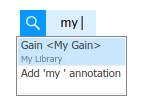
В блок библиотеки можно добавить одно или несколько ключевых слов. Ключевое слово позволяет добавить блок в модель из меню быстрой вставки путем ввода ключевого слова или имени блока.
Например, предположим, что в библиотеке имеется пользовательский блок усиления. Можно добавить ключевое слово My Gain в блок. Затем можно добавить блок в модель, введя My Gain в меню быстрой вставки.
Примечание
Нельзя добавлять ключевые слова в блоки из часто используемых блоков, поскольку они являются местом для просмотра часто используемых блоков из различных библиотек. Если требуется добавить ключевые слова в блок, доступный в окне «Часто используемые блоки», убедитесь, что они заданы в библиотеке, в которой определен блок.
Чтобы добавить ключевое слово в блок в библиотеке, используйте set_param с 'BlockKeywords' параметр. В качестве значения можно использовать символьный вектор, строковый скаляр или строковый массив. Например:
set_param(gcb,'BlockKeywords',{"My Gain","Your Gain"})
set_param(gcb,'BlockKeywords','My Integrator')
Примечание
Поддерживаемые специальные символы в ключевых словах: '&', '(', ')', '+', '@', '!'.
Примечание
Меню быстрой вставки также поддерживает поиск блоков на языках, отличных от английского, с помощью интернационализированных ключевых слов.
Обычно блок Subsystem используется в пользовательской библиотеке для установки OpenFcn свойство обратного вызова для открытия библиотеки, создание иерархии библиотеки. Тем не менее, вы можете использовать OpenFcn свойство обратного вызова блока подсистемы для других целей, например, для запуска кода MATLAB или для открытия линии связи.
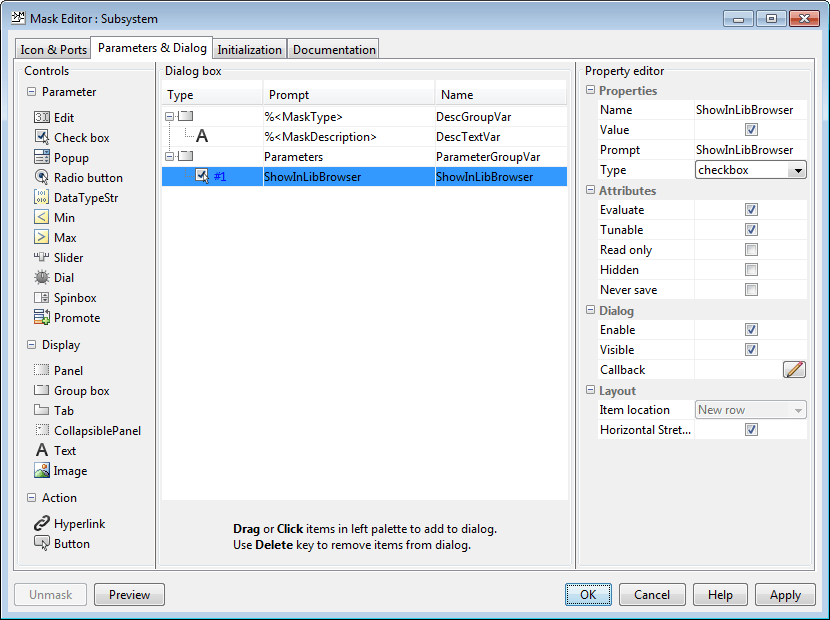
Если блок подсистемы в библиотеке пуст и его OpenFcn обратный вызов содержит код, который выполняет действие, отличное от указания на библиотеку, после чего необходимо добавить 'ShowInLibBrowser' маскировать параметр подсистемы, чтобы он отображался в браузере библиотеки.
Щелкните правой кнопкой мыши подсистему и выберите «Маска» > «Создать маску». Если блок уже имеет маску, выберите «Редактировать маску».
На вкладке «Параметры и диалоговое окно редактора масок» на панели «Элементы управления» нажмите кнопку «Флажок».
На панели «Диалоговое окно» установите для запроса и имени нового флажка значение ShowInLibBrowser и нажмите кнопку ОК.
Можно добавлять аннотации в пользовательскую библиотеку и при необходимости отображать их в браузере библиотеки. Например, можно добавить аннотацию, которая документирует библиотеку. Можно также добавить аннотации, которые пользователь библиотеки может добавить в свою модель из обозревателя библиотек. Аннотации могут содержать текст и изображения или отображать уравнение. Аннотации также могут выполнять действие при щелчке. Дополнительные сведения об аннотациях см. в разделе Описание моделей с помощью заметок и аннотаций.
Линии выносок из аннотаций можно добавлять в блоки библиотеки. Однако выносные элементы не отображаются в браузере библиотеки.
Если требуется, чтобы аннотация отображалась в обозревателе библиотек, после ее добавления в библиотеку щелкните ее правой кнопкой мыши и выберите «Показать в обозревателе библиотек». Если необходимо, чтобы описание отображалось во всплывающей подсказке, когда пользователь наведет указатель мыши на аннотацию в браузере библиотеки, добавьте описание к аннотации программным способом. В командной строке MATLAB введите:
set_param(annotationHandle,'Description','descriptionText)
Чтобы получить дескриптор аннотации, используйте find_system. Этот пример получает все аннотации в библиотеке mylib:
ann = find_system('mylib','FindAll','on','Type','annotation');
Чтобы получить конкретную аннотацию, включите регулярный поиск выражений и укажите часть текста аннотации с помощью 'Name' аргумент:
ann = find_system('mylib2',FindAll','on','RegExp',...
'on','Type','annotation','Name','matchingText');
Команда «Добавить библиотеки в обозреватель библиотек» содержит инструкции по добавлению аннотаций, отображаемых в обозревателе библиотек.
При закрытии библиотеки она блокируется для редактирования. При следующем открытии разблокируйте его, если хотите внести в него изменения. Щелкните значок блокировки в левом нижнем углу библиотеки, чтобы разблокировать ее. Кроме того, при попытке изменить заблокированную библиотеку появится сообщение с предложением разблокировать ее.
Библиотеку можно разблокировать программным способом. В командной строке MATLAB введите:
set_param('library_name','Lock','off');
Для программной блокировки библиотеки введите:
set_param('library_name','Lock','on');По умолчанию пользователь блоков в библиотеке может отключить связь с блоками библиотеки. Если требуется управлять редактированием связанных блоков и запретить пользователю блока отключать связи, можно заблокировать связи с библиотекой. Блокировка ссылок на библиотеки не позволяет пользователю вносить какие-либо изменения в экземпляры блоков.
В библиотеке на вкладке «Библиотека» нажмите «Блокировать связи».
Сведения о том, как пользователь блока взаимодействует с блоками из заблокированных библиотек, см. в разделе Блокировка ссылок на блоки в библиотеке.
