Если имеется много файлов, которые необходимо упорядочить в проект с системой управления версиями или без нее, выполните следующие действия для создания нового проекта.
Примечание
Если необходимо извлечь проект из репозитория системы управления версиями, см. раздел Клонирование репозитория Git или Извлечение репозитория SVN.
Простое преобразование папки файлов в проект с помощью шаблона «Папка в проект» на начальной странице Simulink ®. Шаблон автоматически добавляет файлы в проект и предлагает задать путь и файлы запуска. Этот простой и быстрый процесс настраивает проект для управления файлами и знакомит вас с функциями проекта. При открытии проекта он автоматически помещает необходимые папки в путь и выполняет все операции настройки для настройки среды. Файлы запуска автоматически запускаются (файлы .m и .p), загружаются (файлы .mat) и открываются (модели Simulink) при открытии проекта.
Чтобы создать новый проект для управления файлами, выполните следующие действия.
На вкладке Главная страница MATLAB ® выберите Создать > Проект > Из папки.
Либо на начальной странице Simulink щелкните шаблон «Папка для проекта». На вкладке Моделирование (Simulation) можно также выбрать Создать (New) > Проект (Project) > Создать проект (New Project) в редакторе моделей.
В диалоговом окне «Новый проект» введите имя проекта, выберите папку, содержащую файлы, и нажмите «ОК».
В диалоговом окне «Добро пожаловать в проект» нажмите кнопку «Настроить проект» для продолжения.
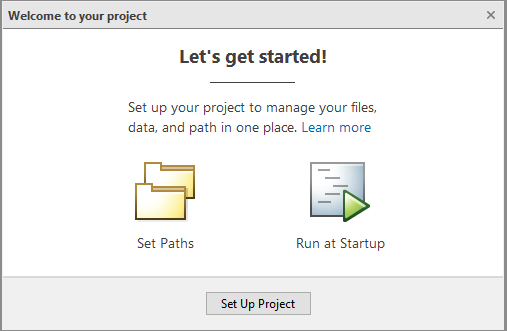
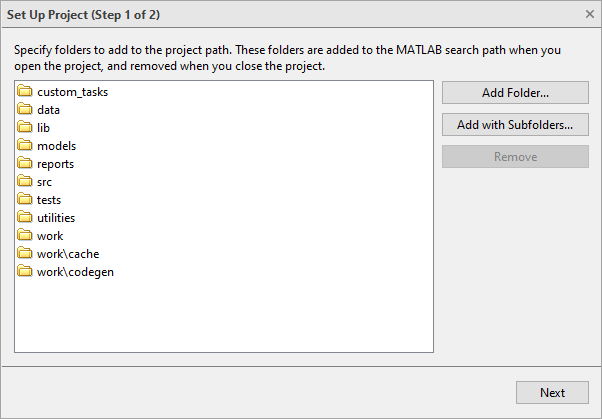
В диалоговом окне «Настройка проекта» (шаг 1 из 2) при необходимости выберите папки для добавления к пути проекта. При открытии проекта эти папки добавляются в путь поиска MATLAB и удаляются при закрытии проекта. Добавьте папки проекта, чтобы при анализе зависимостей обнаруживались файлы проекта. Чтобы добавить все папки проекта, щелкните Добавить с вложенными папками, а затем выберите папку проекта, содержащую все вложенные папки. Путь к проекту можно настроить позже. Нажмите кнопку Далее.
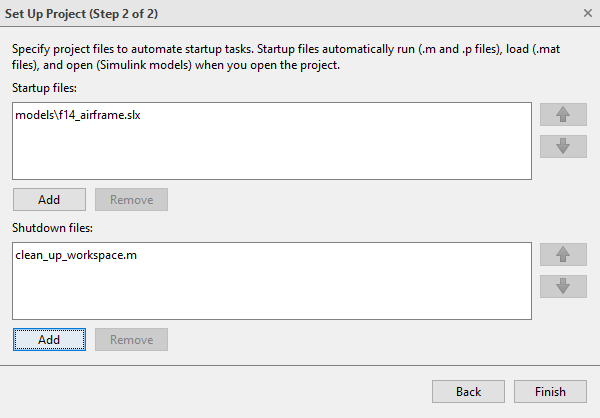
В диалоговом окне «Настройка проекта» (шаг 2 из 2) при необходимости укажите файлы запуска и завершения работы.
Используйте файлы запуска для настройки параметров при открытии проекта. Автоматически запускаемые файлы (.m и .p файлы), загрузить (файлы .mat) или открыть (модели Simulink) при открытии проекта.
Используйте файлы завершения работы, чтобы указать код MATLAB для запуска по мере завершения проекта. Нет необходимости использовать файлы завершения работы для закрытия моделей при закрытии проекта, поскольку он автоматически закрывает все открытые модели проекта, если они не являются грязными. Проект предлагает сохранить или отменить изменения.
Нажмите кнопку Добавить, чтобы указать файлы запуска или завершения работы. Кроме того, эти файлы можно настроить позже.
Нажмите кнопку Готово (Finish), и откроется новый проект. Шаблон «Папка в проект» автоматически добавляет все файлы в проект. Шаблон не добавляет производные файлы в проект.
Для выполнения следующих шагов попробуйте выполнить анализ зависимостей для визуализации структуры проекта или добавьте систему управления версиями для управления версиями. Дополнительные сведения см. в разделах Запуск анализа зависимостей или Добавление проекта в систему управления версиями.
В качестве альтернативы шаблону «Папка для проекта» можно выполнить следующие действия.
Создайте проект из модели, проанализировав его на наличие зависимых файлов, которые необходимо поместить в проект. См. раздел Создание проекта на основе модели
Создайте проекты вручную, но затем необходимо добавить файлы в проект и настроить путь, запуск и завершение работы файлов. Для проверки альтернативных шаблонов или использования собственных шаблонов:
На начальной странице Simulink щелкните шаблоны в списке, чтобы прочитать описания. Если для открытия начальной страницы выбрана новая опция проекта, в списке отображаются только шаблоны проекта или можно отфильтровать список шаблонов проекта, используя список рядом с полем Поиск (Search).
Выберите Blank Project если проект создается в папке с существующими файлами и требуется настроить проект вручную. Blank Project шаблон создает проект в выбранной папке и оставляет нетронутыми все другие файлы. Необходимо вручную настроить проект, например, путем добавления файлов в проект, настройки файлов запуска, настройки пути к проекту и т.д.
Попробуйте Simple Project если проект создается в новой папке и требуется пустая модель. Simple Project шаблон создает простой проект, содержащий пустую модель и некоторые утилиты. Модель является ярлыком, поэтому ее можно открыть на панели инструментов. Проект управляет вашим путем и расположением временных файлов (папка slprj) при открытии и закрытии проекта. Любые из этих файлов, папок и параметров можно изменить позже.
Можно создать собственные шаблоны. См. раздел Использование шаблонов для создания стандартных параметров проекта.
На начальной странице выберите шаблон и щелкните Создать проект (Create Project).
В диалоговом окне «Создание проекта» укажите папку проекта и измените имя проекта, а затем нажмите «Создать проект». С помощью настроек проекта можно управлять папкой по умолчанию для новых проектов.
В окне «Проект» отображается представление файлов проекта для указанного корня проекта. Необходимо добавить файлы в проект. См. раздел Добавление файлов в проект.
Для выполнения следующих шагов с использованием нового проекта попробуйте выполнить анализ зависимостей, чтобы визуализировать структуру файлов.
