Примечание
Можно анализировать только те файлы, которые находятся в проекте. Если проект является новым, добавьте файлы в проект перед выполнением анализа зависимостей. См. раздел Добавление файлов в проект.
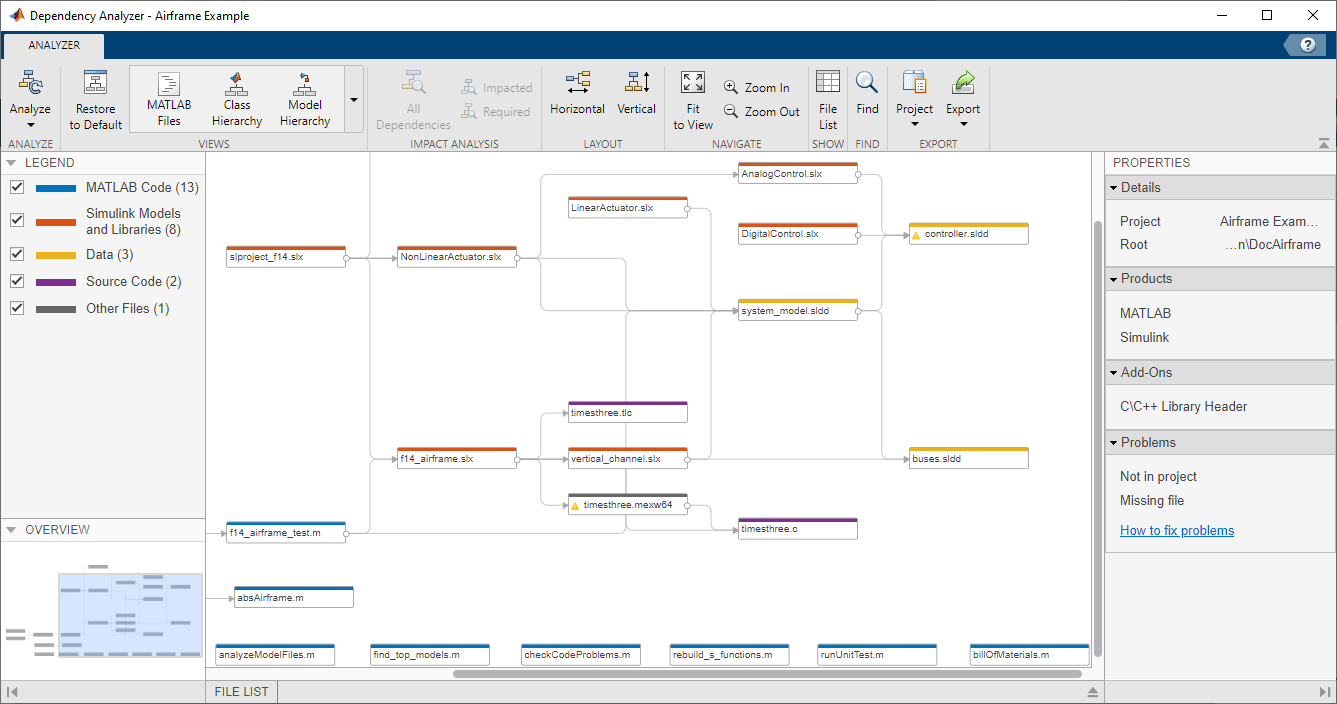
Чтобы исследовать зависимости, выполните анализ зависимостей в проекте. На вкладке Проект в разделе Сервис щелкните Анализатор зависимостей. Либо на панели «Виды» выберите «Анализатор зависимостей» и нажмите кнопку «Анализ».
Чтобы проанализировать зависимости определенных файлов, на графике зависимостей выберите файлы. В разделе «Анализ воздействия» выберите «Все зависимости» или в контекстном меню выберите «Найти все зависимости».
Для анализа зависимостей внутри надстроек выберите Анализ > Надстройки. Дополнительные сведения о доступных параметрах см. в разделе Область анализа.
Можно также проверить зависимости непосредственно в Project. В представлении «Файлы проекта» щелкните правой кнопкой мыши файлы проекта, которые требуется проанализировать, и выберите «Найти зависимости».
После выполнения первого анализа зависимостей проекта последующие анализы постепенно обновляют результаты. Анализатор зависимостей определяет, какие файлы были изменены с момента последнего анализа, и обновляет данные о зависимостях для этих файлов. Однако если необходимо обновить надстройки или установленные продукты и обнаружить в них изменения зависимостей, необходимо выполнить полный анализ. Чтобы выполнить полный анализ, в анализаторе зависимостей щелкните Анализ (Analyze) > Проанализировать все (Reanalyze All).
Примечание
Если открытая модель, библиотека или диаграмма принадлежат проекту, в редакторе Simulink ® можно найти зависимости файлов. На вкладке Моделирование выберите Проект > Выполнить анализ зависимостей. Simulink анализирует весь проект и показывает все зависимости для файла.
Для получения дополнительной информации см.:
Совет
Чтобы попробовать анализ зависимостей для файлов примеров, см. раздел Выполнение анализа влияния с помощью проекта.
