В этом примере показано, как реализовать конвейерную обработку системы в модели Simulink ®. Модель состоит из входных данных, функциональных компонентов, применяемых к тем же входным данным, и объединенных выходных данных. Дополнительные сведения о конвейеризации см. в разделе Типы параллелизма.
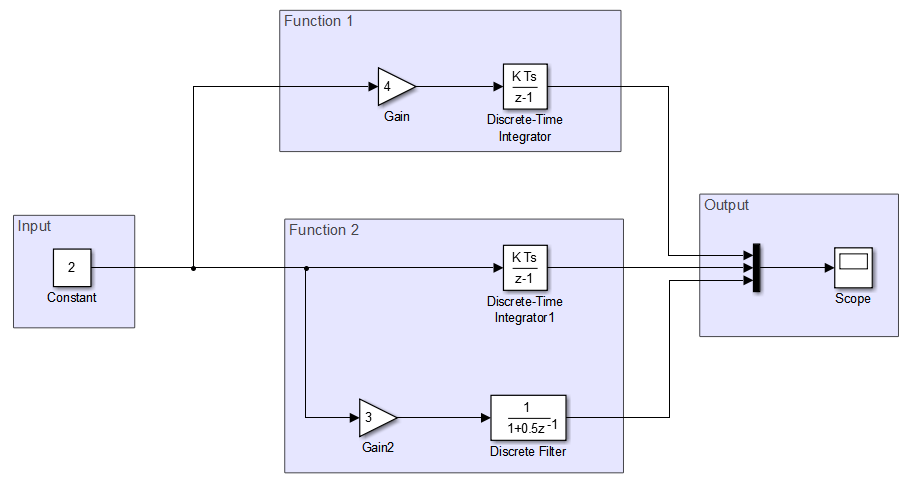
Настройка этой модели для параллельного выполнения. Чтобы увидеть законченную модель, откройте ex_pipelining_top.
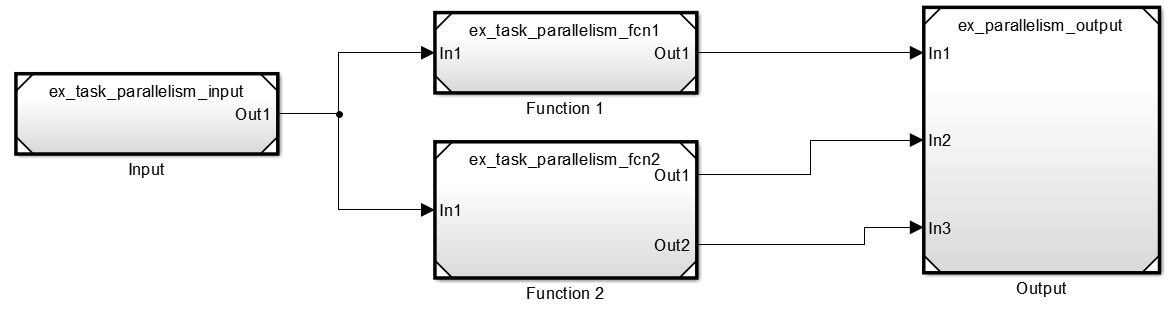
Преобразование областей в этой модели в ссылочные модели. Используйте одну и ту же ссылочную модель для замены каждого из функциональных компонентов, обрабатывающих входные данные. На рисунке показан пример конфигурации.
Откройте параметры конфигурации модели верхнего уровня. Снимите флажок Запись в MAT-файл.
На панели «Решатель» задайте для параметра «Тип» значение Fixed-step и нажмите «Применить». Также убедитесь, что для временного ограничения периодической выборки установлено значение Unconstrained. В разделе Дополнительные параметры выберите Разрешить одновременное выполнение задач на конечном объекте и щелкните Настроить задачи.
В диалоговом окне Параллельное выполнение (Concurrent Execution) на правой панели установите флажок Включить явное разбиение модели на разделы для параллельного поведения. При явном секционировании модель можно секционировать вручную.
На панели выбора выберите CPU. Щелкните Добавить задачу
три раза , чтобы добавить три новые задачи.
На панели выбора выберите Задачи и сопоставление. На панели Сопоставить блок с задачами:
В разделе «Блок: Ввод» нажмите select task и выбрать Periodic: Task.
В разделе «Блок: Функция 1» выберите Periodic: Task1.
В разделе «Блок: Функция 2» выберите Periodic: Task2.
В разделе «Блок: Вывод» выберите Periodic: Task.
При этом разделы сопоставляются с созданными задачами. Блоки модели ввода и вывода находятся в одной задаче. Каждому функциональному компоненту присваивается отдельная задача.
Закройте диалоговое окно «Одновременное выполнение».
Примените эти параметры конфигурации ко всем ссылочным моделям. Дополнительные сведения см. в разделе Совместное использование конфигурации с несколькими моделями.
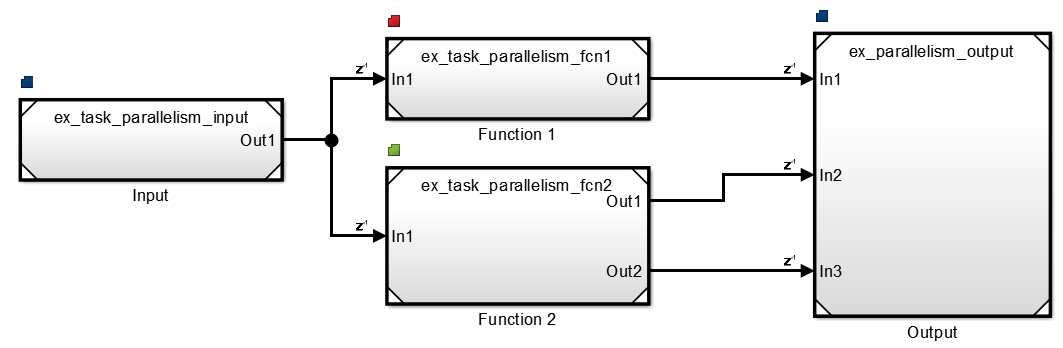
Обновите модель, чтобы увидеть задачи, сопоставленные с отдельными блоками модели.
Примечание
Обратите внимание, что задержки вводятся между различными задачами, обозначенными значком z-1. Введение этих задержек может привести к различным выходам модели в Simulink. Убедитесь, что модель имеет ожидаемые выходные данные при моделировании параллельной модели.
