Совет
Перед обновлением, если поместить проект в систему управления версиями, изменения можно будет отменить позже. См. раздел Добавление проекта в систему управления версиями.
Обновление всех моделей, библиотек и файлов кода MATLAB ® в проекте до последней версии с помощью простого рабочего процесса. Инструмент «Обновить проект» (Upgrade Project) может по возможности автоматически применять все исправления, одновременно обновлять все иерархии моделей в проекте и создавать отчет. Не требуется открывать помощник по обновлению.
На вкладке Проект выберите Выполнить проверки > Обновить.
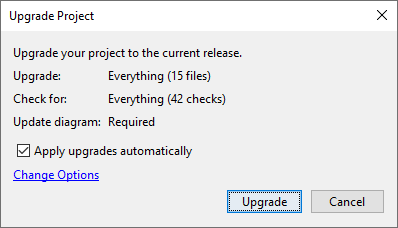
В диалоговом окне «Обновление проекта» нажмите кнопку «Обновить» для обновления всех файлов, выполнения всех проверок и автоматического применения исправлений. Чтобы изменить настройки, используйте следующие параметры перед нажатием кнопки Обновить:
Если требуется выполнить проверки обновления, но не применять исправления автоматически, снимите флажок Применить обновления автоматически.
Если требуется изменить файлы для обновления и выполнения проверок, нажмите кнопку «Изменить параметры». В диалоговом окне Опции обновления (Upgrade Options) снимите флажки для моделей и проверок, которые требуется исключить из обновления. Например, может потребоваться исключить проверки, для которых требуется схема обновления.
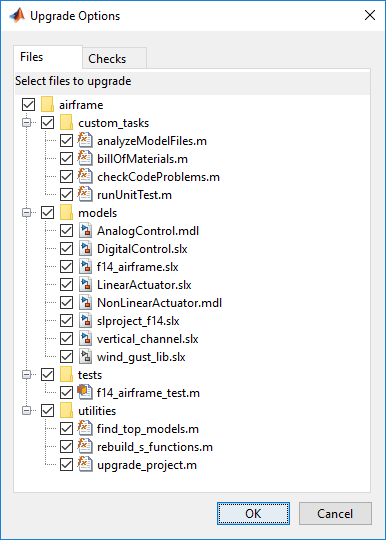
При нажатии кнопки Обновить (Upgrade) инструмент запускает проверки и применяет исправления, если они указаны. Обновление может занять несколько минут.
Проверьте отчет по проекту обновления. Сводка вверху показывает, сколько переданных файлов и сколько файлов требуют внимания.
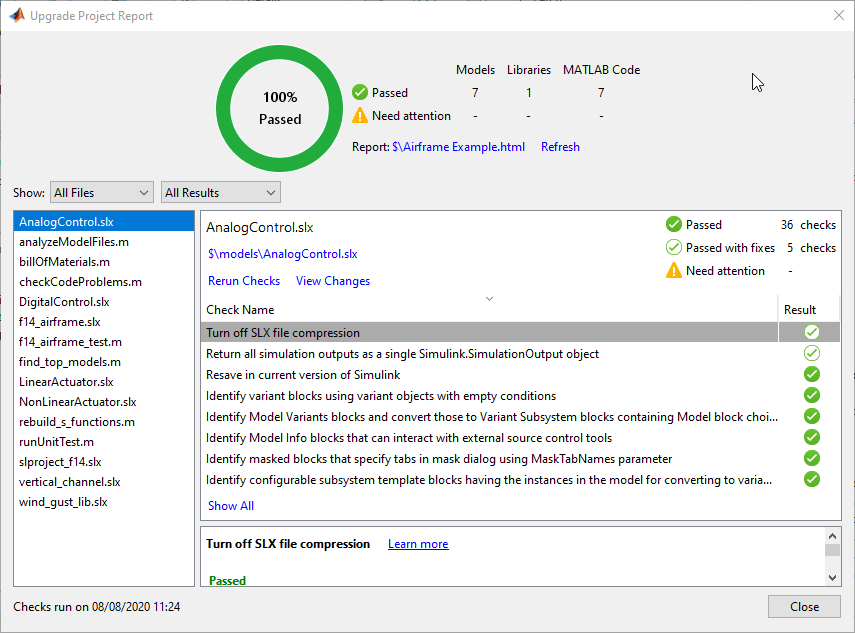
Выберите файлы в левом списке для просмотра результатов проверки справа. По умолчанию в левом списке отображаются все файлы, требующие внимания. Отображение всех файлов, типов файлов, всех результатов, переданных файлов или файлов, переданных с исправлениями, с помощью элементов управления Показать (Show).
Выберите проверки в правом списке, чтобы прочитать сведения о результатах и любых примененных исправлениях на нижней панели. Проверьте чеки, отмеченные как требующие внимания, оранжевым кружком в столбце Результат (Result). Дополнительные сведения об обновлении библиотек см. в разделе Обновление библиотек.
Если проект находится в системе управления версиями, можно проверить изменения обновления файлов с помощью отчета о сравнении. Чтобы просмотреть различия до и после обновления, в окне Отчет по обновлению проекта щелкните Просмотр изменений.
Проект сохраняет HTML-отчет о результатах обновления в корневой папке проекта. Чтобы открыть опубликованный отчет, щелкните ссылку Отчет в верхней части отчета по проекту обновления.
Чтобы закрыть интерактивный отчет, нажмите кнопку Закрыть.
Проект автоматически запускает все проверки обновления в нескольких библиотеках, включая все проверки, для которых требуется схема обновления.
В библиотеке невозможно выполнить команду Обновить схему, поэтому при обновлении проекта выполняется проверка схемы обновления в моделях, в которых используются блоки библиотеки. Это означает, что обновление проекта может полностью обновлять только блоки библиотеки, используемые в модели. Если блок библиотеки используется в модели, обновление проекта автоматически запускает все проверки, включая проверки схемы обновления, а затем обновляет блок в библиотеке.
Если блок библиотеки не используется ни в одной модели проекта, то проверка Run, требующая обновления схемы для блоков библиотеки, помечается как требующая внимания оранжевой кружкой в столбце Result. Выберите чек и в области сведений вы увидите сообщение Unable to upgrade blocks unused by a model.
Для обновления неиспользуемых блоков библиотеки используйте блоки в модели, а затем выполните обновление.
Если требуется обновить блоки библиотеки, использующие таблицы пересылки, отключите связь с библиотекой и сохраните модель перед обновлением, обновлением и последующим восстановлением связи.
Обновление блоков библиотеки зависит от контекста модели. Один и тот же блок библиотеки может использоваться в нескольких моделях. Связанные блоки библиотеки наследуют атрибуты из окружающих моделей, такие как типы данных и частота дискретизации. Поведение блоков может отличаться в зависимости от контекста, в котором они используются, и это может привести к конфликтующим обновлениям для проверок схемы обновления. Если модели требуют другого обновления одного и того же блока библиотеки, выводится запрос на просмотр и разрешение конфликта обновления.
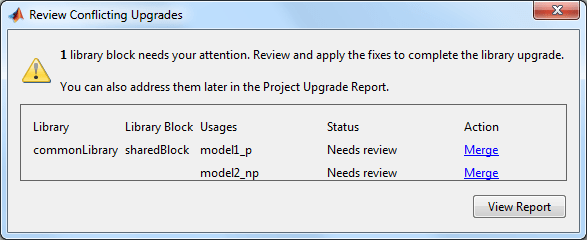
Если необходимо просмотреть конфликтующие обновления, нажмите кнопку Объединить. Кроме того, позднее из отчета можно просмотреть конфликтующие обновления. Просмотрите изменения в отчете о сравнении и выберите обновления для сохранения.
