Можно использовать видовые метки для закладки частей модели или для захвата графических видов модели, чтобы можно было перейти непосредственно к этому виду. Можно захватывать видовые метки для определенных уровней в иерархии модели. Можно также выполнить панорамирование и зумирование для захвата интересующей точки.
Некоторые примеры способов использования видовых меток:
Перейдите к определенным расположениям в сложных моделях без открытия нескольких вкладок или окон Simulink ® Editor.
Просмотр проектов моделей.
Визуальное сравнение версий модели.
Совместное использование видов модели путем сохранения видовых меток в модели.
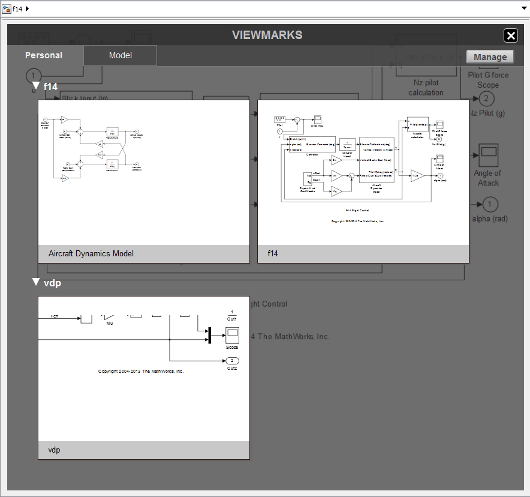
Управление видовыми метками осуществляется в коллекции видовых меток. По умолчанию видовые метки хранятся локально на компьютере. Если требуется включить видовую метку для совместного использования с моделью, см. раздел Сохранение видовой метки в модели. На рисунке показана галерея видимых меток.
Перейдите к той части модели, которую требуется захватить на видовой метке.
Выполните панорамирование и зумирование части системы, которую требуется захватить.
Измените размер окна Simulink Editor таким образом, чтобы оно обрамляло часть модели, которую требуется захватить.
В палитре нажмите кнопку «Вид» «Этот вид».
Видовая метка отображается кратко и становится частью коллекции видовых меток.
В палитре «Редактор Simulink» нажмите кнопку «Видовые метки».
Галерея видимых меток имеет две вкладки. Вкладка Персональный (Personal) состоит из видимых меток, созданных в модели и сохраненных локально на компьютере. Вкладка Модель (Model) содержит видовые метки, сохраненные в файле модели Simulink.
Выберите вкладку (Персональная (Personal) или Модель (Model)), содержащую видовую метку, и щелкните видовую метку.
При необходимости Simulink Editor открывает модель и отображает часть модели, захваченную на видовой метке.
В коллекции видовых меток можно переименовать видовые метки, добавить или отредактировать описание видовой метки и удалить видовые метки. Галерея видовых меток также используется для сохранения видовых меток вместе с моделью. Управлять видовыми метками можно только в моделях, сохраненных в формате SLX. В моделях, сохраненных в формате MDL, кнопка Управление (Manage) становится недоступной.
Чтобы переименовать видовую метку, щелкните ее имя и отредактируйте.
Чтобы добавить описание, приостановите просмотр, нажмите кнопку «Описание»  и введите описание.
Чтобы удалить видимую метку, приостановите ее и нажмите кнопку «Удалить » на видовой метке. Чтобы удалить все видовые метки модели, сделайте паузу на имени модели и нажмите кнопку Удалить (Delete).
В палитре «Редактор Simulink» нажмите кнопку «Видовые метки».
В коллекции видимых меток щелкните Управление (Manage).
Установите флажок на видовых знаках, которые требуется скопировать в модель.
Нажмите кнопку Добавить видовые метки к модели (Add viewmarks to model).
Эти видовые метки становятся частью модели.
Видовой знак - это статический вид детали модели. Для загруженных в данный момент моделей можно обновить видовую метку таким образом, чтобы она отражала текущую модель. Откройте галерею видимых меток и нажмите кнопку «Обновить » на видовой метке.
Если видовая метка показывает удаленную подсистему, то видовая метка становится недоступной.
