Можно распечатать блок-схему:
В интерактивном режиме в редакторе Simulink ®. На вкладке Моделирование (Simulation) щелкните Печать (Print).
Программно. В окне команд MATLAB ® используйте print функция.
Для управления некоторыми дополнительными аспектами печати блок-схемы используйте set_param с параметрами модели. Вы можете использовать set_param с интерактивным и программным интерфейсом печати.
Настройки печати по умолчанию обеспечивают качественный вывод на печать для быстрого ввода модели в печатном виде.
Откройте модель.
В редакторе Simulink на вкладке Simulation нажмите Print.
В диалоговом окне Печать модели (Print Model) используйте настройки по умолчанию. Щелкните Печать (Print).
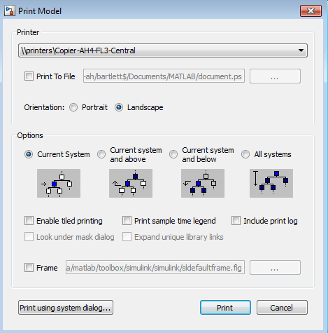
Модель, отображаемая в редакторе Simulink, печатается на одной странице с использованием портретной ориентации и без рамки печати.
Используйте диалоговое окно Печать модели (Print Model), чтобы указать ориентацию страницы (портретную или альбомную) для текущего сеанса печати.
Чтобы задать размер и ориентацию бумаги без печати, используйте диалоговое окно «Параметры листа». Чтобы открыть диалоговое окно, на вкладке «Моделирование» выберите «Печать» > «Параметры страницы». Используются только размеры и ориентация бумаги.
По умолчанию холст (фон) напечатанной модели имеет белый цвет. Чтобы соответствовать цвету модели, установите параметры «Симуляция» > «Общие» > «Печать».
Рамки печати - это границы печатной страницы, содержащие информацию о блок-схеме, например имя модели или дату печати.
Для печати с использованием кадра печати укажите существующий кадр печати. Если требуется создать фрейм печати, см. раздел Создание фреймов печати для печатных страниц.
Примечание
Если параметр «Рамка печати» включен, Simulink не использует плиточную печать.
В окне Simulink Editor или Stateflow ® Editor на вкладке Simulation нажмите кнопку Print.
В диалоговом окне «Печать модели» установите флажок «Рамка».
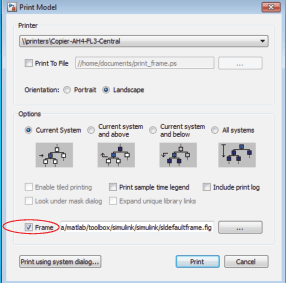
Укажите имя файла для используемой рамки печати. Либо введите путь и имя файла непосредственно в поле редактирования, либо нажмите кнопку... и выберите файл кадра печати, сохраненный с помощью редактора PrintFrame. Имя файла кадра печати по умолчанию, sldefaultframe.fig, отображается в поле редактирования имени файла, пока не будет указано другое имя файла.
Задайте другие параметры печати в диалоговом окне Печать модели (Print Model).
Примечание
Ориентация бумаги, заданная с помощью редактора PrintFrame, не управляет ориентацией бумаги, используемой для печати. Например, предположим, что в редакторе PrintFrame указан кадр печати, ориентированный на ландшафт. Если требуется, чтобы печатаемая страница имела ориентацию в среде, необходимо указать ее с помощью диалогового окна Печать модели (Print Model).
Нажмите кнопку ОК.
Блок-схема печатается с указанной рамкой печати.
Для печати системы на текущей открытой вкладке Simulink Editor на вкладке Simulation нажмите кнопку Print.
Для моделей с подсистемами используйте редактор Simulink и диалоговое окно Печать модели (Print Model), чтобы указать подсистемы для печати.
Примечание
Чтобы напечатать иерархию привязок модели, необходимо распечатать каждую ссылочную модель отдельно. Нельзя распечатать содержимое защищенных моделей.
По умолчанию Simulink не печатает маскированные подсистемы или подсистемы, связанные с библиотеками.
Чтобы напечатать содержимое маскированных подсистем, в диалоговом окне Печать модели (Print Model) нажмите кнопку Поиск (Look) в диалоговом окне маски.
Для печати содержимого библиотечных ссылок в диалоговом окне «Печать модели» нажмите кнопку «Развернуть уникальные библиотечные ссылки». Simulink печатает одну копию независимо от того, сколько копий блока содержит модель.
Если подсистема является маскированной подсистемой, связанной с библиотекой, Simulink использует параметр диалогового окна Поиск под маской (Look under mask) и игнорирует параметр Развернуть уникальные связи библиотеки (Expand unique library links).
Для печати всех подсистем в модели:
Отображение верхнего уровня модели на текущей открытой вкладке Редактор симуляторов (Simulink Editor).
В редакторе Simulink на вкладке Simulation нажмите Print.
В диалоговом окне Печать модели (Print Model) выберите Все системы (All systems).
Щелкните Печать (Print).
Чтобы напечатать подмножество подсистем в модели, выполните следующие действия.
На текущей вкладке редактора Simulink отобразите уровень подсистемы, который требуется использовать в качестве начальной точки для печати иерархии подсистемы.
В диалоговом окне Печать модели (Print Model) выберите один из следующих вариантов.
Текущая система и ниже
Текущая система и выше
Щелкните Печать (Print).
По умолчанию каждая блок-схема масштабируется в процессе печати таким образом, что она помещается на одну страницу. В случае большой диаграммы это автоматическое масштабирование может затруднить считывание напечатанного изображения.
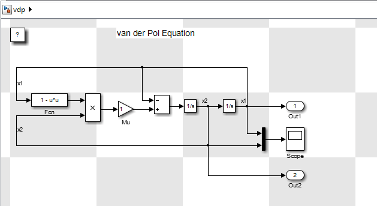
Мозаичная печать позволяет печатать даже самые большие блок-схемы без ущерба для ясности и детализации. Мозаичная печать позволяет распределить блок-схему по нескольким страницам. Например, можно использовать мозаику для разделения модели, как показано на рисунке, при этом каждая белая рамка и каждая серая рамка представляют отдельную печатную страницу.
Можно управлять количеством страниц, по которым Simulink печатает блок-схему.
Для каждой из систем модели можно также задать различные настройки печати с плиткой.
Примечание
Если параметр «Рамка печати» включен, Simulink не использует плиточную печать.
Чтобы напечатать несколько страниц для большой модели:
В редакторе Simulink откройте модель на текущей вкладке.
На вкладке Моделирование (Simulation) щелкните Печать (Print).
В диалоговом окне Печать модели (Print Model) выберите Включить плиточную печать (Enable tiled printing).
Примечание
По умолчанию параметр «Включить печать с плиткой» в диалоговом окне «Модель печати» совпадает с параметром «Печать» > «Включить печать с плиткой». При изменении диалогового окна Печать модели (Print Model) Включить настройку мозаичной печати (Enable tiled printing setting) приоритет имеет диалоговое окно Печать модели (Print Model).
Убедитесь, что мозаика разделяет модель на отдельные страницы так, как она должна отображаться на печатных страницах. В редакторе Simulink на вкладке «Моделирование» выберите «Печать» > «Показать границы страницы». Серые и белые квадраты указывают границы страницы.
При необходимости в окне команд MATLAB укажите масштаб модели, поля плитки или и то и другое. См. раздел Задание масштабирования и полей мозаичной страницы.
При необходимости укажите подмножество страниц для печати. В диалоговом окне «Печать модели» задайте диапазон страниц.
Щелкните Печать (Print).
Журнал печати содержит список распечатанных блоков и систем. Для печати журнала печати при печати модели:
В редакторе Simulink откройте модель, задание печати которой требуется записать в журнал.
На вкладке Моделирование (Simulation) щелкните Печать (Print).
В диалоговом окне Модель печати (Print Model) выберите Включить журнал печати (Include print log).
Щелкните Печать (Print).
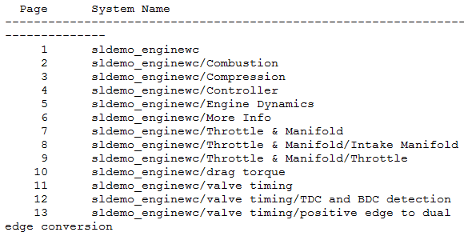
Журнал печати появится на последней странице.
Например, вот журнал печати для sldemo_enginewc модель, с включенными всеми системами и отключенной функцией «Включить печать с плиткой».
Можно распечатать легенду, содержащую информацию о времени образца для всей системы, включая все подсистемы. Легенда появляется на отдельной странице модели. Чтобы напечатать условное обозначение времени образца:
В редакторе Simulink на вкладке Моделирование (Modeling) щелкните Обновить модель (Update Model).
На вкладке Моделирование (Simulation) щелкните Печать (Print).
В диалоговом окне Печать модели (Print Model) выберите Печать легенды времени образца (Print sample time legend).
Щелкните Печать (Print).
Образец легенды времени появляется на последней странице. Например, вот образец временной легенды для sldemo_enginewc модель, с включенными всеми системами.
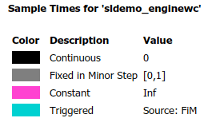
Дополнительные сведения о времени выборки см. в разделе Просмотр информации о времени выборки.
Чтобы открыть диалоговое окно печати операционной системы, в диалоговом окне Печать модели (Print Model) нажмите кнопку Печать с помощью системного диалогового окна. Диалоговое окно печати операционной системы предоставляет дополнительные параметры печати для моделей, такие как диапазон страниц, копии, двусторонняя печать, цветная печать (если драйвер печати поддерживает цветную печать) и нестандартные размеры бумаги.
Можно распечатать модель в .pdf файл. Simulink создает один файл для всех систем в модели.
В редакторе Simulink на вкладке Simulation нажмите Print.
Выберите «Печать в файл».
Укажите расположение и имя файла для сохранения нового .pdf файл. Включить добавочный номер .pdf в имени файла.
Щелкните Печать (Print).
На платформах Microsoft ® Windows ® можно скопировать текущее представление модели в формате растрового изображения или метафайла. Затем можно вставить изображение буфера обмена в стороннее приложение, например в текстовую программу.
На платформах Macintosh при копировании представления модели в буфер обмена Simulink сохраняет модель в масштабируемом формате в дополнение к растровому формату. При вставке из буфера обмена в приложение стороннего производителя приложение выбирает формат, который наилучшим образом соответствует его требованиям.
Чтобы скопировать модель Simulink в буфер обмена операционной системы, в редакторе Simulink на вкладке «Формат» выберите «Снимок экрана», а затем выберите требуемый формат.
Перейдите из Simulink в стороннее приложение с возможностями создания изображений. Вставьте модель из буфера обмена в стороннее приложение. Экспортируйте изображение модели с помощью правильной процедуры для приложения.
Примечание
Качество экспортируемого изображения будет зависеть от стороннего приложения. Результаты могут варьироваться в зависимости от отдельных случаев.
По умолчанию холст (фон) скопированной модели соответствует цвету модели. Чтобы использовать белое или прозрачное полотно для скопированных файлов модели, установите настройки «Симуляция» > «Общие» > «Буфер обмена». Дополнительные сведения см. в разделе Установка настроек Simulink.
