Информация о шине может отображаться с использованием нескольких подходов.
Чтобы показать, является ли шина виртуальной или невиртуальной, обновите или смоделируйте модель. Виртуальная шина отображается как три сплошные линии  (), а невиртуальная шина - как две сплошные линии с обеих сторон пунктирной линии ().
Для интерактивного отображения иерархии шины см. раздел Отображение иерархии шины.
Для интерактивного отображения значения элементов шины в порту см. раздел Отображение значения элементов шины.
Сведения о программном отображении виртуальности и иерархии шины см. в разделе Программно получить иерархию и виртуальность шины.
Для интерактивного отображения иерархии шин:
Щелкните сигнальную линию.
На вкладке Signal (Сигнал) выберите Signal Hierarchy (Иерархия сигналов).
Откроется средство просмотра иерархии сигналов, показывающее иерархию сигналов для выбранного сигнала.
Например, в этом средстве просмотра иерархии сигналов отображается иерархия сигналов для шины с именем main_bus.
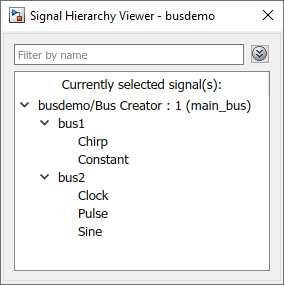
Каждое средство просмотра иерархии сигналов связано с определенной моделью. При редактировании модели во время открытия соответствующего средства просмотра иерархии сигналов эти обновления отображаются в средстве просмотра иерархии сигналов.
Примечание
Для получения точных результатов во время редактирования в средстве просмотра иерархии сигналов необходимо успешно скомпилировать модель.
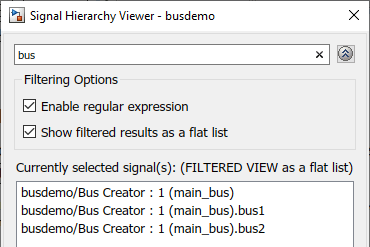
Для фильтрации отображаемых сигналов нажмите кнопку «Параметры » в правой части поля «Фильтр по имени».
Чтобы использовать регулярные выражения MATLAB ® для фильтрации имен сигналов, выберите Включить регулярное выражение. Например, для отображения всех сигналов, имена которых заканчиваются строчнымr (и их непосредственные родители), введите r$ в поле «Фильтр по имени». Дополнительные сведения см. в разделе Регулярные выражения.
Чтобы отобразить плоский список отфильтрованных результатов, выберите Показать отфильтрованные результаты как плоский список. Плоский список использует точечную нотацию для обозначения иерархии шин. В этом примере показан отфильтрованный набор вложенных шин.
Для интерактивного отображения значений элементов шины в порту:
Щелкните сигнальную линию.
На вкладке «Сигнал» выберите «Метка выходного значения».
Щелкните на метке значения порта и выберите сигналы, которые требуется отобразить.
Например, в этой модели можно выбрать сигналы для отображения из сигналов, содержащихся в ModelBus.
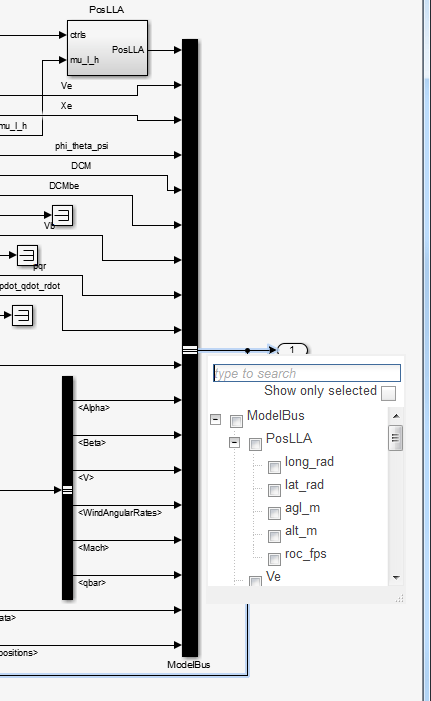
Для получения дополнительной информации см. раздел Отображение значения для определенного порта.
Чтобы программно получить иерархию и виртуальность шины в скомпилированной модели, запросите эти параметры с помощью get_param функция:
'SignalHierarchy' - Если сигнал является шиной, возвращает имя и иерархию сигналов в шине.
'CompiledBusType' - Для модели, которая находится в 'compile' , возвращает информацию о том, является ли сигнал, подключенный к порту, шиной и является ли сигнал виртуальной или неинвентарной шиной. CompiledBusType значение параметра, используйте model чтобы поместить модель в 'compile' фаза.
Например, откройте и смоделируйте busdemo модель.
open_system('busdemo')
sim('busdemo');

Получите дескриптор порта, для которого требуется информация о шине.
ph = get_param('busdemo/Bus Creator', 'PortHandles');
Получите иерархию сигналов в порту.
sh = get_param(ph.Outport, 'SignalHierarchy')sh = struct with fields:
SignalName: 'main_bus'
BusObject: ''
Children: [2x1 struct]
Получение скомпилированного типа шины в порту во время компиляции модели.
busdemo([],[],[],'compile');
bt = get_param(ph.Outport, 'CompiledBusType')
bt =
'VIRTUAL_BUS'
Завершить компиляцию.
busdemo([],[],[],'term');