Можно перемещаться по точкам обзора с помощью строки меню, панели инструментов, панели навигации или клавиш быстрого вызова клавиш. Эти методы навигации неактивны, если автор не указал или только одну точку зрения в виртуальном мире.
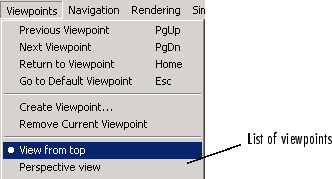
В строке меню используйте меню «Точки обзора» для перемещения между точками обзора. Используйте опции «Предыдущая точка обзора» и «Следующая точка обзора» для последовательного перемещения вверх и вниз по списку существующих точек обзора. Чтобы переместить фокус в определенную точку обзора, выберите точку обзора из списка точек обзора.
С помощью раскрывающегося списка точек обзора на панели инструментов выберите конкретную точку обзора.
На панели навигации используйте элементы управления «Предыдущая точка обзора» и «Следующая точка обзора» для последовательного перемещения вверх и вниз по списку существующих точек обзора.
С клавиатуры нажмите Page Up и Page Down.
Для сброса камеры в исходное положение текущей точки обзора используйте один из методов, перечисленных в разделе «Сброс точек обзора». Сброс точки обзора полезен для переориентации при перемещении по сцене.
В этом разделе показаны точки обзора с помощью vrplanets пример.
Выберите пример Simulink® 3D Animation™ и введите то имя в качестве примера в окне команды MATLAB®. Например:
vrplanets
Отобразится модель Simulink. По умолчанию средство просмотра Simulink 3D Animation для этой модели загружено и становится активным. Если средство просмотра не отображается, дважды щелкните блок VR Sink в модели Simulink.
В строке меню выберите пункт меню «Точки обзора».
Отображается меню параметров точек обзора. Включен список существующих точек обзора.
Чтобы просмотреть список существующих точек обзора на панели инструментов, выберите раскрывающийся список в крайней левой части панели инструментов. В строке состояния внизу окна просмотра отображается текущая точка обзора.
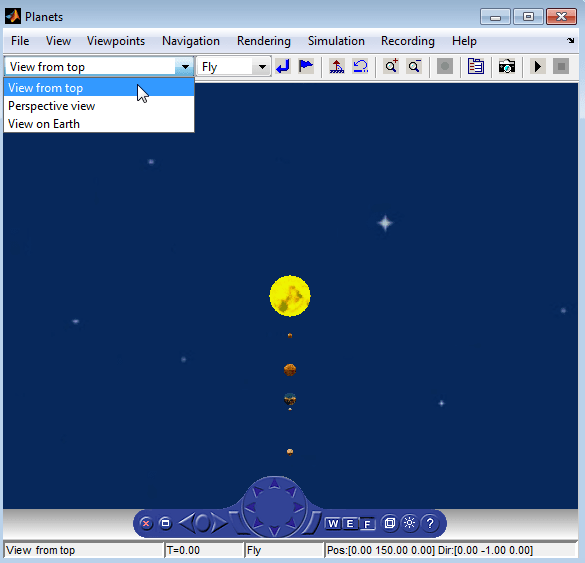
При добавлении новых точек обзора в мир эти списки обновляются для отражения новых точек обзора.
Текущая точка обзора также отображается на левой панели строки состояния.
Управление точками обзора и их навигация осуществляется из строки меню, панели инструментов, панели навигации и клавиатуры. В частности, можно
Переход к предыдущей или следующей точке обзора
Возврат к исходному положению текущей точки обзора
Переход к точке обзора по умолчанию
Создание и удаление точек обзора
Переход к существующей точке обзора
