Для просмотра виртуальных миров с сервера Simulink ® 3D Animation™ в Orbisnap необходимо иметь
Программное обеспечение MATLAB ®, выполняющее сеанс сервера Simulink 3D Animation
Версия сервера Simulink 3D Animation, к которому требуется подключиться, должна быть совместима с используемой версией Orbisnap. Например, нельзя подключить программу Orbisnap к программе Simulink 3D Animation версии 3.1.
Сетевой доступ между клиентским компьютером (под управлением Orbisnap) и хост-компьютером (под управлением сервера MATLAB и Simulink 3D Animation)
Примечание
Если вы ожидаете, что Orbisnap получит доступ к виртуальному миру на сервере Simulink 3D Animation с удаленного компьютера, сделайте этот виртуальный мир доступным для просмотра в Интернете. В средстве просмотра Simulink 3D Animation Viewer для виртуального мира, который требуется сделать доступным, выберите «Моделирование» > «Параметры блока», установите флажок «Разрешить просмотр из Интернета» и нажмите кнопку «ОК».
При удаленном использовании Orbisnap обратите внимание на следующее:
Хотя можно визуализировать виртуальный мир с сервера Simulink 3D Animation в Orbisnap, любая навигация или рендеринг в одном средстве просмотра не отражается в другом. Например, любая навигация по виртуальному миру в Orbisnap не отражается в виртуальном мире в Simulink 3D Animation Viewer.
Вы не можете запустить или остановить моделирование виртуального мира в Orbisnap. Моделирование на Orbisnap можно увидеть только в том случае, если виртуальный мир моделируется на сервере Simulink 3D Animation.
Моделирование может быть медленным при удаленном подключении Orbisnap к серверу Simulink 3D Animation.
Запустите Orbisnap. Например, в Windows ® дважды щелкнитеorbisnap.bat в matlabroot\toolbox\sl3d\orbisnap\bin.
Этот файл является стартовым файлом Orbisnap, вызывающим исполняемый файл Orbisnap. Отображается карта орбиты.
В Orbisnap выберите Файл > Подключиться к серверу.
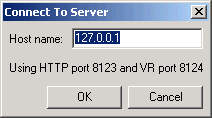
Откроется диалоговое окно «Подключение к серверу».
Введите IP-адрес или имя хоста компьютера, на котором работает сервер Simulink 3D Animation (127.0.0.1 по умолчанию). Номер порта HTTP по умолчанию равен 8123, а номер порта, на котором прослушивается сервер Simulink 3D Animation, по умолчанию равен 8124.
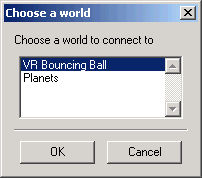
Откроется диалоговое окно Выбор мира. В этом диалоговом окне перечислены все виртуальные миры, которые в настоящее время активны на сервере Simulink 3D Animation.
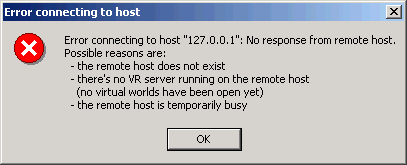
Если ни один виртуальный мир не был открыт в этой сессии сервера Simulink 3D Animation, программа Orbisnap выводит сообщение. Если вы видите это сообщение, свяжитесь с вашим коллегой, работающим на сервере Simulink 3D Animation, чтобы лучше синхронизировать действия. Виртуальный мир должен быть полностью активен на сервере Simulink 3D Animation, чтобы Orbisnap мог получить к нему удаленный доступ.
Выберите виртуальный мир.
Нажмите кнопку ОК.
Программа Orbisnap отображает выбранный виртуальный мир удаленного сервера Simulink 3D Animation.
Навигация и рендеринг виртуального мира по своему усмотрению.
Для закрытия программы Orbisnap выберите «Файл» > «Закрыть».
С помощью меню, панели инструментов и панели навигации можно выполнять многие из тех же операций над виртуальным миром, которые можно выполнить с помощью Simulink 3D Animation Viewer. См. раздел Интерфейс Orbisnap. Описание параметров командной строки Orbisnap см. в разделе Запуск Orbisnap.
