Панель мониторинга тестирования модели обеспечивает анализ прослеживаемости и тестирования для каждого компонента в проекте. Компонент - это функциональный объект в рамках архитектуры программного обеспечения, который можно выполнять и тестировать независимо или как часть более крупных системных тестов. Для каждого компонента разрабатываются функциональные требования, основанные на высоких системных требованиях и роли компонента. Затем моделируется алгоритм компонента для выполнения функциональных требований. Затем для тестирования компонента необходимо выполнить деривацию тестовых примеров из требований и выполнить тесты на модели. В ходе этого процесса создаются и поддерживаются явные или неявные связи отслеживания между:
Каждое функциональное требование и элементы модели, реализующие его
Каждое функциональное требование и проверяющие его тестовые примеры
Каждый тестовый случай и модель, которую он тестирует
Каждый тестовый случай и последние полученные результаты
Эти ссылки отслеживания позволяют отслеживать полноту требований, проектирования и тестирования. Ссылки помогают найти пробелы в проектировании и тестировании. Если тест завершается неуспешно, можно перейти по ссылкам отслеживания к проваленному тестовому случаю, испытанному требованию и к элементу модели, реализовавшему требование. Это позволяет быстро найти возможные ошибки конструкции, вызвавшие сбой теста. Отраслевые стандарты для разработки программного обеспечения, такие как ISO 26262 и DO-178C, требуют прослеживаемости между этими артефактами, чтобы показать полноту тестирования.
Укажите, какие модели в проекте являются компонентами программного обеспечения, чтобы панель управления могла анализировать их состояние тестирования. Пометьте модели компонентов в проекте и настройте инструментальную панель для поиска моделей с меткой.
В проекте создайте метку, которую можно использовать для идентификации моделей компонентов программного обеспечения. Например, Software Component. Пример создания метки см. в разделе Создание меток.
Добавьте метку к моделям компонентов программного обеспечения. Пример добавления метки см. в разделе Добавление меток в файлы.
На панели мониторинга тестирования модели щелкните Опции (Options). Выберите категорию и метку, созданные для идентификации моделей компонентов программного обеспечения.
Щелкните Трассировка артефактов. Панель мониторинга обновляет список компонентов на панели Артефакты (Artifacts), чтобы показать только модели с добавленной меткой компонента программного обеспечения. Затем инструментальная панель обновляет данные отслеживания для этих моделей компонентов.
Управление списком моделей, анализируемых панелью управления, упрощает отслеживание хода тестирования только тех компонентов программного обеспечения, которые нуждаются в тестировании на основе требований.
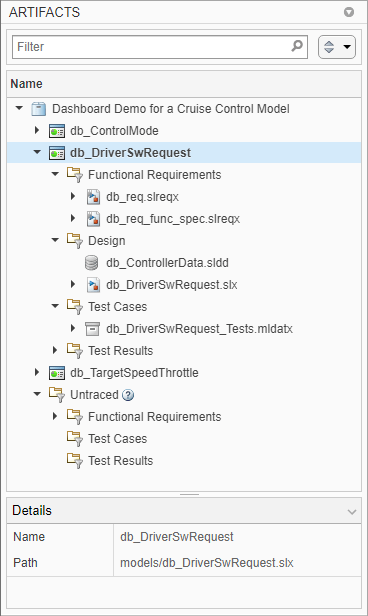
Чтобы определить, какие артефакты находятся в области действия компонента, панель мониторинга тестирования модели анализирует связи отслеживания между артефактами и моделями компонентов программного обеспечения в проекте. На панели «Артефакты» перечислены все компоненты, представленные именем модели, и следующие артефакты, отслеживающие компонент:
Функциональные требования
Создание артефактов
Тестовые примеры
Результаты испытаний
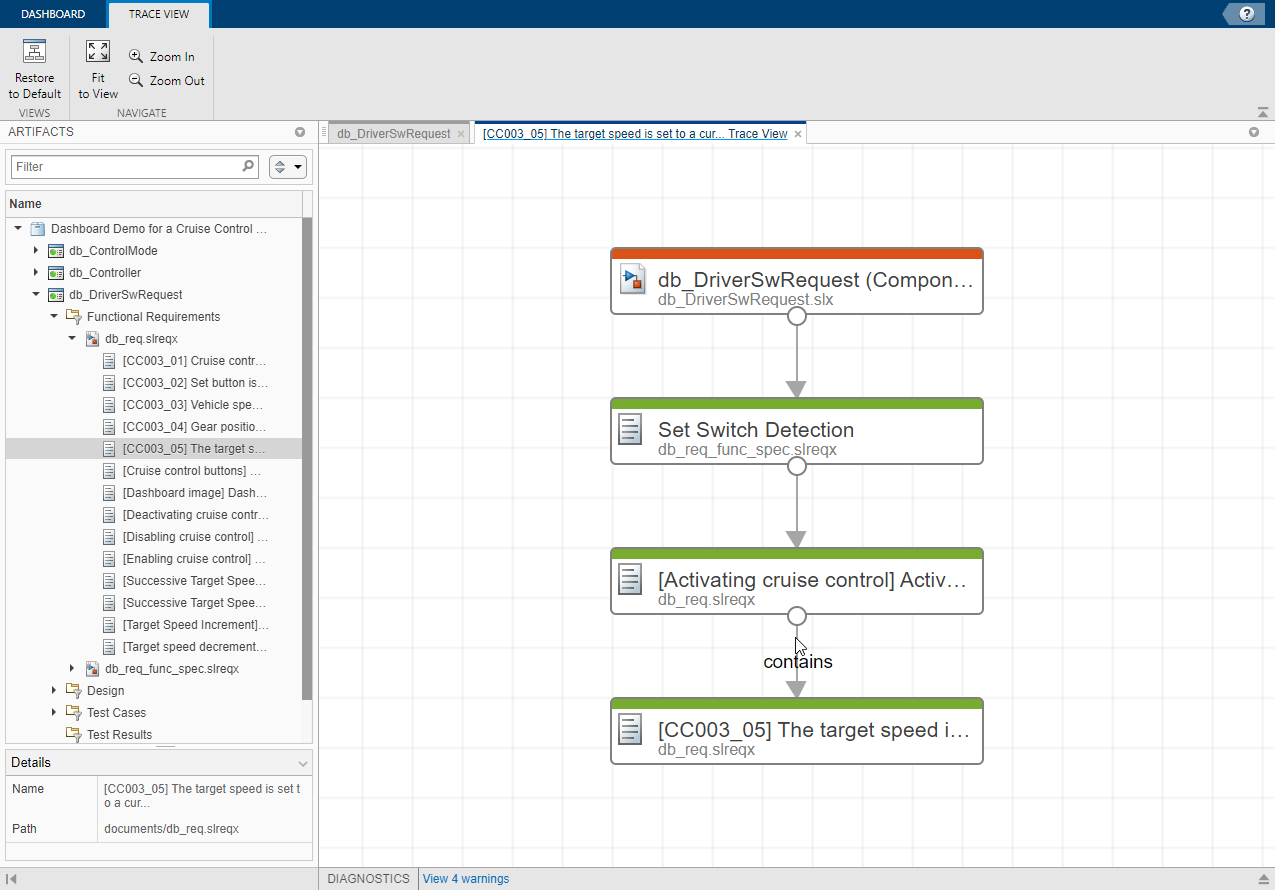
Чтобы увидеть путь отслеживания, который инструментальная панель обнаружила от артефакта к его компоненту, щелкните артефакт правой кнопкой мыши и выберите Показать трассировку к компоненту. График отслеживания откроется на новой вкладке в панели мониторинга тестирования модели. На графике показаны соединения и промежуточные артефакты, отслеживаемые панелью мониторинга от компонента к артефакту. Чтобы увидеть тип отслеживания, соединяющий два артефакта, наведите курсор на стрелку, соединяющую артефакты. Отношение отслеживаемости представляет собой либо один артефакт, содержащий другой, либо один артефакт, отслеживающий другой. Например, ракурс трассировки для функционального требования CC003_05 показывает, что он содержится в требовании Activating cruise control. Трассировка требований к контейнеру в соответствии с функциональными требованиями Set Switch Detection, которая отслеживает компонент db_DriverSwRequest.
После списка компонентов в папке Без отслеживания (Untraced) отображаются артефакты, которые не были отслежены на панели мониторинга. Если артефакт возвращает ошибку во время анализа отслеживания, панель включает артефакт в папку «Ошибки». Используйте информацию об отслеживаемости в этих разделах и в компонентах, чтобы проверить, прослеживаются ли артефакты тестирования по ожидаемым моделям. Чтобы просмотреть сведения о предупреждениях и ошибках, обнаруженных панелью мониторинга во время анализа артефактов, в нижней части диалогового окна Панель мониторинга тестирования модели (Model Testing Dashboard) щелкните Диагностика (Diagnostics).
При редактировании и сохранении артефактов в проекте панель мониторинга отслеживает изменения и указывает, могут ли данные отслеживания на панели «Артефакты» устареть, включив кнопку «Отслеживать артефакты». Чтобы обновить данные отслеживания, щелкните Трассировка артефактов. Если кнопка не включена, панель мониторинга не обнаружила изменений, влияющих на информацию об отслеживании.
В папке Функциональные требования отображаются требования, для которых установлен тип Functional и которая отслеживает модель компонента непосредственно или через требование контейнера, библиотечную подсистему или их комбинацию. Дополнительные сведения о связывании требований см. в разделе Ссылки на требования (Simulink Requirements).
Если требование не отслеживается на компонент, оно отображается в папке «Не отслеживаемые артефакты». Если требование не отображается на панели «Артефакты», см. раздел Отсутствие требования в области артефактов.
При сборе результатов метрики для компонента панель инструментов анализирует подмножество требований, отображаемых в папке Функциональные требования. В метриках анализируются только те требования, для которых установлен тип Functional и которые непосредственно связаны с моделью с помощью связи, в которой для параметра Тип (Type) задано значение Implements. Требование, которое отслеживает компонент, но не имеет этих параметров, появляется в папке Функциональные требования, но не вносит результаты метрики для требований. Сведения об устранении неполадок, связанных с результатами метрики для требований, см. в разделе Исправление требования, которое не приводит к результатам метрики.
В папке Design отображаются:
Файл модели, содержащий блок-схему компонента.
Библиотеки, которые частично или полностью используются моделью.
Словари данных, связанные с моделью.
В папке Тестовые примеры (Test Cases) отображаются тестовые примеры, отслеживающие модель. Сюда входят тестовые примеры, которые выполняются на модели, и тестовые примеры, которые выполняются на подсистемах модели с использованием тестовых жгутов. Создайте эти тестовые примеры в файле набора тестов с помощью Simulink ® Test™.
Если тестовый случай не ведет трассировку к компоненту, он отображается в папке Untraced Artifacts. Если тестовый случай не отображается на панели «Артефакты», см. раздел Тестовый случай, отсутствующий на панели «Артефакты».
При сборе результатов метрики для компонента панель инструментов анализирует подмножество тестовых примеров, которые появляются в папке «Тестовые примеры». Панель управления анализирует только те тестовые примеры, которые выполняются в модели. Тестовые жгуты подсистем появляются в папке, но не вносят вклад в метрики, поскольку они не тестируют всю модель. Для поиска и устранения неисправностей в тестовых примерах в результатах метрики см. раздел Исправление тестового случая, который не дает результатов метрики.
В папке Результаты тестирования (Test Results) показаны следующие типы результатов тестирования из тестовых примеров, которые тестируют модель:
 Сохраненные результаты теста - результаты, собранные в диспетчере тестов и экспортированные в файл результатов.
 Временные результаты тестирования - результаты, собранные в диспетчере тестирования, но не экспортированные в файл результатов. При экспорте результатов из Диспетчера испытаний (Test Manager) инструментальная панель анализирует сохраненные результаты вместо временных результатов. Кроме того, панель мониторинга перестает распознавать временные результаты при закрытии проекта или при закрытии набора результатов в обозревателе результатов теста Simulink. Если необходимо проанализировать результаты в следующем тестовом сеансе или сеансе проекта, экспортируйте результаты в файл результатов.
Если результат теста не прослеживается до компонента, он отображается в папке «Не отслеживаемые артефакты». Если результат теста не отображается на панели «Артефакты», см. раздел Отсутствие результата теста на панели «Артефакты».
При сборе результатов метрики для компонента панель инструментов анализирует подмножество результатов теста, которые появляются в папке Результаты теста (Test Results). Для поиска и устранения неисправностей результатов теста в результатах метрики панели мониторинга см. раздел Исправление результата теста, который не дает результатов метрики.
В папке Untraced отображаются артефакты, которые не были отслежены панелью мониторинга для моделей. Используйте папку Без отслеживания (Untraced), чтобы проверить, отсутствуют ли артефакты для отслеживания компонентов. При добавлении отслеживания к артефакту обновите информацию на панели, щелкнув Трассировка артефактов. Панель мониторинга тестирования модели не поддерживает анализ прослеживаемости для некоторых артефактов и некоторых связей. Если артефакт не отслеживается, если предполагается, что он будет отслеживаться с компонентом, см. решения по устранению неполадок в разделе Не отслеживаемые артефакты.
В папке Ошибки отображаются артефакты, которые возвращали ошибки при выполнении анализа артефактов на панели мониторинга. Некоторые ошибки, которые артефакты могут вернуть при анализе прослеживаемости:
Артефакт возвращает ошибку, если при запуске анализа прослеживаемости произошли несохраненные изменения.
Файл результатов теста возвращает ошибку, если он был сохранен в предыдущей версии Simulink.
Модель возвращает ошибку, если она отсутствует в пути поиска.
Откройте эти артефакты и исправьте ошибки. Затем для анализа прослеживаемости на инструментальной панели щелкните Трассировка артефактов.
Чтобы просмотреть сведения об артефактах, вызывающих предупреждения или ошибки во время анализа, в нижней части диалогового окна Панель мониторинга тестирования модели (Model Testing Dashboard) щелкните Диагностика (Diagnostics). Средство просмотра диагностики отображает ошибки, предупреждения и информационные сообщения. Диагностические сообщения можно фильтровать по типу и удалять из программы просмотра.
Диагностические сообщения показывают:
Конструкции моделирования, не поддерживаемые панелью мониторинга
Ссылки, которые панель мониторинга не отслеживает
Тестирование жгутов или корпусов, которые не поддерживаются панелью мониторинга
В результатах тестирования отсутствуют результаты покрытия или моделирования
Артефакты, возвращающие ошибки при загрузке панели мониторинга
Сведения о обратных вызовах модели, отключенных панелью мониторинга
