Моделирование нескольких срезов и оптимизация рабочих процессов отладки модели с помощью модуля «Срезание модели» в режиме быстрого перезапуска. Дополнительные сведения см. в разделе Начало работы с быстрым перезапуском.
Если включен режим быстрого перезапуска, можно:
Эффективное моделирование нескольких срезов с различными входами без повторной компиляции модели.
Отладка моделирования путем пошагового выполнения основных временных шагов моделирования и проверки изменения фрагмента. Дополнительные сведения см. в разделе Использование степпера моделирования.
В этом примере показано, как режим быстрого перезапуска выполняет моделирование среза с различными входами тестового случая без повторной компиляции модели. Можно смоделировать модель отрезанных кабелей с вводом тестового примера и выделить анализ зависимостей в модели.
Проанализируйте выделенный фрагмент, пройдя через временные шаги. Для анализа изменений среза на каждом временном шаге используется степпер моделирования.
Откройте окно sldvdemo_cruise_control модель.
open_system('sldvdemo_cruise_control');Набор sldvoptions параметры и анализ модели с использованием заданных опций.
opts = sldvoptions;
opts.Mode = 'TestGeneration';             % Perform test-generation analysis
opts.ModelCoverageObjectives = 'MCDC';    % Specify type of model coverage
opts.SaveHarnessModel = 'on';             % Save harness as model file
[ status, files ] = sldvrun('sldvdemo_cruise_control', opts);
После анализа программа открывает модель электрического жгута. sldvdemo_cruise_control_harness и сохраняет его в расположении по умолчанию <current_folder>\sldv_output\sldvdemo_cruise_control\sldvdemo_cruise_control_harness.slx. Дополнительные сведения см. в разделе Simulink Design Verifier Модели кабелей (Simulink Design Verifier).
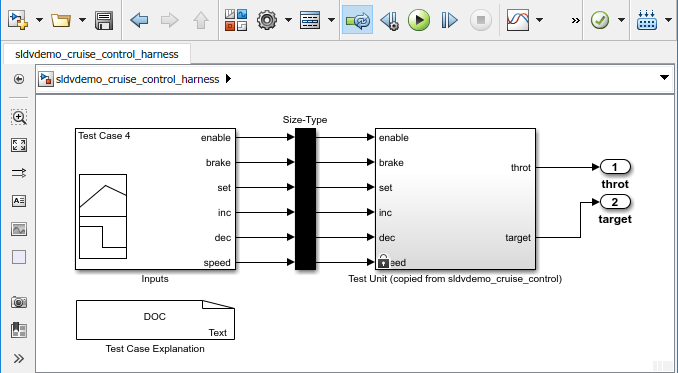
Чтобы включить режим быстрой перезагрузки, нажмите кнопку Включить быструю перезагрузку.
На вкладке «Приложения» в разделе «Проверка модели», «Проверка» и «Галерея тестов» щелкните «Срез модели». Срез модели компилирует модель.
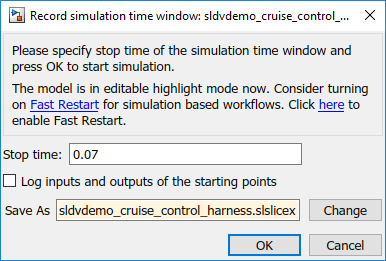
При необходимости можно включить быстрый перезапуск после открытия Диспетчера фрагментов модели (Model Slice Manager). Выберите временное окно Simulation и нажмите кнопку run simulation.  Чтобы включить быстрый перезапуск, в окне Время моделирования записи щелкните ссылку здесь.
Чтобы добавить начальные точки, в Диспетчере фрагментов модели нажмите кнопку Добавить все выходы.
throt и target
выезды добавляются в качестве начальных точек.
Можно смоделировать тестовый случай и проанализировать выделенные зависимости в срезе.
В блоке Signal Builder выберите Test Case 4.
Для моделирования тестового случая нажмите кнопку Start simulation,.
При необходимости модель можно смоделировать с помощью кнопки Выполнить (Run) в редакторе Simulink ®. Можно также моделировать с помощью временного окна Моделирование (Simulation) в Диспетчере фрагментов модели (Model Slice Manager).
Фрагмент показывает выделенные зависимости для Test Case 4 входные данные.
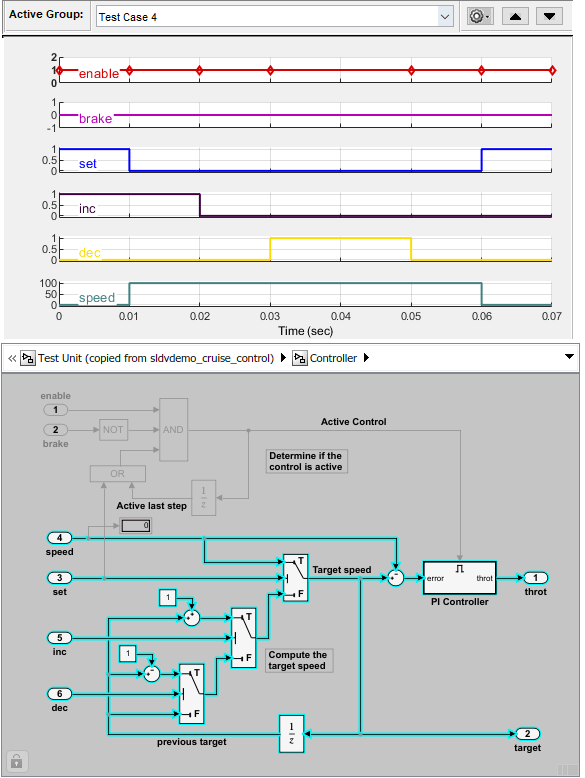
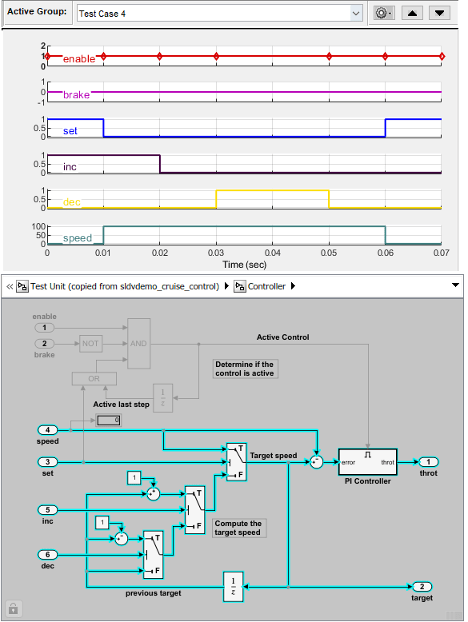
Можно смоделировать фрагмент для различных входных данных тестового случая и проанализировать анализ зависимостей.
Отладка моделирования среза с помощью степпера моделирования. Дополнительные сведения см. в разделе Доступ к степперу моделирования.
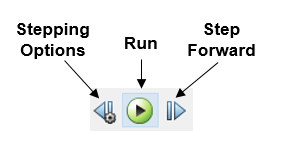
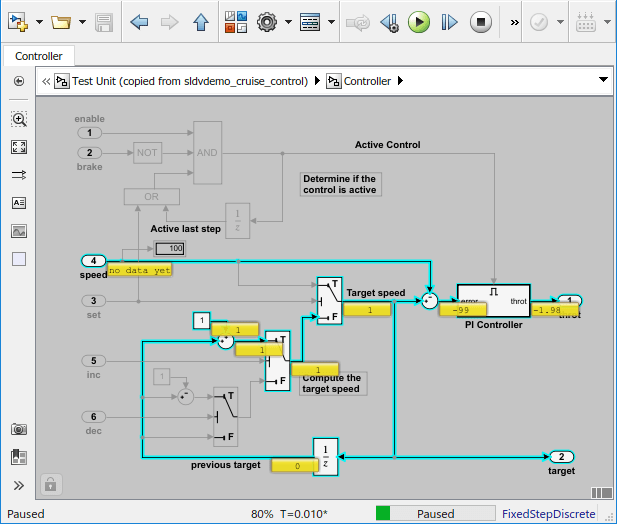
Чтобы отладить моделирование для тестового случая, в редакторе Simulink для sldvdemo_cruise_control_harness нажмите кнопку Шаг вперед (Step Forward). На каждом шаге времени можно просмотреть значения сигнала и выделенный фрагмент. Дополнительные сведения см. в разделе Параметры степпинга моделирования. Значения сигнала и зависимости при T=0.010 появляется.
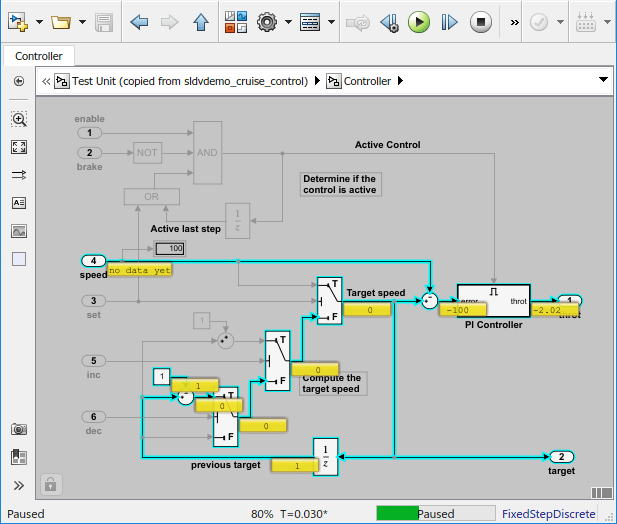
Отладка фрагмента в T=0.030, выполните шаг вперед и просмотрите значения сигнала и выделенный фрагмент.
Для завершения моделирования нажмите кнопку «Выполнить».
