При изменении спецификации рабочей точки в Диспетчере устойчивого состояния (Steady State Manager) или Линеаризаторе модели (Model Linearizer) можно экспортировать спецификацию в рабочую область MATLAB ®. Экспортированные спецификации сохраняются как объекты спецификаций рабочих точек ( см.operspec). Экспорт спецификаций может быть полезен при выполнении нескольких операций обрезки с использованием одного или аналогичного набора спецификаций. Кроме того, можно экспортировать интерактивно редактируемые спецификации рабочих точек при необходимости использования findop для выполнения нескольких операций обрезки с одной компиляцией модели. (Для получения информации о нескольких спецификациях см. раздел «Рабочие точки пакетного расчета в установившемся состоянии».)
Можно также импортировать сохраненные спецификации рабочих точек в Диспетчер установившихся состояний (Steady State Manager) или Линеаризатор модели (Model Linearizer) и использовать их для интерактивного вычисления отсеченных рабочих точек. Импорт спецификации может быть полезен, если требуется обрезать модель до спецификации, аналогичной ранее сохраненной. В этом случае можно импортировать спецификацию и в интерактивном режиме изменить ее. Затем можно экспортировать измененную спецификацию или вычислить из нее отсеченную рабочую точку.
Для получения дополнительной информации о спецификациях рабочих точек см. operspec и findop справочные страницы.
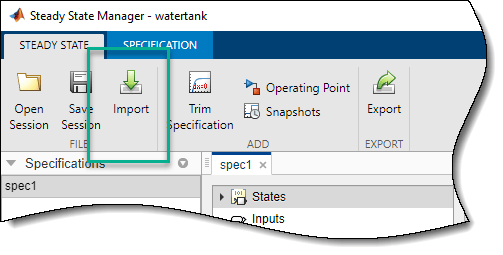
Чтобы импортировать спецификацию операционной точки в Диспетчер устойчивого состояния (Steady State Manager), на вкладке Устойчивое состояние (Steady State) щелкните Импорт (Import).
В диалоговом окне «Импорт рабочей точки» выберите, требуется ли импортировать спецификацию из рабочего пространства MATLAB или из MAT-файла. Затем в таблице в столбце Импорт выберите спецификацию, которую требуется импортировать.
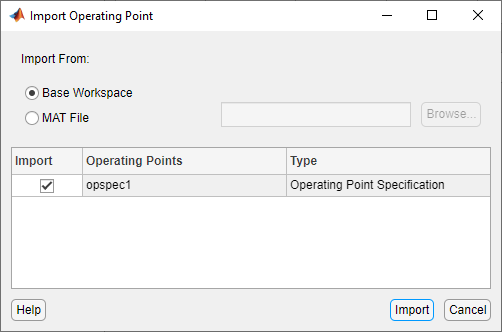
Щелкните Импорт (Import).
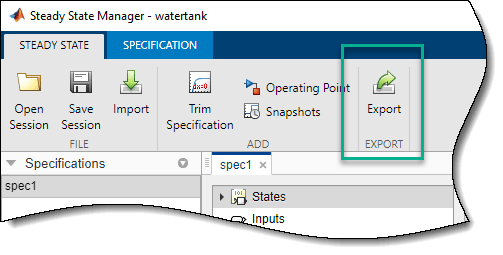
Чтобы экспортировать спецификацию рабочей точки из Диспетчера устойчивого состояния (Steady State Manager), на вкладке Устойчивое состояние (Steady State) или на вкладке Спецификация (Specification) щелкните Экспорт (Export).
В диалоговом окне «Экспорт рабочей точки» в столбце «Экспорт» выберите спецификацию, которую требуется экспортировать. Если щелкнуть Экспорт (Export) на вкладке Спецификация (Specification), соответствующая спецификация будет предварительно выбрана в диалоговом окне.
Затем в столбце Экспортировать как укажите имя переменной рабочей области, в которую требуется сохранить спецификацию.
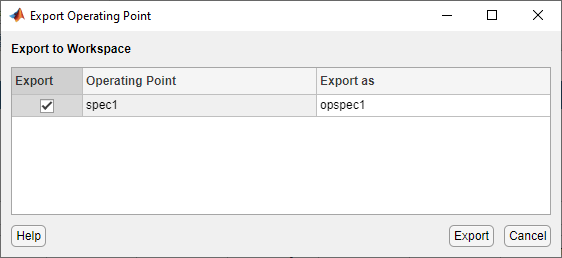
Щелкните Экспорт (Export).
Чтобы импортировать или экспортировать спецификацию рабочей точки с помощью Линеаризатора модели (Model Linearizer), на вкладке Линейный анализ (Linear Analysis) в раскрывающемся списке Рабочая точка (Operating Point) выберите Trim Model.
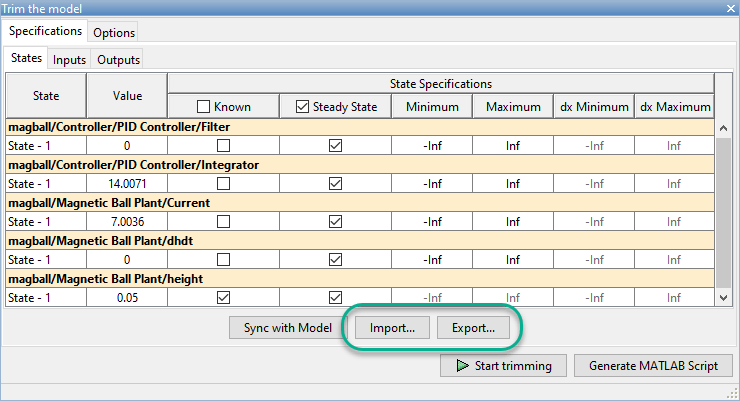
Чтобы импортировать спецификацию, в диалоговом окне Обрезать модель (Trim the model) щелкните Импорт (Import).
Затем в диалоговом окне Импорт начальных значений и спецификации (Import initial values and specification) выберите, требуется ли импортировать спецификацию из рабочей области MATLAB или из рабочей области линейного анализа. Затем в таблице щелкните спецификацию, которую требуется импортировать.
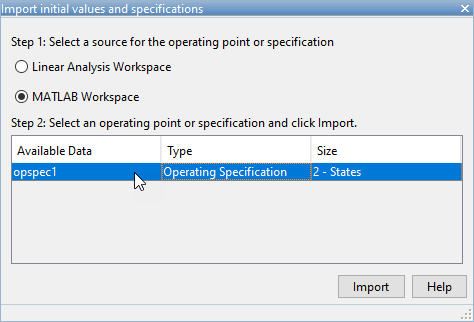
Щелкните Импорт (Import).
Чтобы экспортировать спецификацию, в диалоговом окне Отсечь модель (Trim the model) щелкните Экспорт (Export).
Затем в диалоговом окне Экспорт спецификации (Export Specification) выберите, следует ли экспортировать спецификацию в рабочую область MATLAB или в рабочую область линейного анализа. Затем в поле Имя переменной укажите имя переменной рабочей области, в которую требуется сохранить спецификацию.
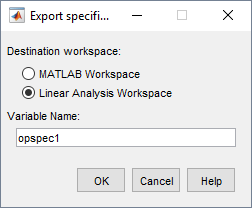
Щелкните Импорт (Import).
