В этом примере показано, как использовать линеаризатор модели для линеаризации модели путем моделирования модели и извлечения состояния и входных уровней системы в указанное время моделирования.
Откройте модель Simulink ®.
sys = 'watertank';
open_system(sys)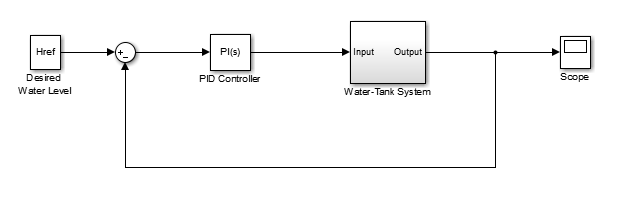
Откройте линеаризатор модели.
В окне Модель Simulink в галерее Приложения щелкните Линеаризатор модели.
Чтобы задать входные и выходные точки линеаризации, откройте вкладку Линеаризация (Linearization). Для этого в галерее «Приложения» щелкните Диспетчер линеаризации.
Чтобы указать точку анализа для сигнала, щелкните сигнал в модели. Затем на вкладке Линеаризация (Linearization) в галерее Вставить точки анализа (Insert Analysis Points) выберите тип точки анализа.
Сконфигурируйте входной сигнал блока контроллера PID как входное возмущение.
Сконфигурируйте выходной сигнал блока системы резервуаров воды как выход с разомкнутым контуром.
Создайте новую рабочую точку имитационного снимка для линеаризации модели. В списке «Модель линеаризатора» в выпадающем списке «Рабочая точка» выберите «Сделать имитационный снимок».
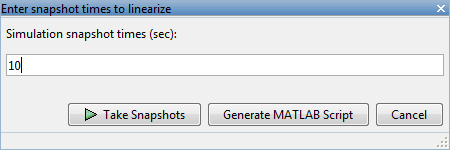
В диалоговом окне «Ввод времени снимка для линеаризации» в поле «Время снимка моделирования» введите одно или несколько значений времени снимка для линеаризации. В этом примере введите 10 для извлечения рабочей точки в это время моделирования.
Совет
Для линеаризации модели в нескольких рабочих точках задайте вектор времени моделирования в поле Время снимка моделирования (Simulation Snapshot Times). Например, ввод [1 10] приводит к массиву из двух линейных моделей, одна линеаризована в t = 1 и другой в t = 10.
Создайте рабочую точку имитационного снимка. Щелкните Сделать снимки.
Рабочая точка op_snapshot1 появляется в рабочем пространстве линейного анализа. В раскрывающемся списке Рабочая точка (Operating Point) эта рабочая точка теперь выбрана в качестве рабочей точки, используемой для линеаризации.
Линеаризация модели в указанной рабочей точке и формирование графика результата.
Нажмите кнопку Bode. Появится график Боде линеаризованного растения, и линеаризованное растение
 linsys1 появляется в рабочем пространстве линейного анализа.
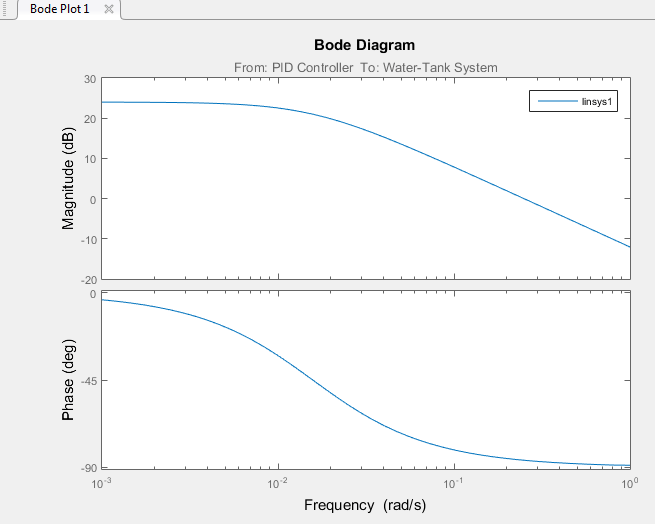
Двойной щелчок linsys1 в рабочей области линейного анализа, чтобы увидеть представление пространства состояния линейной модели. Щелкните правой кнопкой мыши график и выберите информацию в меню Характеристики (Characteristics), чтобы проверить характеристики линеаризованного отклика.
Закройте модель Simulink.
bdclose(sys);

