В этом разделе показано, как проверить результаты оценки в оценщике параметров. После оценки параметров, как описано в разделе Параметры и состояния оценки, проверьте результаты оценки с помощью другого набора данных.
Чтобы проверить модель с помощью средства оценки параметров, выполните следующие действия.
Загрузите набор данных проверки.
По запросу MATLAB ® загрузите данные проверки в рабочую область MATLAB.
load iodataval;Добавьте новый эксперимент для проверки.
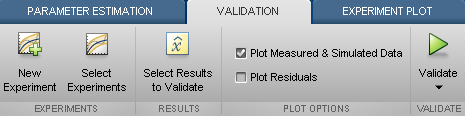
В окне Оценка параметров (Parameter Estimator) на вкладке Проверка (Validation) щелкните Новый эксперимент (New Experiment). В области «Эксперименты» приложения появится новый эксперимент с именем по умолчанию. Переименование эксперимента ValidationDataщелкните правой кнопкой мыши эксперимент и выберите Переименовать (Rename) в раскрывающемся меню.
Импортируйте набор данных проверки в эксперимент проверки.
Щелкните правой кнопкой мыши имя эксперимента и выберите Править (Edit). Определить [time,iodataval(:,1)] во входах, и [time,iodataval(:,2)] в выходных данных.
Укажите эксперимент для проверки.
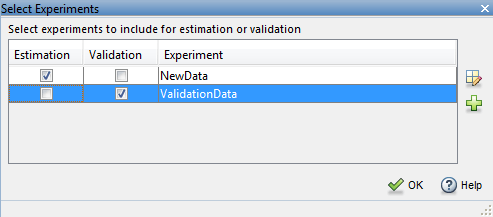
При создании эксперимента он по умолчанию выбирается для оценки. Чтобы выбрать другой эксперимент для проверки, на вкладке Проверка (Validation) щелкните Выбрать эксперименты (Select Experiments).
В диалоговом окне Выбрать эксперименты (Select Experiments) снимите флажок Оценка (Estimation) и выберите Проверка (Validation) для эксперимента проверки.
Укажите результаты оценки для использования в проверке.
После импорта данных проверки выберите оценочные значения параметров для проверки.
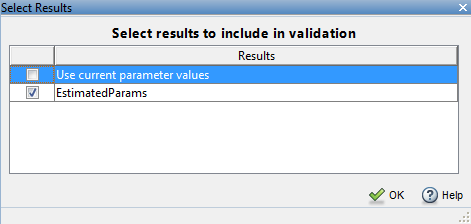
Результаты оценки сохраняются в EstimatedParams переменная в области Результаты приложения. На вкладке Проверка щелкните Выбрать результаты для проверки.
Для проверки расчетных параметров в диалоговом окне «Выбор результатов» выберите EstimatedParams и ясно Use current parameter values.
Выберите графики для отображения в конце проверки.
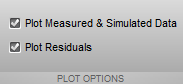
Модуль оценки параметров может отображать измеренные и смоделированные отклики и график остатков в конце проверки. Выберите графики для отображения, установив соответствующий флажок на вкладке Проверка (Validation).
Проверка результатов оценки.
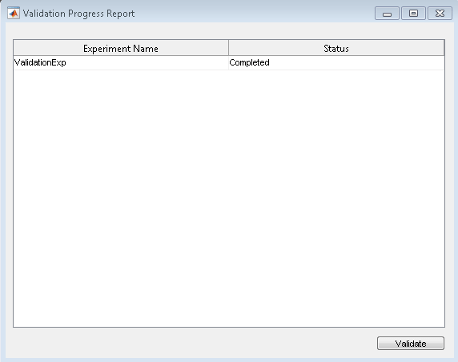
На вкладке Проверка (Validation) щелкните Проверить (Validate). Отчет о ходе проверки показывает состояние проверки.
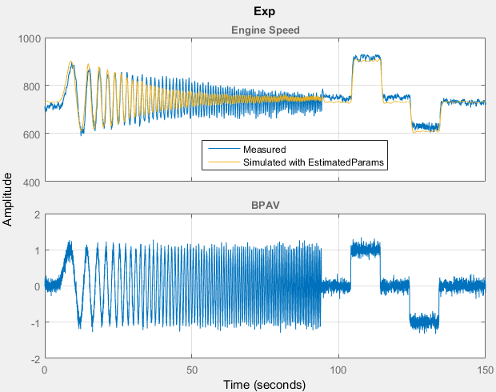
Сравните измеренные данные проверки с выходными данными модели, смоделированными с оценочными параметрами.
Приложение отображает график эксперимента для каждого эксперимента, выбранного для проверки. Каждый график эксперимента показывает измеренные данные и данные моделирования с использованием каждого набора выбранных результатов. Например, на следующем рисунке показан график эксперимента для ValidationExp данные.
Проверьте график остатков.
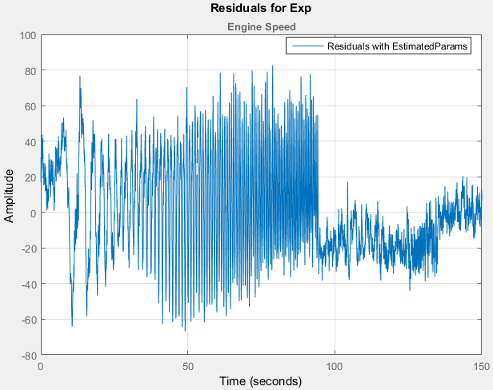
График остатков показывает разницу между моделируемым откликом и измеренными данными. Если имеется хорошее соответствие между моделируемыми выходными данными и данными измерений, остатки показывают следующее поведение:
Лежит в пределах небольшого процента от максимального изменения выходного сигнала.
Не отображать систематические шаблоны.
Например, на следующем рисунке видно, что остатки для ValidationExp данные удовлетворяют обоим критериям.