В этом разделе показано, как оценивать параметры и состояния в окне «Оценка параметров».
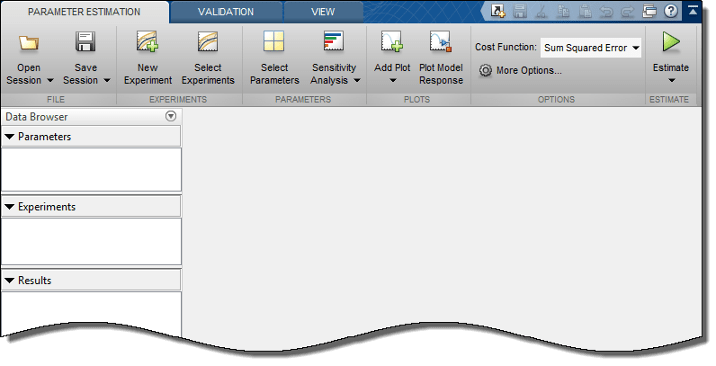
Для оценки параметров и состояний после указания оценочных данных, параметров и опций оценки:
Укажите эксперименты для оценки.
В окне «Оценка параметров» на вкладке «Оценка параметров» нажмите кнопку «Выбрать эксперименты». В диалоговом окне «Выбор экспериментов» в столбце «Оценка» выберите эксперимент для использования.
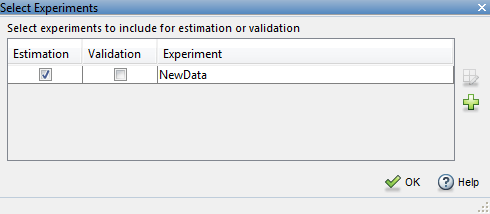
Сведения о столбце Проверка см. в разделе Проверка результатов оценки.
(Необязательно) Создайте графики хода выполнения для просмотра хода выполнения оценки.
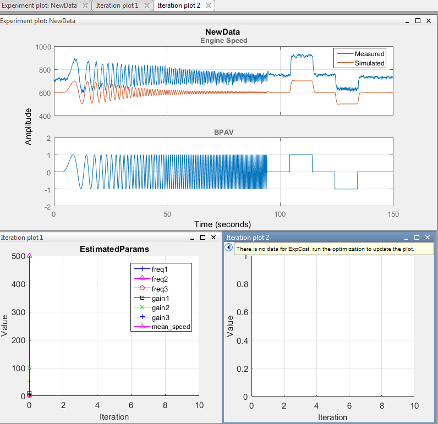
При запуске оценки приложение автоматически отображает график траектории параметров, который показывает изменение значений параметров во время оценки. Перед началом оценки параметров можно создать другие графики для просмотра хода выполнения оценки. Во время оценки все эти графики обновляются с каждой итерацией.
Для печати измеренных данных на вкладке «Оценка параметров» нажмите кнопку «Добавить график». Выберите эксперимент для оценки в выпадающем списке Графики эксперимента (Experiment Plots).
Чтобы добавить смоделированный отклик к графику измеренных данных, на вкладке Оценка параметров (Parameter Estimation) щелкните График (Plot) Отклик модели (Model Response).
Также можно щелкнуть правой кнопкой мыши имя эксперимента в области «Эксперименты» приложения и выбрать в меню пункт «Печать измеренных и смоделированных данных».
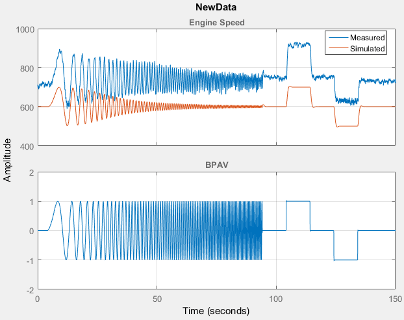
В редакторе свойств можно редактировать метки, корректировать пределы, изменять единицы измерения и стиль шрифта печати. Чтобы открыть редактор, щелкните правой кнопкой мыши график эксперимента и выберите в списке пункт Свойства (Properties).
Чтобы распечатать значения параметров по мере их изменения, щелкните Добавить график (Add Plot) и выберите Параметр траектория (Parameter Trajectory). Чтобы добавить масштабированные значения или сохранить данные итерации, щелкните график правой кнопкой мыши.
Чтобы добавить график для оценочной стоимости, нажмите кнопку «Добавить график» и выберите «Оценочная стоимость». Чтобы добавить масштабированные значения или сохранить данные итерации, щелкните график правой кнопкой мыши.
Используйте вкладку Вид (View) приложения, чтобы упорядочить макет графиков так, чтобы были видны все созданные графики хода выполнения.
Оцените параметры и состояния.
На вкладке Оценка параметров (Parameter Estimation) щелкните  Оценка (Estimate).
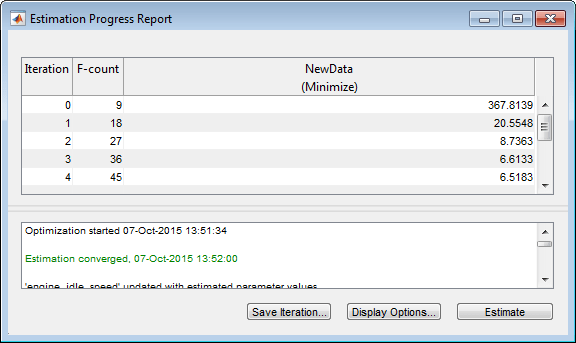
В начале оценки откроется окно Отчет о ходе оценки (Estimation Progress Report). Отчет и графики хода выполнения обновляются с каждой итерацией.
Просмотр отчета о ходе выполнения оценки после ее завершения.
По умолчанию в отчете отображается номер итерации (Iteration), количество вычислений целевой функции (F-count) и значение функции затрат (f (x), например, NewData (Minimize)). Таблицу отображения можно изменить, щелкнув Опции отображения (Display Options). Дополнительные сведения о таблице отображения см. в разделе Итерационное отображение.
Просмотр расчетных результатов.
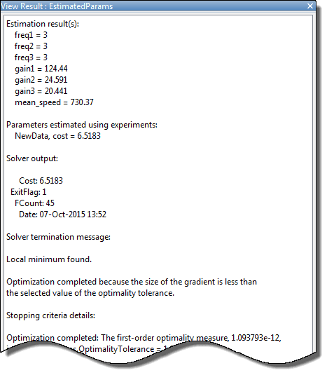
Результаты оценки сохраняются в новой переменной. EstimatedParams, в области Результаты приложения.
Чтобы просмотреть содержимое переменной, щелкните правой кнопкой мыши EstimatedParams и выберите Открыть... из меню. EstimatedParams включает в себя значения параметров, значение функции затрат и информацию о критериях остановки для оценки.
Просмотр графиков хода выполнения.
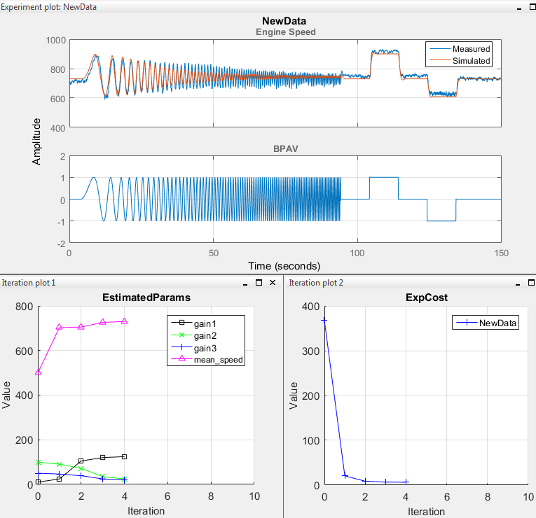
График зависимости измеренных и смоделированных данных показывает, насколько близко смоделированные данные соответствуют измеренным данным оценки. Графики графика расчетных параметров и функции затрат показывают изменения расчетного значения параметров и функции расчетных затрат для каждой итерации.
Как правило, более низкое значение функции затрат указывает на то, что моделирование модели с оцененными параметрами близко соответствует экспериментальным данным. Если оптимизация прошла успешно, вы должны увидеть, что ваша функция затрат сходится к минимальному значению. Чем ниже стоимость, тем успешнее оценка.
Сведения о типах проблем, которые могут возникнуть при использовании решателей оптимизации, см. в разделах Когда решатель завершится неуспешно, Когда решатель может успешно работать и Когда решатель завершится успешно.
