В этом разделе показано, как взаимодействовать с графиками в оптимизаторе ответа.
Просмотр сигналов модели и требований, применяемых к сигналу, с помощью графика отклика. Можно также построить график частотной характеристики системы (требуется программное обеспечение Simulink ® Control Design™).
График отклика показывает отклик системы, поскольку он изменяется во время оптимизации. На графике также можно просмотреть неопределенные системные ответы.
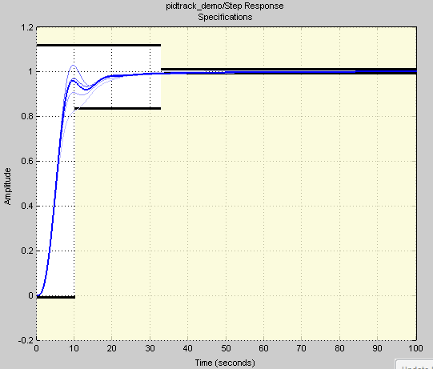
Для построения графика ответа:
На вкладке Оптимизация ответа приложения в выпадающем списке Данные для печати выберите сигнал, линейную систему или требование.
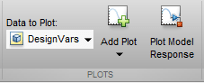
Выберите график ответа в выпадающем списке Добавить график (Add Plot).
Можно добавить к существующему графику или создать график. Раскрывающийся список содержит записи для поддерживаемых типов печати для данной переменной печати.
Отображение ответа текущей модели.
Щелкните График (Plot) Ответ модели (Model Response). Текущий ответ отображается как толстая линия на графике ответа.
Сконфигурируйте отображение графика.
Для выбора отображаемого сигнала или систем щелкните правой кнопкой мыши в пределах пробела на графике и выберите в меню «Сигналы и системы».
Для управления отображением сигнала отклика на промежуточных этапах оптимизации щелкните правой кнопкой мыши в пределах пробела на графике и выберите «Ответы» > «Показать ответы итерации». Ответ на промежуточном этапе основан на значениях параметров на этом промежуточном этапе оптимизации.
Изменение свойств печати.
Можно изменить свойства печати, такие как заголовок печати, метки осей, пределы осей и единицы измерения. Щелкните правой кнопкой мыши на свободном пространстве на графике и выберите «Свойства осей», чтобы открыть диалоговое окно «Редактор свойств».
Сравните значения наборов конструктивных переменных или оцененных требований с помощью паутинного графика.
На паутинных графиках представлены многомерные данные с использованием отдельной оси для каждой переменной. Различные оси расположены по часовой стрелке и имеют общую точку пересечения.
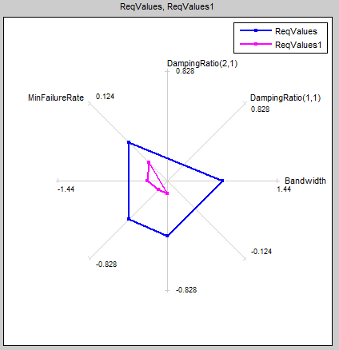
Для построения графика спайдера для набора конструктивных переменных или оцененных требований:
На вкладке Оптимизация ответа приложения в разделе Данные для печати выберите конструктивные переменные или оцененные требования.
Выберите график Spider в выпадающем списке Add Plot.
Можно добавить к существующему графику или создать новый. Раскрывающийся список содержит записи для поддерживаемых типов печати для данной переменной печати.
Сконфигурируйте отображение графика.
Чтобы просмотреть только некоторые переменные или значения требований на данном графике, щелкните правой кнопкой мыши график и выберите переменные или требования в списке Показать (Show).
Сведения об использовании паутинного графика для сравнения наборов конструктивных переменных или оцененных требований см. в разделе Сравнение требований и конструктивных переменных с помощью паутинного графика.
Постройте график значений конструктивных переменных и требований по мере их изменения во время оптимизации с помощью графика итерации.
Графики итераций отображают значение переменных графика для каждой итерации. Ось X представляет номер итерации.
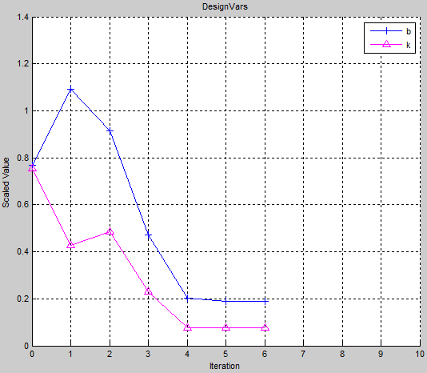
Для построения графика итерации для набора конструктивных переменных или требований:
На вкладке Оптимизация ответа приложения в разделе Данные для печати выберите конструктивные переменные или требования.
Выберите график итерации в выпадающем списке Добавить график (Add Plot).
Можно добавить к существующему графику или создать график. Раскрывающийся список содержит записи для поддерживаемых типов печати для данной переменной печати.
Сконфигурируйте отображение графика.
Для просмотра масштабированных значений выводимых на печать переменных щелкните правой кнопкой мыши график и выберите «Показать масштабированные значения».
Сохранение конструктивных переменных и значений требований для данной итерации с помощью графиков итерации.
Дополнительные сведения см. в разделе Сохранение значений конструктивных переменных для определенной итерации.
