Чтобы задать параметры в качестве переменных для анализа, можно использовать таблицу параметров или определить конфигурации параметров в кодовом файле MATLAB ®. Можно также экспортировать файлы конфигурации параметров из таблицы параметров. Дополнительные сведения см. в разделе Сохранение ограничений параметров в файлах кода MATLAB.
В этом примере показано, как определить конфигурации параметров в кодовом файле MATLAB. Пример определения этих конфигураций параметров с помощью таблицы параметров см. в разделе Определение значений ограничений для параметров.
Программа Simulink ® Design Verifier™ предоставляет аннотированный шаблон, который можно использовать в качестве отправной точки:
matlabroot/toolbox/sldv/sldv/sldv_params_template.m
Чтобы создать файл конфигурации параметров, создайте копию шаблона и отредактируйте копию.
Чтобы связать файл конфигурации параметров с моделью перед анализом модели, в диалоговом окне Параметры конфигурации (Configuration Parameters) на панели Проверка конструкции (Design Verifier) > Параметры (Parameters) введите имя файла в поле Файл конфигурации параметров (Parameter configuration file).
Задайте конфигурации параметров, используя структуру, поля которой имеют те же имена, что и параметры, которые рассматриваются как входные переменные.
Например, предположим, что требуется ограничить параметры усиления и константы, m и b, которые отображаются в следующей модели:
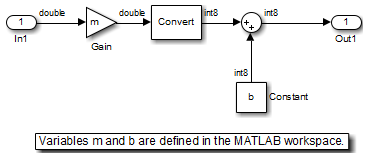
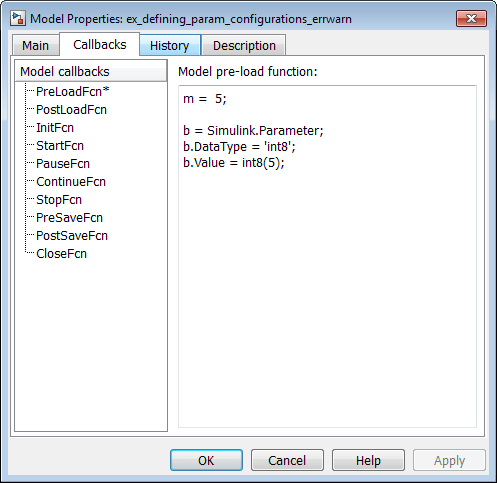
PreLoadFcn функция обратного вызова определяет m и b в рабочей области MATLAB при открытии модели:
m имеет значение 5.
b является Simulink.Parameter объект типа int8 значение которого равно 5.
В файле конфигурации параметров укажите ограничения для m и b:
params.b = int8([4 10]);
params.m = {};
Этот файл определяет:
b - 8-битное целое число со знаком от 4 до 10. Тип ограничения должен соответствовать типу параметра b в рабочем пространстве MATLAB, int8, в этом примере.
m не ограничивается никакими значениями.
Укажите точки с помощью Sldv.Point конструктор, который принимает одно значение в качестве аргумента. Укажите интервалы с помощью Sldv.Interval конструктор, который требует два входных аргумента, т.е. нижнюю и верхнюю границы для интервала. Дополнительно можно указать одно из следующих значений в качестве третьего входного аргумента, указывающего включение или исключение конечных точек интервала:
'()' - определяет открытый интервал.
'[]' - определяет замкнутый интервал.
'(]' - определяет левый открытый интервал.
'[)' - определяет интервал открытия справа.
Примечание
По умолчанию Simulink Design Verifier считает интервал закрытым, если этот аргумент пропущен.
Следующий пример ограничивает m до 3 и b к любому значению в закрытом интервале [0, 10]:
params.m = Sldv.Point(3);
params.b = Sldv.Interval(0, 10);
Если параметры скалярны, можно опустить конструкторы и вместо этого указать одиночные значения или двухэлементные векторы. Например, можно также указать предыдущий пример как:
params.m = 3;
params.b = [0 10];
Примечание
Чтобы указать отсутствие ограничения для входного параметра, укажите params.m = {} или params.m = []. Этот параметр рассматривается в анализе как свободный ввод.
С помощью массива ячеек можно задать несколько ограничений для одного параметра. В этом случае анализ объединяет ограничения с помощью логической операции ИЛИ.
Следующий пример ограничивает m 3 или 5 и накладывает зависимости b к любому значению в закрытом интервале [0, 10]:
params.m = {3, 5};
params.b = [0 10];
Можно указать несколько наборов параметров, расширив размер структуры. Например, в следующем примере используется структура 1 на 2 для определения двух наборов параметров:
params(1).m = {3, 5};
params(1).b = [0 10];

params(2).m = {12, 15, Sldv.Interval(50, 60, '()')};
params(2).b = 5;
Первый набор параметров ограничивает m 3 или 5 и накладывает зависимости b на любое значение в закрытом интервале [0, 10]. Второй набор параметров ограничивает m 12, 15 или любое значение в открытом интервале (50, 60) и ограничивает b до 5.
