В этом примере показано, как настроить модель Simulink ® Real-Time™ таким образом, чтобы сборка создавала файл описания данных ASAP2 (A2L) для приложения реального времени. Приложение реального времени моделирует демпфированный осциллятор, который подает в 1-D и 2-D таблицы поиска, которые инвертируют и масштабируют форму входного сигнала.
В этом примере используется модель slrt_ex_osc_cal. Чтобы открыть модель, в окне команд MATLAB ® введите:
open_system(fullfile(matlabroot, 'toolbox', 'slrealtime', ...
'examples', 'slrt_ex_osc_cal'))
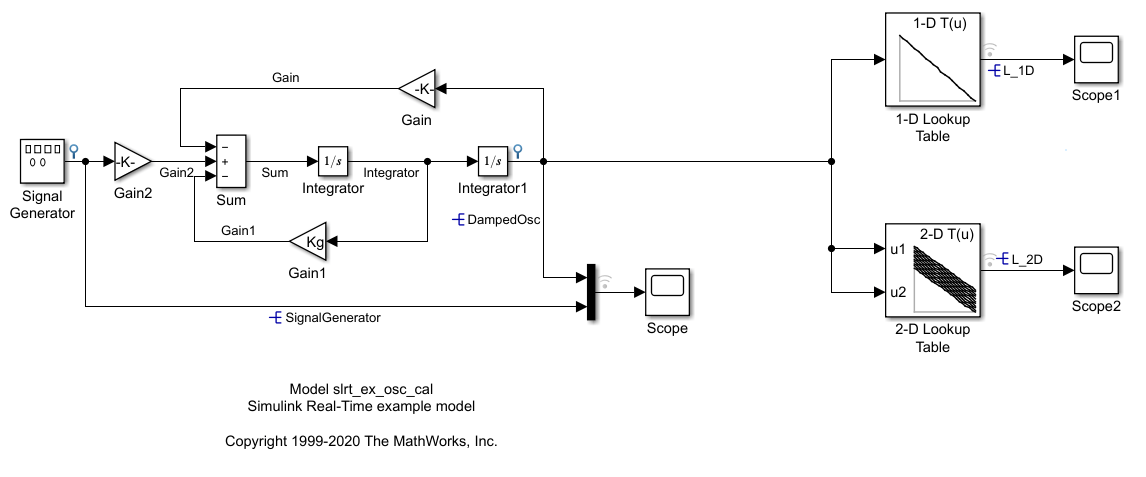
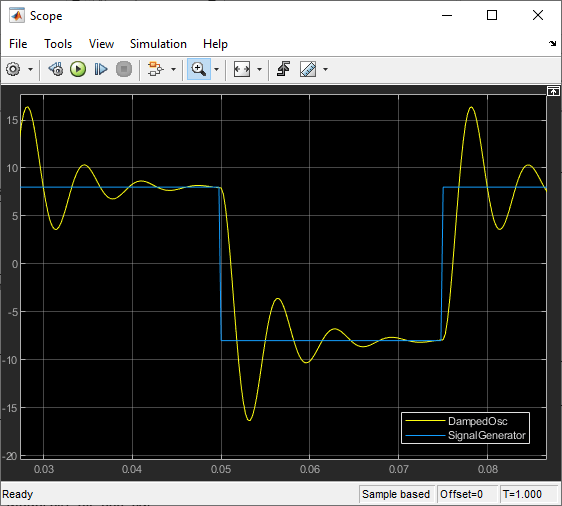
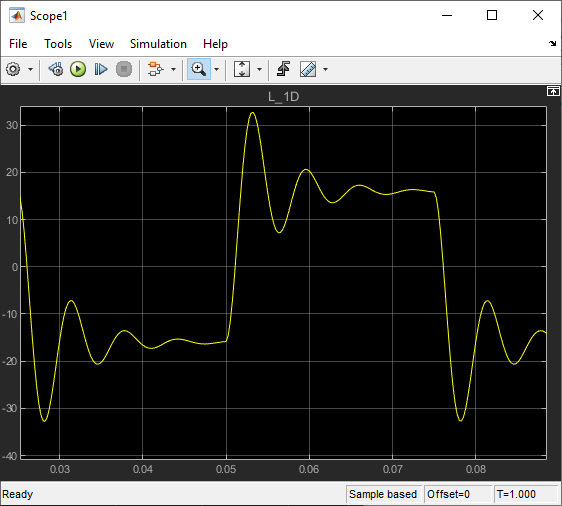
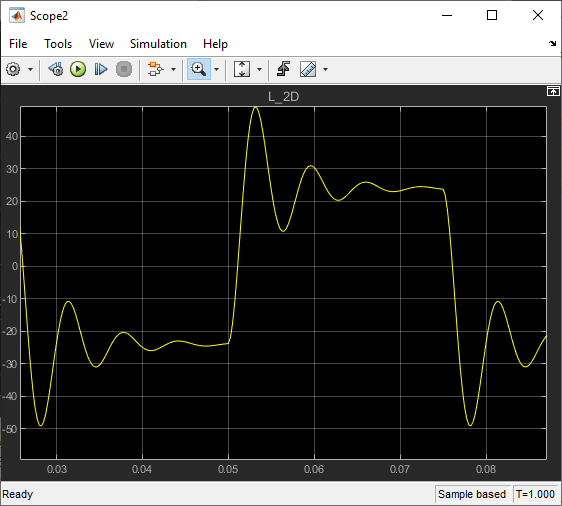
Калибровка параметров уменьшает звон в сигналах DampedOsc, L_1D, и L_2D.
Откройте модель и проверьте данные модели.
Открытый slrt_ex_osc_cal
open_system(fullfile(matlabroot,'toolbox','slrealtime', ...
'examples', 'slrt_ex_osc_cal'))
Переменные рабочей области модели содержат следующие функции:
Kg - Объект параметра для Gain1 блок
DampedOsc, SignalGenerator, L_1D, L_2D - Сигнальные объекты для выходных сигналов
LUT_1D_obj, LUT_2D_obj - данные таблиц поиска 1-D и 2-D соответственно
SignalGenerator - Тестовые входные данные
Задайте для параметра конфигурации Поведение параметра по умолчанию значение Tunable.
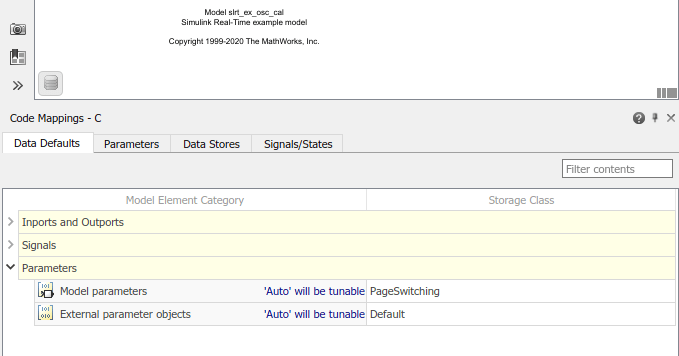
В редакторе сопоставлений кодов в параметрах данных по умолчанию укажите класс хранения как PageSwitching для параметров модели в разделе Параметры (Parameters).
Примечание
Настройка модели по умолчанию для параметров устанавливает класс хранения как PageSwitching.
Настройте настройку параметров с помощью объектов параметров Simulink.
В slrt_ex_osc_calна вкладке Моделирование (Modeling) щелкните Модель (Design) > Обозреватель моделей (Model Explorer ).
Выберите Рабочее пространство модели (Model Workspace) на панели Иерархия модели (Model Hierarchy).
Убедитесь, что Kg объект параметра существует и имеет следующие свойства:
Значение - 400
Тип данных - double
Если объект параметра не существует, добавьте его. На панели инструментов нажмите кнопку «Добавить параметр Simulink ».
».
Открытый slrt_ex_osc_cal/Gain1.
Убедитесь, что установлено значение Gain для объекта параметра Kg.
Рекомендуется настроить просмотр сигналов с помощью сигнальных объектов Simulink.
В slrt_ex_osc_calна вкладке Моделирование (Modeling) щелкните Модель (Design) > Обозреватель моделей (Model Explorer ).
Выберите Рабочее пространство модели (Model Workspace) на панели Иерархия модели (Model Hierarchy).
Убедитесь, что DampedOsc объект сигнала существует и имеет следующие свойства:
Минимум - −10
Максимум - 10
Тип данных - double
Убедитесь, что SignalGenerator объект сигнала существует и имеет следующие свойства:
Минимум - −10
Максимум - 10
Тип данных - double
Убедитесь, что L_1D объект сигнала существует и имеет следующие свойства:
Минимум - −15
Максимум - 15
Тип данных - double
Убедитесь, что L_2D объект сигнала существует и имеет следующие свойства:
Минимум - −15
Максимум - 15
Тип данных - double
Если сигнал не существует, добавьте его. На панели инструментов нажмите кнопку «Добавить сигнал симулятора ».
Для каждого сигнала откройте его диалоговое окно «Свойства».
Убедитесь, что выбранное имя сигнала должно быть сопоставлено с объектом сигнала Simulink и флажками Тестовая точка.
Пример модели содержит таблицы подстановки 1-D и 2-D.
Откройте параметры блока для 1-D блока Справочной таблицы.
На панели «Таблица и точки останова» проверьте следующие параметры:
Количество табличных измерений - 1
Спецификация данных - Lookup table object
Имя LUT_1D_obj
Откройте параметры блока для 2-го блока Справочной таблицы.
На панели «Таблица и точки останова» проверьте следующие настройки:
Количество табличных измерений - 2
Спецификация данных - Lookup table object
Имя LUT_2D_obj
Чтобы просмотреть содержимое таблиц подстановки, щелкните Править таблицу и точки останова, а затем щелкните Печать > Сетка.
На вкладке REAL-TIME выберите RUN ON TARGET > Build Application. При построении создается файл с именем slrt_ex_osc_cal_slrt.mldatx в рабочей папке, содержащей A2L файл.
Чтобы получить файл A2L и обновить целевой IP-адрес в файле A2L, используйте extractASAP2 команда.
Подключитесь к цели с помощью стороннего средства калибровки.
