Чтобы создать отчет о требованиях по умолчанию для модели Simulink ®:
Откройте пример модели:
slvnvdemo_fuelsys_officereq
Убедитесь, что текущая рабочая папка доступна для записи.
На вкладке Приложения щелкните Диспетчер требований. На вкладке Требования выберите Общий доступ > Создать отчет об отслеживаемости модели.
Если модель большая и имеет много ссылок на требования, создание отчета занимает несколько минут.
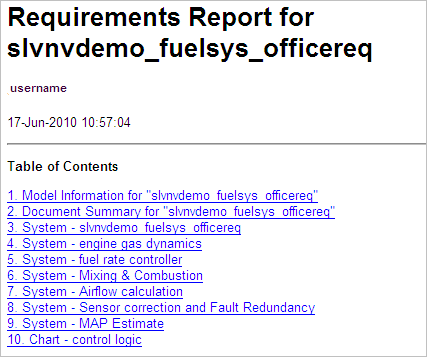
Откроется окно веб-браузера с содержимым отчета. На следующем рисунке показано оглавление для slvnvdemo_fuelsys_officereq модель.
Типичный отчет по требованиям включает в себя:
Содержание
Список таблиц
Разделы по подсистемам, которые включают в себя:
Таблицы, в которых перечислены объекты с требованиями и содержатся ссылки на связанные документы требований
Графические изображения объектов с требованиями
Списки объектов без требований
Строки кода MATLAB ® с требованиями в функциональных блоках MATLAB
Дополнительные сведения об отчетах о требованиях см. в разделе Настройка отчета об отслеживании требований для модели.
Чтобы включить ссылки на требования, связанные с блоками ссылок на библиотеки, необходимо выбрать Включить ссылки в библиотеки и словари данных, на вкладке Отчет (Report) окна Настройки требований (Requirements Settings), как описано в разделе Настроить отчет по требованиям (Customize Requirements Report).
По умолчанию связи требований в ссылочных блоках модели в модели не включаются в отчеты об отслеживании требований. Чтобы создать отчет, содержащий информацию о требованиях для ссылочных моделей, выполните шаги в разделе Отчет о требованиях в блоках моделей.
При наличии модели, содержащей ссылки на внешние документы требований, можно создать HTML-отчет, содержащий сводную и подробную информацию об этих ссылках. Кроме того, отчет содержит ссылки, позволяющие перейти как к модели, так и к документам потребностей.
Можно создать отчет по умолчанию с информацией обо всех требованиях, связанных с моделью и ее объектами.
Примечание
Если модель, для которой создается отчет, содержит блоки модели, см. раздел Отчет по требованиям в блоках модели.
Перед созданием отчета добавьте требование к диаграмме Stateflow ®, чтобы просмотреть сведения о диаграммах Stateflow, содержащиеся в отчете по требованиям:
Откройте пример модели:
slvnvdemo_fuelsys_officereq
Откройте подсистему регулятора расхода топлива.
Откройте документ требований Microsoft ® Word:
matlabroot/toolbox/slvnv/rmidemos/fuelsys_req_docs/...
	slvnvdemo_FuelSys_RequirementsSpecification.docx
Создайте связь между диаграммой Stateflow управляющей логики и расположением в этом документе.
Оставьте образец модели открытым, но закройте документ потребности.
Создание отчета о требованиях по умолчанию для slvnvdemo_fuelsys_officereq на вкладке «Требования» выберите «Общий доступ» > «Создать отчет об отслеживаемости модели».
Интерфейс управления требованиями (RMI) выполняет поиск связанных требований по всем блокам и подсистемам в модели. RMI генерирует и отображает полный отчет в формате HTML.
Отчет сохраняется с именем по умолчанию. model_name_requirements.html
Отчет содержит следующее содержание:
Оглавление. В оглавлении перечислены основные разделы доклада. Существует один раздел System для модели верхнего уровня и один раздел System для каждой подсистемы, блока Model или диаграммы Stateflow.
Щелкните ссылку, чтобы просмотреть информацию о конкретном разделе модели.
Список таблиц. Список таблиц содержит ссылки на каждую таблицу отчета.
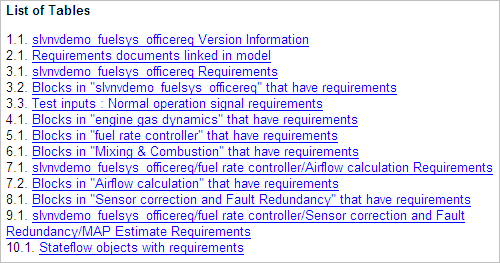
Сведения о модели. Информация о модели (Model Information) содержит общую информацию о модели, такую как время создания модели и время последнего изменения модели.
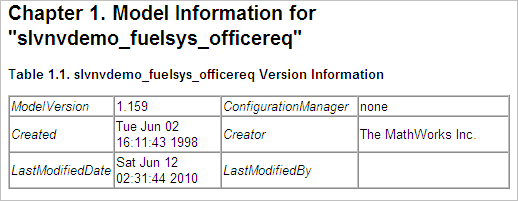
Сводка документов. В разделе «Сводка документов» перечислены все документы требований, к которым относятся объекты в slvnvdemo_fuelsys_officereq ссылка на модель вместе с некоторыми дополнительными сведениями о каждом документе.
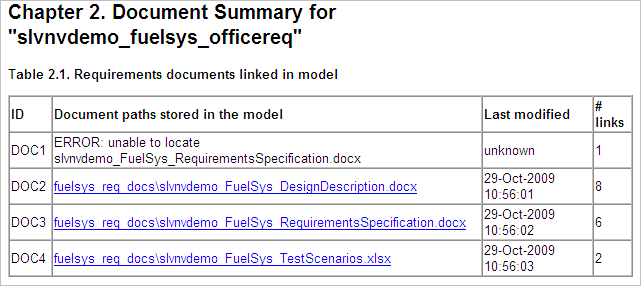
ID - идентификатор. В этом примере DOC1, DOC2, DOC3 и DOC4 являются краткими именами документов требований, связанных из этой модели.
Перед созданием отчета в диалоговом окне Параметры настройки на вкладке Отчеты при выборе идентификатора пользовательского документа в таблицах требований ссылки с этими краткими именами включаются в отчет при ссылке на документ требований. Если щелкнуть в отчете ссылку с кратким именем, откроется документ требований, связанный с этим идентификатором документа.
Если документы требований имеют длинные имена путей, которые могут загромождать отчет, выберите опцию Идентификаторы пользовательских документов в таблицах требований. Эта опция отключена по умолчанию, как показано в примерах в этом разделе.
Пути к документам, сохраненные в модели - щелкните эту ссылку, чтобы открыть документ требований в собственном приложении.
Последнее изменение - дата последнего изменения документа потребности.
# links - общее количество ссылок на документ потребности.
Система. Каждый раздел системы включает в себя:
Изображение модели или объекта модели. Объекты с требованиями подсвечиваются.
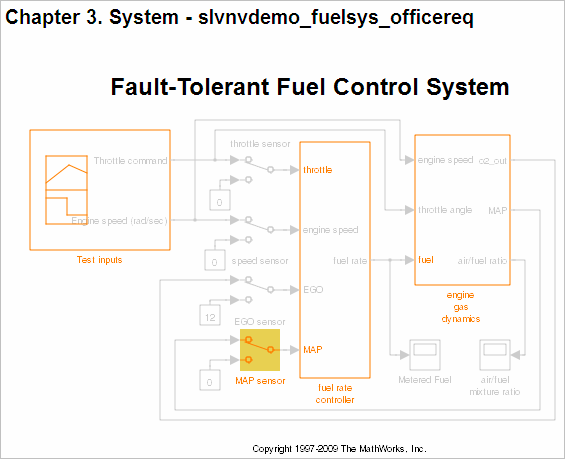
Список требований, связанных с моделью или объектом модели. В этом примере щелкните имя целевого документа, чтобы открыть документ требований, связанный с slvnvdemo_fuelsys_officereq модель.

Список блоков в модели верхнего уровня, имеющих требования. В этом примере требование на верхнем уровне предъявляется только к блоку датчика MAP. Щелкните ссылку рядом с пунктом Цель, чтобы открыть документ требований, связанный с блоком датчика MAP.
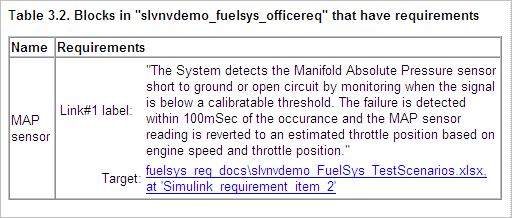
Предыдущая таблица не включает эти блоки в модель верхнего уровня по следующей причине:
Регулятор расхода топлива и подсистемы динамики газа двигателя приведены в специальных главах отчета.
В этом примере отчет содержит отдельный список блоков Signal Builder в таблице 3.3.
Список требований, связанных с каждой группой сигналов в любом блоке Signal Builder, и графика этой группы сигналов. В этом примере блок Test Inputs Signal Builder в модели верхнего уровня имеет одну группу сигналов, имеющую связь требований. Щелкните по ссылке в разделе Target (Target) (имя документа и идентификатор местоположения), чтобы открыть документ требований, связанный с этой группой сигналов, в блоке Test inputs.
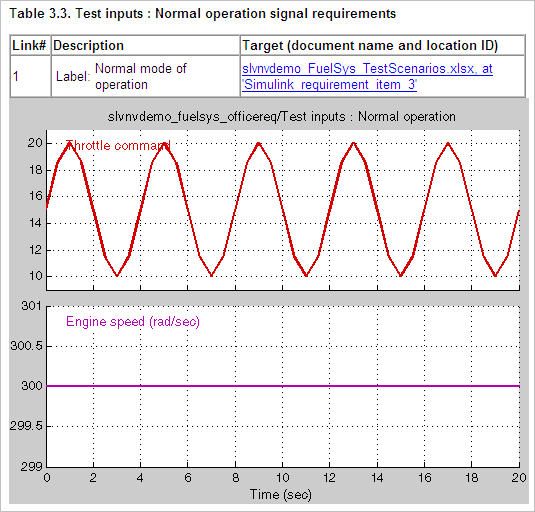
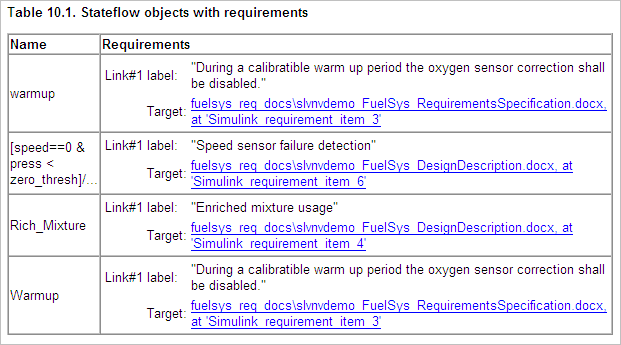
Диаграмма. Каждый раздел диаграммы сообщает о требованиях в диаграммах Stateflow и включает в себя:
График диаграммы Stateflow, определяющий каждое состояние.
Список элементов, имеющих требования.
Чтобы перейти к документу требований, связанному с элементом диаграммы, щелкните ссылку рядом с пунктом Цель.
Если модель содержит блоки модели, которые ссылаются на внешние модели, в отчет по умолчанию не включается информация о требованиях в ссылочных моделях. Чтобы создать отчет, содержащий информацию о требованиях для ссылочных моделей, необходимо иметь лицензию на программное обеспечение Simulink Report Generator™. Отчет содержит ту же информацию и графику для ссылочных моделей, что и для модели верхнего уровня.
При наличии лицензии Simulink Report Generator перед созданием отчета о требованиях выполните следующие действия.
Откройте модель, для которой требуется создать отчет по требованиям. В этом рабочем процессе используется пример модели slvnvdemo_fuelsys_officereq.
Для открытия шаблона отчета о требованиях по умолчанию в командной строке MATLAB введите:
setedit requirements
В окне программного обеспечения Simulink Report Generator на левой панели нажмите кнопку Model Loop компонент.
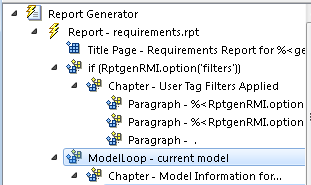
На правой панели найдите поле ссылки Модель (Model). Если стрелка раскрывающегося списка для этого поля не отображается, разверните панель.
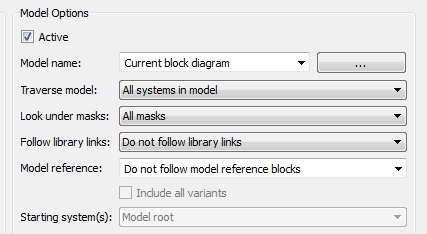
В выпадающем списке Ссылочное поле модели выберите Follow all model reference blocks.
Чтобы создать отчет о требованиях для открытой модели, содержащий информацию о ссылочных моделях, щелкните значок Отчет (Report).
Интерфейс управления требованиями (RMI) использует программное обеспечение Simulink Report Generator для создания отчета о требованиях. Можно настроить отчет о требованиях с помощью RMI или программного обеспечения Simulink Report Generator:
Настроить отчет о требованиях с помощью параметров RMI. Существует несколько вариантов настройки отчета по требованиям с помощью диалогового окна Параметры настройки требований.
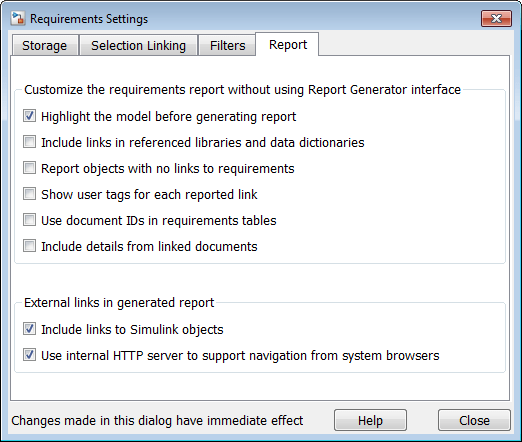
На вкладке Отчет выберите параметры, определяющие содержимое отчета.
| Параметр отчета «Параметры требований» | Описание |
|---|---|
Выделите модель перед созданием отчета | Включение выделения объектов Simulink с требованиями в графике отчета. |
Включение ссылок в библиотеки и словари данных, на которые имеются ссылки | Включение ссылок на требования в библиотеки, на которые имеются ссылки, в созданный отчет. |
Объекты отчетов без ссылок на требования | Включает списки объектов модели, не имеющих требований. |
Показывать теги пользователей для каждой ссылки, о которой сообщается | Список пользовательских тегов, если таковые имеются, для каждой сообщаемой ссылки. |
Использование идентификаторов документов в таблицах потребностей | Использует идентификатор документа, если он доступен, вместо имени пути в таблицах отчета по требованиям. Эта возможность предотвращает загромождение таблиц отчетов длинными именами путей к документам требований. |
Включить сведения из связанных документов | Включает дополнительное содержимое из связанных требований. Поддерживаются следующие документы по требованиям:
|
Включение ссылок на объекты Simulink | Включает ссылки из отчета на объекты в Simulink. |
Использование внутреннего HTTP-сервера для поддержки навигации из системных браузеров | Определяет использование внутреннего HTTP-сервера MATLAB для навигации из сгенерированного отчета в документы и объекты модели. При выборе этого параметра эта навигация доступна из системных браузеров, если внутренний HTTP-сервер MATLAB активен на локальном хосте. Для запуска внутреннего HTTP-сервера в командной строке MATLAB введите |
Чтобы увидеть, как эти параметры влияют на содержание отчета:
Откройте окно slvnvdemo_fuelsys_officereq модель:
slvnvdemo_fuelsys_officereq
На вкладке «Просмотр требований» выберите «Параметры связи».
В диалоговом окне «Параметры требований» перейдите на вкладку «Отчет».
В этом примере выберите Подсветить модель перед созданием отчета.
При выборе этой опции перед созданием отчета графика модели, включенная в отчет, подсвечивается, чтобы можно было легко увидеть, какие объекты имеют требования.
Чтобы закрыть диалоговое окно «Параметры требований», нажмите кнопку «Закрыть».
Создание отчета по требованиям. На закладке Требования выберите S.
Отчет о требованиях открывается в окне браузера для просмотра содержимого отчета.
Если при регенерации отчета о требованиях не требуется перезаписывать текущий отчет, переименуйте HTML-файл, например: slvnvdemo_fuelsys_officereq_requirements_old.html.
Имя файла отчета по умолчанию: model_name_requirements.html
На вкладке Приложения выберите Диспетчер требований.
На вкладке Требования выберите Общий доступ > Создать отчет об отслеживаемости модели.
Показать пользовательские теги для каждой ссылки отчета - в отчете перечислены пользовательские теги (если таковые имеются), связанные с каждым требованием.
Включить сведения из связанных документов - отчет содержит дополнительные сведения о требованиях в следующих типах документов требований.
| Формат документа требований | Включает в отчет |
|---|---|
Microsoft Word | Полный текст пункта или подраздела требования, включая таблицы. |
Microsoft Excel | Если целевым требованием является группа ячеек, отчет включает все эти ячейки в виде таблицы. Если целевым требованием является одна ячейка, отчет включает эту ячейку и все ячейки в этой строке справа от целевой ячейки. |
IBM Rational DOORS | По умолчанию отчет включает в себя:
Используйте |
Закройте диалоговое окно «Параметры требований».
Создание нового отчета по требованиям. На вкладке Требования выберите Общий доступ > Создать отчет об отслеживаемости модели.
Сравните этот новый отчет с отчетом, переименованным на шаге 7:
Включены теги пользователей, связанные со ссылками требований.
Подробности из содержимого требования включены, как указано на шаге 9.
По завершении просмотра отчета закройте отчет и модель.
Для просмотра примера включения сведений в отчет о требованиях введите следующую команду в командной строке MATLAB:
slvnvdemo_powerwindow_report
Настроить отчет о требованиях с помощью генератора отчетов Simulink. При наличии лицензии на программное обеспечение Simulink Report Generator можно изменить отчет о требованиях по умолчанию.
В командной строке MATLAB введите следующую команду:
setedit requirementsГрафический интерфейс пользователя Report Explorer открывает шаблон отчета по требованиям, используемый RMI при создании отчета по требованиям. Шаблон отчета содержит компоненты Simulink Report Generator, определяющие структуру отчета о потребностях.
Если щелкнуть компонент на средней панели, параметры, которые можно указать для этого компонента, появятся на правой панели. Для получения подробных сведений об использовании определенного компонента для настройки отчета щелкните Справка в нижней части правой панели.
В дополнение к стандартным компонентам отчета, Simulink Report Generator предоставляет компоненты, специфичные для RMI в категории Интерфейс управления требованиями.
| Компонент генератора отчетов Simulink | Сведения об отчете |
|---|---|
| Отсутствует контур блока требований (генератор отчетов Simulink) | Применение всех дочерних компонентов к блокам, не имеющим требований |
| Недостающие требования к контуру системы (генератор отчетов Simulink) | Применяет все дочерние компоненты к системам, не имеющим требований |
| Требования к контуру блока (генератор отчетов Simulink) | Применение всех дочерних компонентов к блокам, имеющим требования |
| Таблица документов по требованиям (генератор отчетов Simulink) | Вставка таблицы со списком документов по требованиям |
| Требования к контуру сигналов (генератор отчетов Simulink) | Применяет все дочерние компоненты к группам сигналов с требованиями |
| Сводная таблица требований (генератор отчетов Simulink) | Вставка таблицы свойств, в которой содержится информация о требованиях для блоков со связанными требованиями |
| Требования к контуру системы (генератор отчетов Simulink) | Применение всех дочерних компонентов к системам с требованиями |
| Таблица требований (генератор отчетов Simulink) | Вставка таблицы, в которой перечислены требования к системе и подсистемам |
| Таблица отслеживания словаря данных (генератор отчетов Simulink) | Вставка таблицы, связывающей информацию словаря данных с требованиями |
| Таблица отслеживания кодов MATLAB (генератор отчетов Simulink) | Вставка таблицы, связывающей код MATLAB с требованиями |
| Таблица отслеживания Simulink Test Suite (генератор отчетов Simulink) | Вставка таблицы, связывающей набор тестов Simulink с требованиями |
Для настройки отчета по требованиям можно выполнить следующие действия:
Добавление или удаление компонентов.
Перемещение компонентов вверх или вниз в иерархии отчетов.
Настройка компонентов для указания способа представления определенной информации в отчете.
Дополнительные сведения см. в документации по генератору отчетов Simulink.
Если модель открыта в Simulink, редактор моделей предоставляет две опции для создания отчетов о требованиях:
Отчет по описанию конструкции системы. В отчете Описание конструкции системы (System Design Description) описывается конструкция системы, представленная текущей моделью Simulink.
Отчет Описание конструкции системы (System Design Description) можно использовать для:
Просмотрите конструкцию системы, не открывая модель.
Создание сводных и подробных описаний конструкции.
Оценка соответствия проектным требованиям.
Архивирование проекта системы в формате, независимом от среды моделирования.
Создайте настроенную версию отчета с помощью программы Simulink Report Generator.
Чтобы создать отчет Описание конструкции системы (System Design Description), содержащий информацию о требованиях, выполните следующие действия.
Откройте модель, для которой требуется создать отчет.
На вкладке Моделирование (Modeling) выберите Сравнить (Compare) > Отчет по описанию конструкции системы (System Design Description Report).
В диалоговом окне Описание конструкции (Design Description) выберите Отслеживание требований (Requirements traceability).
Выберите другие параметры для этого отчета.
Щелкните Создать (Generate).
Когда программное обеспечение генерирует отчет, статус появляется в окне команды MATLAB.
Имя отчета - это имя модели, за которым следует цифра, за которой следует расширение, отражающее тип документа (.pdf, .htmlи т.д.).
Если в модели имеются связанные требования, в отчет включена глава Отслеживание требований, включающая:
Списки объектов модели, имеющих требования с гиперссылками для отображения объектов
Изображения каждой подсистемы с выделением объектов модели требованиями
Отчет о требованиях к конструкции. На вкладке Приложения щелкните Диспетчер требований. На вкладке Требования (Requirements) щелкните Общий доступ (Share) > Создать отчет об отслеживании модели (Generate Model Traceability Report). Эта опция создает отчет о требованиях, как описано в разделе Создание отчета о требованиях по умолчанию.
Чтобы задать параметры отчета, выберите «Общий доступ» > «Параметры отчета». Перед созданием отчета на вкладке Отчет задайте нужные параметры. Дополнительные сведения об этих параметрах см. в разделе Настройка отчета по требованиям.
