Формат ReqIF™ представляет требование как SpecObject. SpecObject имеет SpecObjectType, которая определяет атрибуты для хранения информации о требованиях. SpecObjects содержит значения для этих атрибутов.
После импорта требований из файла ReqIF можно настроить отображение атрибутов из требований ReqIF в свойства требований Simulink ® Requirements™ и пользовательские атрибуты. Можно также сохранить это сопоставление для повторного использования.
Можно импортировать требования из файлов ReqIF в редакторе требований. Дополнительные сведения см. в разделе Импорт требований из файлов ReqIF.
При импорте требований из файлов ReqIF необходимо выбрать сопоставление импорта для использования. Тип импортированного требования, свойства и тип импортированной связи зависят от выбранного сопоставления импорта. Дополнительные сведения см. в разделе Выбор сопоставления импорта.
После импорта требований из файла ReqIF можно править сопоставление атрибутов для импортированных требований:
Откройте редактор требований и импортируйте файл ReqIF. Дополнительные сведения см. в разделе Импорт требований из файлов ReqIF.
Выберите узел Импорт (Import) или требование верхнего уровня в зависимости от того, были ли импортированы ссылочные требования или требования. Дополнительные сведения см. в разделе Выбор режима импорта.
Сопоставления атрибутов можно просмотреть на панели Подробно (Details) в разделе Сопоставление атрибутов (Attribute Mapping).
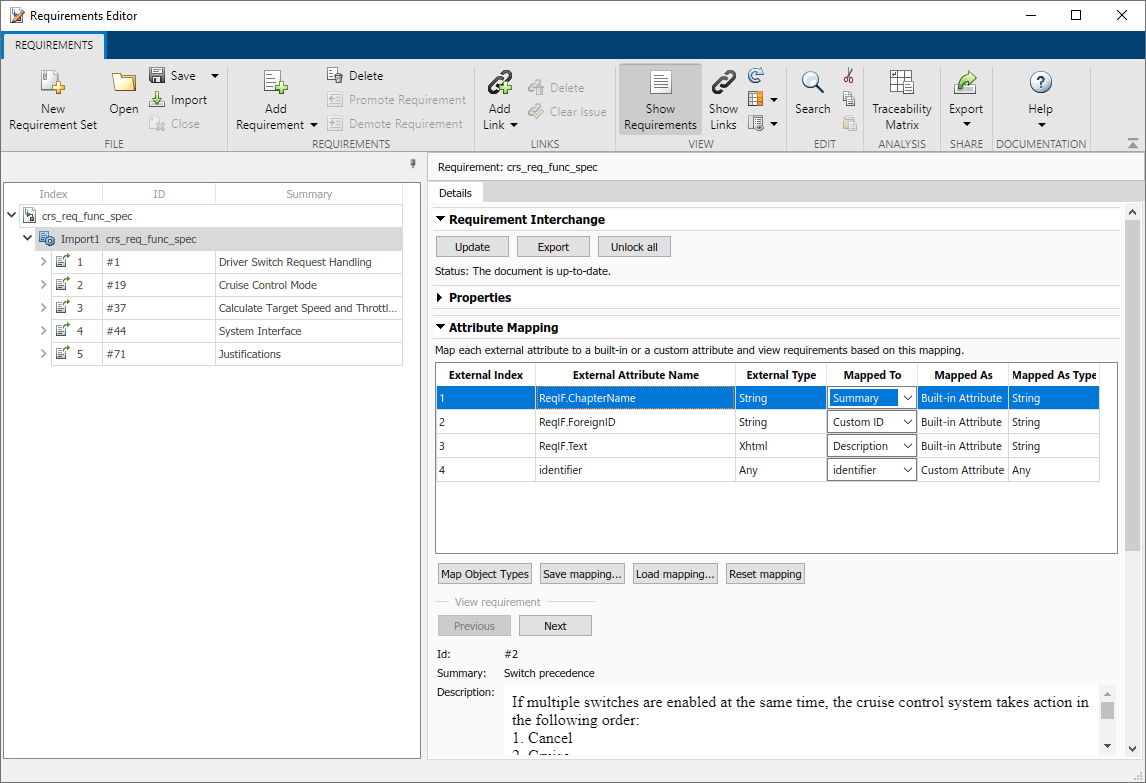
Измените сопоставление, выбрав свойство или атрибут из раскрывающегося списка в столбце Сопоставлено.
Текущее сопоставление атрибутов можно сохранить, щелкнув Сохранить сопоставление. Сопоставление сохраняется в виде XML-файла. Можно загрузить сохраненное сопоставление, щелкнув Загрузить сопоставление.
Чтобы изменить имя или описание сопоставления атрибутов, откройте файл XML, созданный в текстовом редакторе, и измените значения <name> и <description> теги.
Чтобы иметь требования Simulink, выберите сопоставление атрибутов импорта на основе инструмента, который первоначально создал файл ReqIF:
В текстовом редакторе откройте сопоставление атрибутов и файл ReqIF.
Найдите значение <REQ-IF-TOOL-ID> тег в файле ReqIF.
Изменение значения <name> тег в файле сопоставления атрибутов, чтобы соответствовать значению <REQ-IF-TOOL-ID> тег.
Некоторые внешние инструменты управления требованиями, такие как Polarion™, поддерживают различные типы требований. В этом случае измените файл сопоставления атрибутов, указав тип требования ReqIF по умолчанию для экспорта в ReqIF. Например:
<thisType>SpecObject</thisType>
<thisSubType>System Requirement</thisSubType>
<thisSubType> тег указывает, что каждый экспортированный SpecObject будет иметь SpecObject введите как System Requirement.Некоторые внешние средства управления требованиями, такие как Polarion и IBM ® Rational ® DOORS ®, требуют определенного набора типов данных ReqIF, атрибутов иSpecObject определения типов. Они также могут потребовать, чтобы спецификация ReqIF была определенного типа. Эти определения можно указать путем указания имени файла ReqIF шаблона в файле сопоставления, созданном с помощью внешнего инструмента управления требованиями. Во время экспорта ReqIF Simulink Requirements импортирует файл шаблона и использует его для создания и экспорта файла ReqIF в формате, совместимом с внешним инструментом.
Сохраните файлы шаблонов в той же папке, что и файл сопоставления атрибутов. matlabroot/toolbox/slrequirements/attribute_maps. Чтобы указать файл шаблона в сопоставлении атрибутов, откройте файл сопоставления атрибутов, соответствующий инструменту управления внешними требованиями, в текстовом редакторе. Изменение значения <templateFile> для соответствия имени файла шаблона.
