Многие приложения управления требованиями сторонних производителей могут экспортировать и импортировать требования в ReqIF™ формате. Можно импортировать требования из файла ReqIF как ссылки на сторонний источник, называемый ссылочными требованиями, которые представлены как slreq.Reference объекты или как требования в новых наборах требований, которые представлены как slreq.Requirement объекты. Дополнительные сведения о выборе используемого режима импорта см. в разделе Выбор режима импорта.
ReqIF представляет требования как SpecObjects и ссылки как SpecRelations между SpecObjects. Каждый SpecObjectType указывает связанную SpecObject и SpecRelationTypes классифицировать каждый SpecRelation. SpecObjectType и SpecRelationType определите атрибуты для хранения требований и информации о связи. SpecObjects и SpecRelations содержат значения для этих атрибутов.
В этой таблице сравнивается организация требований и связей в Simulink ® Requirements™ с их аналогами в ReqIF.
| Пункт | Представление в требованиях Simulink | Представление в ReqIF |
|---|---|---|
| Требование |
|
|
| Тип требования |
|
|
| Атрибуты требований |
|
|
| Связь |
| |
| Тип связи |
|
|
| Атрибуты связи |
|
|
Дополнительные сведения об организации данных ReqIF см. в разделе Содержимое документа Exchange в формате обмена требованиями (ReqIF) версии 1.2.
При импорте требований и ссылок из файла ReqIF процесс импорта сопоставляет SpecObjects кому slreq.Requirement объекты или slreq.Reference объекты, в зависимости от режима импорта, и SpecRelations кому slreq.Link объекты. Тип импортированного требования, свойства и тип импортированной связи зависят от выбранного сопоставления импорта.
Simulink Requirements предоставляет встроенные сопоставления импорта для некоторых сторонних приложений, использующих ReqIF:
IBM ® Rational ® DOORS ®
IBM DOORS NEXT
Polarion™
PREEvision
Длинная хлопчатобумажная одежда
При импорте требований из файлов ReqIF, созданных другими приложениями управления требованиями, можно использовать общее сопоставление атрибутов.
После импорта требований можно править сопоставления атрибутов. См. раздел Сопоставление атрибутов ReqIF в требованиях Simulink.
Примечание
При возникновении проблем перехода от требований в Polarion к элементам в MATLAB ® или Simulink из-за изменений в URL-адресах навигации, введенных в Polarion, может потребоваться изменение конфигурации. Откройте окноpolarion.properties файл найден в <polarion_installation>/polarion/configuration/ и изменить эти строки путем замены localhost с внешним известным именем сервера:
repo=http://localhost:80/repo/
base.url=http://localhost:80/
При импорте файла ReqIF и использовании встроенного сопоставления для стороннего инструмента, который создал файл, Simulink Requirements импортирует SpecObjects как требования с типом, равным Functional независимо от SpecObjectType. Если SpecObjectTypes определение дополнительных атрибутов в стороннем инструменте, сопоставление атрибутов со встроенными свойствами требований, включая Custom ID или ID, Summary, Description и информация о ревизии. Остальные атрибуты сопоставляются с новыми пользовательскими атрибутами. Дополнительные сведения о пользовательских атрибутах требований см. в разделе Настройка требований с пользовательскими атрибутами.
После импорта требований можно сопоставить SpecObjectTypes к типам требований. Вы также можете редактировать дополнительные SpecObjectType сопоставления атрибутов со свойствами требований и пользовательскими атрибутами. См. раздел Сопоставление атрибутов ReqIF в требованиях Simulink.
При импорте ссылок с помощью встроенного сопоставления Simulink Requirements импортирует SpecRelation объекты в виде ссылок и сопоставлений SpecRelationTypes для связывания типов в требованиях Simulink. Если SpecRelationType в файле ReqIF не определен в сопоставлении импорта, то SpecRelations с этим типом импорта как связи с типом, для которого установлено значение Related to. Дополнительные сведения о типах связей см. в разделе Типы связей.
При импорте файла ReqIF и использовании общего сопоставления Simulink Requirements импортирует SpecObjects как требования с типом, равным Functional, независимо от SpecObjectType. Дополнительный SpecObjectType атрибуты сопоставляются со свойствами требования CustomID или ID, Description, и Summary а остальные сопоставляются с новыми пользовательскими атрибутами. Дополнительные сведения о пользовательских атрибутах требований см. в разделе Настройка требований с пользовательскими атрибутами.
После импорта требований можно сопоставить SpecObjectTypes к типам требований. Вы также можете редактировать дополнительные SpecObjectType сопоставления атрибутов, чтобы они соответствовали требуемым свойствам требований и пользовательским атрибутам. См. раздел Сопоставление атрибутов ReqIF в требованиях Simulink.
При импорте связей с использованием общего сопоставления SpecRelations импортировать как связи с параметром «Тип» Related to. Дополнительные сведения о типах связей см. в разделе Типы связей.
Требования в файлах ReqIF относятся к спецификациям.
Откройте редактор требований. В командной строке MATLAB введите:
slreq.editor
В редакторе требований нажмите «Импорт».
В диалоговом окне «Импорт требований» задайте для параметра «Тип документа» значение ReqIF file (*.reqif or *.reqifz).
Рядом с пунктом Расположение документа (Document location) нажмите кнопку Обзор (Browse) и выберите файл ReqIF.
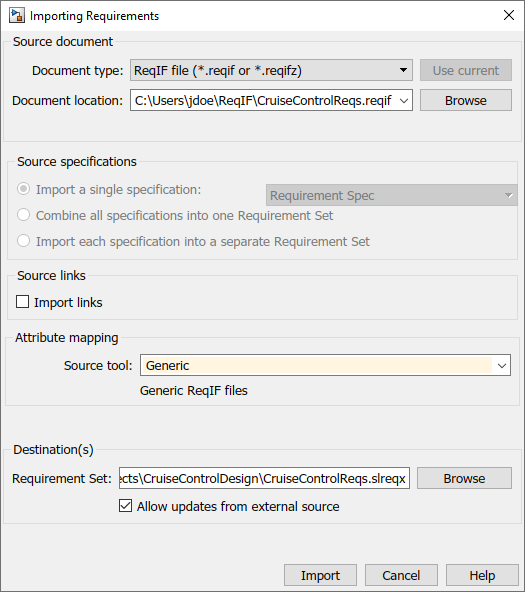
В разделе Сопоставление атрибутов (Attribute mapping) в раскрывающемся списке Инструмент источника (Source tool) выберите требуемое сопоставление атрибутов. См. раздел Выбор сопоставления импорта.
В разделе Назначение нажмите кнопку Обзор. Введите имя файла, выберите расположение для сохранения нового набора требований и нажмите кнопку Сохранить.
Укажите, следует ли разрешать обновления импортированных требований. Если требуется продолжить управление импортированными требованиями с помощью стороннего инструмента, выберите Разрешить обновления из внешнего источника. Если требуется перенести требования в Simulink Requirements, снимите флажок Разрешить обновления из внешнего источника. Дополнительные сведения о параметрах импорта см. в разделе Выбор режима импорта.
Щелкните Импорт (Import), чтобы импортировать требования.
При импорте файла ReqIF, содержащего несколько исходных спецификаций, можно выбрать параметры в разделе «Исходные спецификации» диалогового окна «Импорт требований». Вы можете:
Выберите одну исходную спецификацию ReqIF для импорта в набор требований. В диалоговом окне «Импорт требований» в разделе «Исходные спецификации» выберите «Импорт одной спецификации» и выберите спецификацию из списка.
Объедините исходные спецификации ReqIF в один набор требований. В диалоговом окне «Импорт требований» в разделе «Исходные спецификации» выберите «Объединить все спецификации в один набор требований».
Если выбрана опция Разрешить обновления из внешнего источника (Allow updates from external source), то каждая спецификация импортируется в отдельный узел Импорт (Import). Каждый узел импорта можно обновить независимо. В противном случае каждая исходная спецификация импортируется как родительское требование, а все требования в спецификации импортируются как дочерние.
Импортируйте каждую исходную спецификацию ReqIF в отдельный набор требований. В диалоговом окне «Импорт требований» в разделе «Исходные спецификации» выберите «Импортировать каждую спецификацию в отдельный набор требований». В разделе Места назначения (Destination (s)) рядом с пунктом Папка (Folder) щелкните Обзор (Browse) и выберите расположение папки назначения для сохранения наборов требований в.
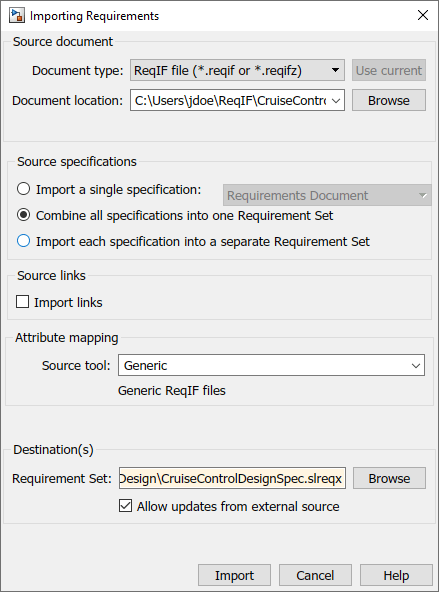
Результирующие имена файлов набора требований совпадают с именами исходных спецификаций. Если в выбранном месте назначения имеется файл набора требований с тем же именем, что и одна из исходных спецификаций, он перезаписывается.
Совет
Для больших файлов ReqIF рекомендуется импортировать каждую исходную спецификацию в отдельный набор требований. Это помогает уменьшить количество конфликтов файлов и отслеживать различия в отдельных наборах требований.
При выборе метода импорта для файла ReqIF, содержащего несколько исходных спецификаций, следует учитывать, импортируются ли ссылки и планируется ли экспорт обратно в ReqIF. Дополнительные сведения см. в разделе Импорт ссылок и соображений для файлов ReqIF с несколькими спецификациями.
При импорте файла ReqIF в набор требований также можно импортировать связи. Чтобы импортировать связи, в диалоговом окне «Импорт требований» в разделе «Исходные связи» выберите «Импортировать связи», чтобы сохранить связи из файла ReqIF. После импорта файлы набора ссылок Simulink Requirements содержат ссылки между требованиями или внешними URL-адресами.
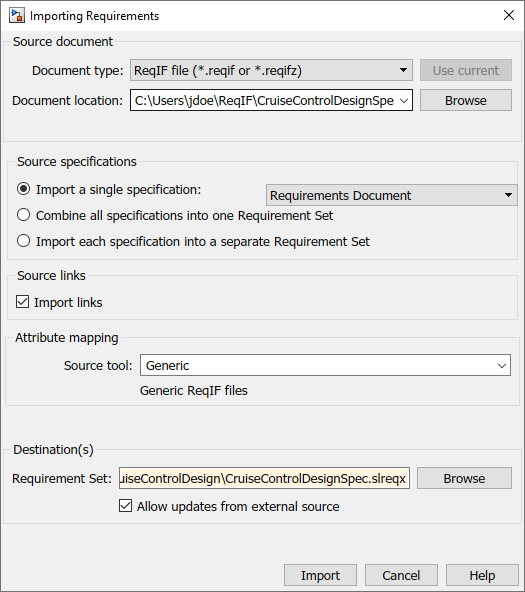
Файлы ReqIF представляют ссылки как SpecRelation между двумя SpecObjects. Импортировать ссылки можно только в том случае, если файл ReqIF содержит хотя бы одну SpecRelation между SpecObjects.
При импорте ссылок из файла ReqIF с несколькими исходными спецификациями способ импорта исходных спецификаций влияет на импорт ссылок. Если вы:
Импорт одной спецификации в набор требований, Simulink Requirements импортирует только SpecRelations между этой спецификацией SpecObjects импортируются. При импорте некоторые ссылки из файла ReqIF могут быть пропущены.
Объединение нескольких исходных спецификаций ReqIF в один набор требований, импорт разрешенных связей в один набор связей
Импорт каждой исходной спецификации ReqIF в отдельный набор требований, импорт разрешенных связей в отдельные наборы связей
ReqIF представляет требование как SpecObject с SpecObjectType который определяет атрибуты требования. При импорте требований из файла ReqIF атрибуты сопоставляются со свойствами требований или пользовательскими атрибутами в соответствии с выбранным сопоставлением импорта. См. раздел Выбор сопоставления импорта.
После импорта требований можно изменить SpecObjectType сопоставление атрибутов. Выберите узел Импорт, который обозначается требованием  верхнего уровня, в зависимости от способа импорта требований. На панели Подробно (Details) в разделе Сопоставление атрибутов (Attribute Mapping) можно править сопоставления атрибутов. Текущее сопоставление можно сохранить, щелкнув Сохранить сопоставление. Можно загрузить сохраненное сопоставление, щелкнув Загрузить сопоставление. Дополнительные сведения см. в разделе Правка сопоставления атрибутов для импортированных требований.
SpecObjectTypes к типам требованийПосле импорта требований можно сопоставить SpecObjectTypes к типам требований в Simulink Requirements.
В редакторе требований выберите узел Импорт (Import), который обозначается требованием верхнего уровня, в зависимости от того, были ли импортированы требования ReqIF в качестве ссылочных требований или требований.
На панели Подробно в разделе Сопоставление атрибутов щелкните Сопоставить типы объектов.
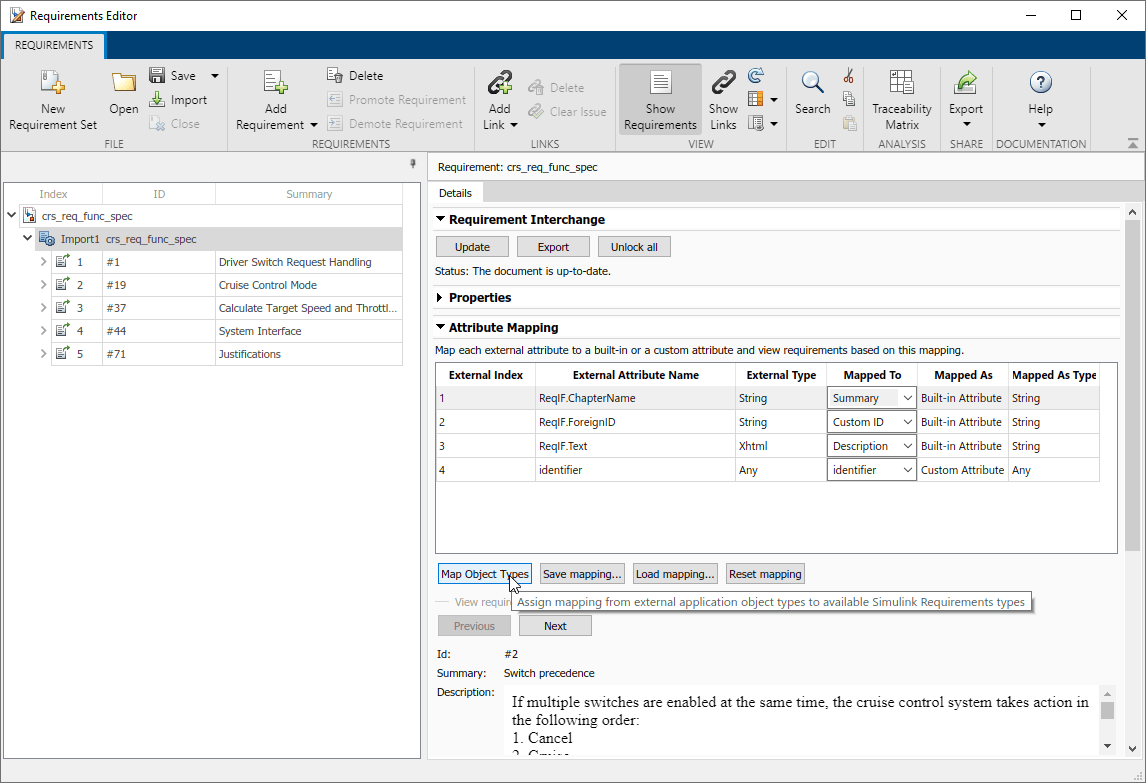
Появится диалоговое окно «Типы объектов карты». Импортированный (внешний) тип: SpecObjectTypes и внутренний (встроенный или пользовательский) тип перечисляет доступные типы требований Simulink Requirements. Сопоставить каждый SpecObjectType путем выбора типа требования из списка. Дополнительные сведения о типах требований см. в разделе Типы требований. Также можно выбрать <Add custom subtype> для добавления пользовательского подтипа. Дополнительные сведения о настраиваемых подтипах см. в разделе Определение настраиваемых требований и типов связей.
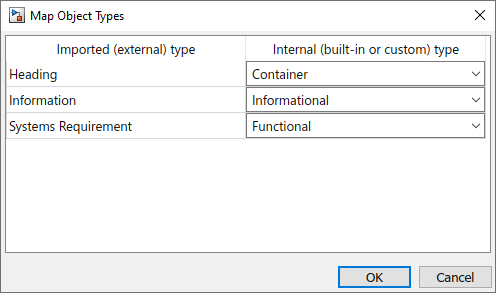
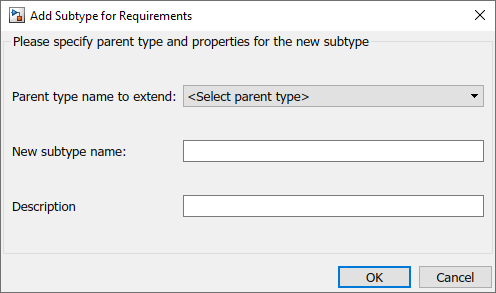
Чтобы добавить пользовательский подтип, выполните следующие действия.
В диалоговом окне «Добавить подтип для требований» задайте для параметра «Имя родительского типа» значение, которое должно быть расширено до типа требования, который должен иметь подтип настраиваемого требования.
Рядом с пунктом Новое имя подтипа введите имя нового пользовательского подтипа.
Рядом с полем Описание (Description) введите описание нового пользовательского подтипа.
Нажмите кнопку ОК, чтобы создать пользовательский подтип.
Нажмите кнопку ОК, чтобы сопоставить SpecObjectTypes к типам требований. В диалоговом окне отображается количество обновленных элементов.
