Можно создавать требования в приложениях сторонних производителей и импортировать их в Simulink ® Requirements™. При импорте требований можно перенести требования и управлять ими в Simulink Requirements или импортировать требования в виде ссылок на требования, на которые имеются ссылки, и продолжать управлять ими в стороннем приложении. Поддерживаемые приложения:
Microsoft ® Word и Microsoft Excel ®. См. раздел Импорт требований из документов Microsoft Office.
IBM ® Rational ® DOORS ®. См. раздел Работа с требованиями IBM Rational DOORS 9.
IBM DOORS Next. См. раздел Импорт следующих требований DOORS из модуля.
Приложения, использующие формат обмена требованиями (ReqIF™). См. раздел Импорт требований из файлов ReqIF.
Примечание
Платформы Microsoft Windows ® поддерживают импорт требований из всех перечисленных выше приложений. Для импорта требований из сторонних приложений на платформе Mac или Linux ® необходимо использовать IBM DOORS Next или приложение, использующее ReqIF.
Добавление документов требований к пути MATLAB ® или пути проекта. Вы можете:
Скопируйте документ требований в текущую папку MATLAB.
Добавьте родительскую папку документа требований к пути MATLAB.
Обновите настройку пути «Требования к Simulink», чтобы всегда использовать относительный путь.
Дополнительные сведения о настройке путей для документов требований см. в разделе Хранение путей документов.
При импорте требований из сторонних приложений в Simulink Requirements можно перенести требования в Simulink Requirements или продолжить управление требованиями в стороннем приложении.
При переносе требований к Simulink Requirements больше не требуется использовать стороннее приложение для внесения изменений в требования.
Если вы решите управлять своими требованиями в стороннем приложении, вы продолжите вносить изменения в требования в стороннем приложении. Затем можно обновить ссылочные требования в Simulink Requirements, чтобы внести изменения, внесенные в стороннее приложение после предыдущего импорта. При внесении изменений в стороннее приложение импортированные ссылочные требования устарели в Simulink Requirements до тех пор, пока они не будут обновлены. Simulink Requirements уведомляет о наличии более новой версии исходного документа.
Оба режима импорта предоставляют доступ к анализу требований Simulink, таким как отслеживание изменений (см. Отслеживание изменений в связях требований), статус реализации (см. Просмотр статуса реализации требований) и статус проверки (см. Просмотр статуса проверки требований).
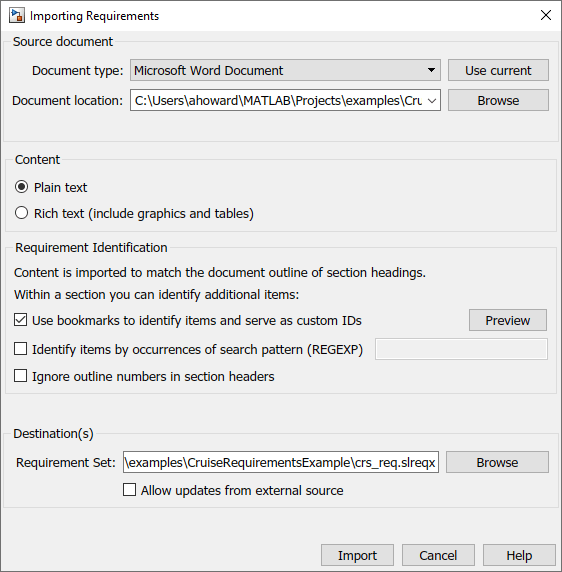
Если требуется перенести требования из внешнего приложения управления требованиями в Simulink Requirements, при импорте требований снимите флажок Разрешить обновления из внешнего источника.
Требования импортируются как slreq.Requirement и представлены значком требования  () в редакторе требований и в матрице отслеживания. Импорт требований как
 slreq.Requirement объекты позволяют свободно изменять, добавлять, удалять и переупорядочивать требования. Обновления, внесенные в требования стороннего приложения, не отражаются в требованиях Simulink.
Примечание
Можно экспортировать требования обратно в сторонние приложения, поддерживающие файлы ReqIF, экспортируя требования, сохраненные в Simulink Requirements, в файл ReqIF.
Если требуется продолжить управление импортированным требованием с помощью внешнего приложения, выберите Разрешить обновления из внешнего источника при импорте требований. Требования импортируются как ссылочные требования (slreq.Reference объекты).
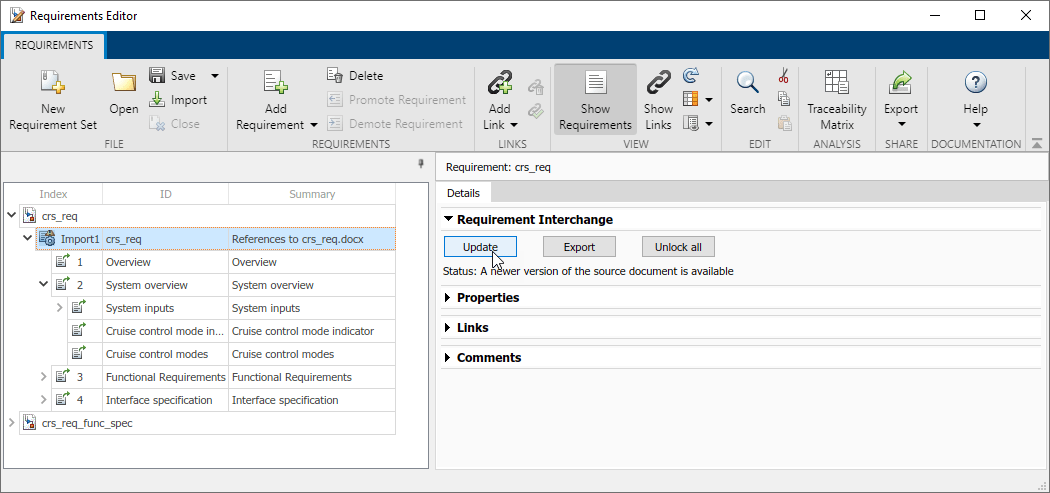
Если кто-то вносит изменения во внешний исходный документ, можно обновить ссылочные требования в Simulink Requirements. В редакторе требований выберите верхний узел импорта, представленный значком узла импорта ().  На панели Сведения в разделе Обмен требованиями щелкните Обновить. Появится запрос на выбор последней версии файла. Дополнительные сведения см. в разделе Обновление импортированных требований.
Ссылочные требования по умолчанию заблокированы для редактирования. Заблокированные требования представлены значком заблокированного требования  () в редакторе требований. Чтобы разблокировать отдельное требование, на которое имеется ссылка, перейдите к нему в редакторе требований и на панели Подробно в разделе Свойства щелкните Разблокировать. Разблокированные требования представлены значком разблокированного требования
  () в редакторе требований. Разблокируйте все требования, на которые имеются ссылки, перейдя в верхний узел Импорт, и на панели Подробно в разделе Обмен требованиями щелкните Разблокировать все. Невозможно удалить ссылочные требования или изменить их иерархию в рамках Simulink Requirements даже после их разблокировки. Вы не можете повторно заблокировать требования после их разблокировки, за исключением обновления всего набора требований, на который имеются ссылки. Обновление указанных требований перезаписывает изменения, внесенные после разблокирования указанных требований.
Можно зарегистрировать пользовательские атрибуты для набора требований, который содержит ссылочные требования в Simulink Requirements. Чтобы задать значение пользовательского атрибута для ссылочного требования, необходимо разблокировать это требование. Дополнительные сведения о регистрации пользовательских атрибутов и настройке их значений для требований см. в разделе Настройка требований с помощью пользовательских атрибутов. При регистрации пользовательских атрибутов в окне Требования Simulink (Simulink Requirements) и установке значений пользовательских атрибутов требований, на которые имеются ссылки, эти значения сохраняются при обновлении ссылочных требований из внешнего источника. Однако при изменении пользовательских значений атрибутов, импортированных из внешнего источника, операция обновления перезаписает изменения, внесенные в требования к разблокированным ссылкам.
Однако некоторые сторонние приложения также позволяют создавать пользовательские атрибуты. При наличии атрибутов с одинаковым именем в наборе требований и во внешнем исходном документе при обновлении ссылочных требований из внешнего источника локальные значения перезаписываются значениями атрибутов, определенными во внешнем исходном документе.
При работе со связанными требованиями можно перейти к требованию во внешнем исходном документе, щелкнув Показать в документе (Show in document) на панели Свойства (Properties). При изменении имени или расположения файла исходного документа щелкните правой кнопкой мыши верхний узел набора требований и выберите Обновить имя или расположение исходного документа.
Simulink Requirements также поддерживает прямую привязку к требованиям, хранящимся снаружи в Microsoft Word, Microsoft Excel, IBM Rational DOORS и IBM DOORS Next.
При создании прямых ссылок из требований в приложениях сторонних производителей на элементы в MATLAB или Simulink требования не покрываются инструментами анализа, предоставляемыми Simulink Requirements. Кроме того, в зависимости от способа создания прямых ссылок на внешние требования могут отсутствовать видимые обратные ссылки для перехода к связанному элементу в MATLAB или Simulink. Например, при ссылке на требования в Microsoft Word путем создания ссылки на закладку или заголовок объект навигации не добавляется в документ Microsoft Word. (См. ссылку на требования в документах Microsoft Word.) Нет указания на то, что прямая связь становится неразрешенной, если не выполняется проверка непротиворечивости.
При импорте требований в Simulink Requirements, а затем создании ссылок вместо создания прямых ссылок, вы получаете доступ к инструментам анализа Simulink Requirements, таким как статус реализации, статус проверки и отслеживание изменений. Кроме того, Simulink Requirements обеспечивает возможность отслеживания и навигации по всему источнику и месту назначения. Имеется полная индикация, когда связь становится неразрешенной.
