Откройте пример модели. В командной строке введите:
slvnvdemo_fuelsys_officereq
На вкладке Приложения щелкните Диспетчер требований. На вкладке Требования (Requirements) щелкните Выделить связи (Highlight Links), чтобы выделить объекты модели с требованиями.
Щелкните правой кнопкой мыши блок «Построитель сигналов для тестовых входов» и выберите «Требования > 1». «Нормальный режим работы».
slvnvdemo_FuelSys_TestScenarios.xlsx откроется файл с выделенной связанной ячейкой.
Оставьте модель примера и рабочую книгу открытыми.
Сведения о создании ссылок на требования в блоках Signal Builder см. в разделе Связывание блоков Signal Builder с требованиями и объектами модели Simulink.
На верхнем уровне slvnvdemo_fuelsys_officereq щелкните правой кнопкой мыши на блоке датчика скорости и выберите «Требования» > «Открыть исходящие связи».
Откроется Редактор связей отслеживания требований (Requirements Traceability Link Editor).
Чтобы создать ссылку требований, щелкните Создать.
В поле Описание введите:
Speed sensor failure
Блок датчика скорости будет связан с информацией о сбое датчика скорости в документе требований Excel ®.
При просмотре и выборе документа требований RMI сохраняет путь к документу в соответствии с параметром Ссылка на файл документа (Document file reference) в диалоговом окне Параметры требований (Requirements Settings) на вкладке Связь выбора (Selection Linking).
Сведения о том, какой параметр следует использовать для рабочей среды, см. в разделе Хранилище путей документов.
В поле Документ нажмите кнопку Обзор, чтобы найти и открыть slvnvdemo_FuelSys_TestScenarios.xlsx файл.
Информация о поле Тип документа изменяется на Microsoft Excel.
В рабочей книге информация об отказе датчика скорости находится в ячейках B22:E22. В поле Местоположение (тип/идентификатор) выберите Sheet range и во втором поле введите B22:E22. (Буквы диапазона ячеек не чувствительны к регистру.)
Нажмите кнопку «Применить» или «ОК», чтобы создать ссылку.
Для подтверждения создания ссылки щелкните правой кнопкой мыши блок датчика скорости и выберите «Требования > 1». «Отказ датчика скорости».
Откроется книга с выделенными ячейками B22:E22.
Оставьте файл модели и Excel открытыми.
Можно использовать один и тот же метод, чтобы связать несколько объектов модели с требованием в книге Excel. Выполните следующие действия:
В окне модели выберите объекты для связи с требованием.
Щелкните правой кнопкой мыши один из выбранных объектов и выберите "Требования" > "Открыть диалоговое окно" Исходящие связи ".
При просмотре и выборе документа требований RMI сохраняет путь к документу в соответствии с параметром Ссылка на файл документа (Document file reference) в диалоговом окне Параметры требований (Requirements Settings) на вкладке Связь выбора (Selection Linking).
Сведения о том, какой параметр следует использовать для рабочей среды, см. в разделе Хранилище путей документов.
Используйте редактор ссылок, чтобы указать информацию о документе требований Excel, требовании и ссылке.
Нажмите кнопку «Применить» или «ОК», чтобы создать ссылку.
В slvnvdemo_fuelsys_officereq щелкните правой кнопкой мыши на блоке датчика MAP и выберите "Требования" > "Открыть окно" Исходящие связи ".
Откроется Редактор связей отслеживания требований (Requirements Traceability Link Editor), отображающий информацию о связи требований.
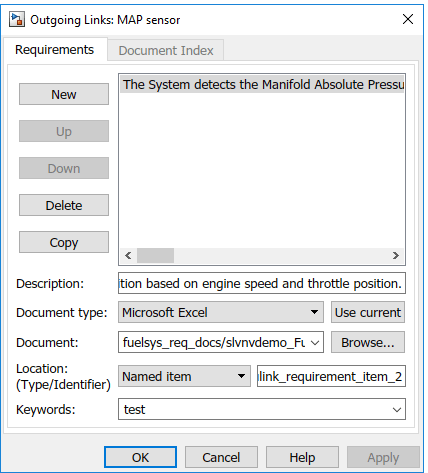
В поле Описание введите:
MAP sensor test scenario
Поле Ключевое слово содержит тег test. Пользовательские теги фильтруют требования к выделению и отчетности.
Примечание
Дополнительные сведения о ключевых словах см. в разделе Требования к фильтру с тегами пользователей.
Нажмите кнопку Применить (Apply) или ОК, чтобы сохранить изменения.
Оставьте образец модели открытым.
