Настройки RMI можно настроить в диалоговом окне «Параметры требований». Эти настройки являются глобальными и не связаны с конкретной моделью. Чтобы открыть диалоговое окно Параметры требований, на вкладке Приложения щелкните Просмотр требований. На вкладке «Просмотр требований» выберите «Параметры связи».
В этом диалоговом окне можно выбрать:
Вкладка «Хранилище» для задания способа по умолчанию, с помощью которого RMI сохраняет ссылки на требования в модели. Сведения о хранилище см. в разделе Требования к хранилищу ссылок.
Вкладка «Связывание выделения» для задания параметров связывания с активным выделением в поддерживаемом документе. Сведения о настройке см. в разделе Вкладка «Связывание выбора».
Вкладка Фильтры (Filters), чтобы задать опции для фильтрации требований в модели. Сведения о фильтрации см. в разделе Настройка фильтрации требований.
Вкладка «Отчет» для настройки отчета по требованиям без использования генератора отчетов. Сведения о настройке см. в разделе Настройка отчета о требованиях с помощью параметров RMI.
В диалоговом окне «Параметры требований» на вкладке «Связь с выделением» используйте следующие параметры для связывания с активным выделением в поддерживаемом документе.
| Варианты | Описание |
|---|---|
| Для связи с активным выделением во внешнем документе: | |
| Включенные приложения | Включите ярлыки ссылок на основе выбора для приложений Microsoft ® Word, Excel ® или DOORS ®. |
| Ссылка на файл документа | Выберите тип ссылки на файл. Сведения об используемых параметрах см. в разделе Хранилище путей документов. |
| Применить это ключевое слово к новым ссылкам | Введите текст для присоединения к создаваемым ссылкам. Дополнительные сведения о тегах пользователей см. в разделе Требования к фильтру с тегами пользователей. |
| При создании ссылок на основе выбора: | |
| Изменение назначения для двунаправленной связи | Создает связи как с выбранным назначением связи, так и из него. |
| Сохранение абсолютного пути к файлу модели | Выберите для сохранения абсолютного пути к файлу модели Simulink ®. |
| Использование пользовательского растрового изображения для элементов управления навигацией в документах | Выберите и найдите растровое изображение. Для управления отображением ссылок навигации в документе можно использовать собственный растровый файл. |
| Использование кнопок ActiveX ® в Word и Excel (обратная совместимость) | Выберите использование устаревших элементов ActiveX для создания ссылок в приложениях Microsoft Word и Excel. По умолчанию, если этот параметр не выбран, создаются ссылки на основе URL-адресов. |
Пользовательские теги - это определяемые пользователем ключевые слова, которые связываются с определенными требованиями. С помощью пользовательских тегов можно выделить модель или создать отчет о требованиях для модели следующими способами.
Выделите или сообщите только те требования, которые имеют определенный тег пользователя.
Выделите или сообщите только те требования, которые имеют один из нескольких пользовательских тегов.
Не выделяйте и не сообщайте о требованиях, которые имеют определенный тег пользователя.
Чтобы применить один или несколько тегов пользователя к вновь созданному требованию, выполните следующие действия.
Откройте пример модели:
slvnvdemo_fuelsys_officereq
Откройте подсистему регулятора расхода топлива.
Чтобы открыть документ требований, щелкните правой кнопкой мыши подсистему расчета воздушного потока и выберите "Требования" > "Открыть окно" Исходящие связи ".
Откроется Редактор связей отслеживания требований (Requirements Traceability Link Editor) с подробными сведениями о созданном требовании.
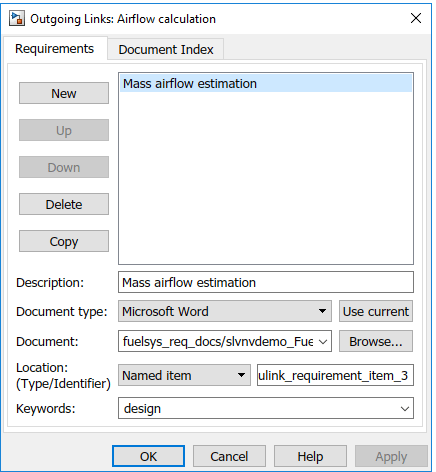
В поле Ключевые слова введите одно или несколько ключевых слов, разделенных запятыми, которые RMI может использовать для фильтрации требований. В этом примере после design, введите запятую, а затем тег пользователя test для указания второго пользовательского тега для этого требования.
Теги пользователей:
Не чувствительны к регистру.
Может состоять из нескольких слов. Например, при вводе design requirement, вся фраза составляет тег пользователя. Разделяйте теги пользователей запятыми.
Нажмите кнопку Применить (Apply) или ОК, чтобы сохранить изменения.
slvnvdemo_fuelsys_officereq модель включает несколько требований с тегом пользователя design. В этом разделе описывается, как выделить только те объекты модели, которые имеют тег пользователя. test.
Удалить подсветку из slvnvdemo_fuelsys_officereq модель. На вкладке Приложения щелкните Требования. На вкладке Требования (Requirements) щелкните Выделить связи (Highlight Links)
Выберите Настройки связи (Link Settings) Параметры связывания (Linking Options)
В диалоговом окне «Параметры требований» перейдите на вкладку «Фильтры».

Чтобы включить фильтрацию с тегами пользователей, щелкните параметр Фильтровать ссылки по тегам пользователей при подсвечивании и создании отчетов по требованиям.
Чтобы включить только те требования, которые имеют тег пользователя, test, введите test в поле Включить связи с любым из этих тегов.
Щелкните Закрыть (Close).
На вкладке Требования (Requirements) щелкните Выделить связи (Highlight Links).
RMI выделяет только те объекты модели, требования к которым имеют тег пользователя. test, например, датчик MAP.
Снова откройте диалоговое окно «Параметры требований» на вкладке «Фильтры».
В поле Включить связи с любым из этих тегов удалите test. В поле Исключить связи с любым из этих тегов добавьте test.
В модели выделение изменяется, чтобы исключить объекты, требования которых имеют test тег пользователя. Блоки датчиков MAP и тестовых входов больше не подсвечиваются.
На вкладке Требования (Requirements) выберите Общий доступ (Share) > Создать отчет об отслеживании модели (Generate Model Traceability Report).
Отчет не включает информацию об объектах, требования к которым test тег пользователя.
При создании последовательности ссылок требований можно автоматически применять ко всем ссылкам одинаковые пользовательские теги. Эта возможность, также известная как связь на основе выбора, доступна только при создании ссылок на выбранные объекты в документах требований.
При создании ссылок на основе выбора укажите один или несколько пользовательских тегов для применения к требованиям:
На вкладке «Просмотр требований» выберите «Параметры связи».
Перейдите на вкладку «Связь выбора».
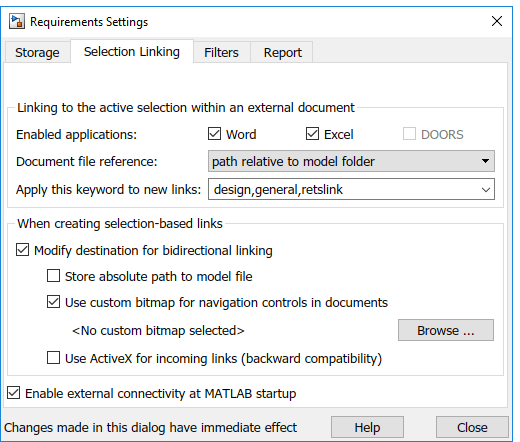
В поле Применить это ключевое слово к новым ссылкам введите один или несколько пользовательских тегов, разделенных запятыми.
RMI применяет эти теги пользователя ко всем новым созданным ссылкам требований на основе выбора.
Нажмите кнопку Закрыть (Close), чтобы закрыть диалоговое окно Параметры требований (Requirements Settings).
В документе потребности выберите определенный текст потребности.
Щелкните правой кнопкой мыши объект модели и выберите «Требования».
Параметры связывания на основе выбора определяют, какие пользовательские теги применяются RMI к создаваемой связи. В следующем примере можно применить теги пользователя design, general, и reqtslink к создаваемой ссылке на выбранный текст.

В диалоговом окне Параметры требований (Requirements Settings) на вкладке Фильтры (Filters) используйте следующие опции для фильтрации требований в модели.
| Выбор | Описание |
|---|---|
| Фильтрация ссылок по ключевым словам при подсвечивании и требованиях к отчетности | Включает фильтрацию для выделения и создания отчетов на основе заданных тегов пользователя. |
| Включить связи с любым из этих тегов | Содержит сведения о требованиях с указанными тегами пользователя. Разделите несколько тегов пользователей запятыми. |
| Исключить связи с любым из этих тегов | Исключает информацию о требованиях с указанными тегами пользователя. Разделите несколько тегов пользователей запятыми или пробелами. |
| Применить те же фильтры к меткам связи | Отключает метки связей в контекстных меню, если удовлетворяется один из указанных фильтров, например, если требование имеет назначенный тег пользователя. |
| Применить те же фильтры при проверке согласованности | Включение или исключение требований с указанными тегами пользователя при выполнении проверки согласованности между моделью и связанными с ней документами требований. |
| В разделе Фильтры типов ссылок Отключить связи элементов синхронизации в контекстных меню | Отключение ссылок на суррогатные элементы DOORS из контекстных меню при щелчке правой кнопкой мыши на объекте модели. Этот параметр не зависит от текущих фильтров тегов пользователей. |
