В Microsoft ® Word и Excel ® можно выполнять сбор данных, отслеживание и управление требованиями. При создании связи между объектом модели и RMI требований данные связи сохраняются в файле модели. С помощью этой связи можно перейти от объекта модели к соответствующему требованию.
Можно также настроить RMI для вставки объекта навигации в документ Microsoft Office. Этот объект навигации служит в качестве ссылки от требования к связанному с ним объекту модели.
По умолчанию RMI не вставляет объекты навигации в документы требований. Если требуется вставить объект навигации в документ требований при создании связи между объектом модели и требованием, необходимо изменить параметры RMI. В следующем учебном пособии используется slvnvdemo_fuelsys_officereq пример модели для иллюстрации того, как это сделать.
Чтобы включить связывание документа Word или Excel с моделью примера, выполните следующие действия.
Откройте модель:
slvnvdemo_fuelsys_officereq
Примечание
Параметры требований можно изменить в диалоговом окне «Параметры требований». Эти настройки являются глобальными и не специфичными для открытых моделей. Внесенные изменения применяются не только к открытым моделям, но и сохраняются для моделей, которые вы впоследствии открыли. Дополнительные сведения об этих параметрах см. в разделе Параметры требований.
На вкладке Приложения щелкните Диспетчер требований. На вкладке Требования выберите Параметры связи > Параметры связи.
Откроется диалоговое окно Настройки требований (Requirements Settings).
На вкладке «Связь выбора» диалогового окна «Параметры требований»:
Включить пункт назначения Modify для двунаправленной связи.
При выборе этой опции при каждом создании ссылки на основе выбора из объекта Simulink ® в требование RMI вставляет объект навигации в назначенное местоположение в документе требований.
Чтобы указать одно или несколько ключевых слов для применения к создаваемым ссылкам, в поле Применить это ключевое слово к новым ссылкам введите имена ключевых слов.
Дополнительные сведения о ключевых словах см. в разделе Фильтрация пользовательских тегов и требований.
Нажмите кнопку Закрыть (Close), чтобы закрыть диалоговое окно Параметры требований (Requirements Sett Сохранить slvnvdemo_fuelsys_officereq модель открыта.
Используйте ссылку на основе выбора для создания ссылки из slvnvdemo_fuelsys_officereq модель в документ требований. Если RMI настроен так, как описано в разделе Включение связи между документами Microsoft Office и объектами Simulink, RMI может вставить объект навигации в документ требований.
Откройте документ Word:
|
Выберите заголовок датчика дроссельной заслонки.
В slvnvdemo_fuelsys_officereq модель, откройте подсистему газодинамики двигателя.
Щелкните правой кнопкой мыши на подсистеме Дроссель и манифольд и выберите Требования > Связать с выделением в Word.
RMI вставляет ссылку на основе URL в документ требований.
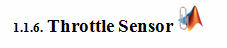
Если имеется несколько объектов модели, соответствующих одному требованию, их можно связать с одним требованием с одним объектом навигации. Это устраняет необходимость вставки нескольких объектов навигации для одного требования. Объекты модели должны быть доступны в том же файле.
Процесс связывания нескольких объектов модели с одной записью Microsoft Word выглядит следующим образом:
Убедитесь, что RMI настроен на вставку объектов навигации в документы требований, как описано в разделе Включение связи между документами Microsoft Office и объектами Simulink.
Выберите требование Word для ссылки.
Выберите объекты модели, которые должны быть связаны с этим требованием.
Щелкните правой кнопкой мыши один из объектов модели и выберите «Требования» > «Связать с выделением в Word».
По выбранному требованию вставляется один объект навигации.
Перейдите к модели по ссылке объекта навигации в Word.
Если RMI настроен на изменение назначения для двунаправленного связывания, RMI вставляет объект навигации в документ требований. Этот объект выглядит как значок для программного обеспечения Simulink: 
Примечание
В документах с требованиями Microsoft Office по ссылке на объект навигации выделяется объект Simulink, содержащий двунаправленную ссылку на связанное требование.
Для использования пиктограммы, выбранной пользователем для объекта навигации:
На вкладке Требования выберите Параметры связи > Параметры связи.
Перейдите на вкладку «Связь выбора».
Выберите пункт Изменить назначение для двунаправленной связи.
При выборе этого параметра включается параметр Использовать пользовательское растровое изображение для элементов управления навигацией в документах.
Выберите Использовать пользовательское растровое изображение для элементов управления навигацией в документах.
Нажмите кнопку Обзор (Browse), чтобы найти файл, который требуется использовать для объектов навигации.
Для получения наилучших результатов используйте файл значка (.ico) или маленькое (16 × 16 или 32 × 32) растровое изображение (.bmp) файла для объекта навигации. Другие типы файлов изображений могут давать непредсказуемые результаты.
Выберите нужный файл для объектов навигации и нажмите кнопку Открыть (Open).
Закройте диалоговое окно «Параметры требований».
При следующей вставке объекта навигации в документ требований RMI использует выбранный файл.
В окне «Вставка объектов навигации в документы Microsoft Office» была создана связь между требованием Microsoft Office и подсистемой «Дроссель и манифольд» в slvnvdemo_fuelsys_officereq пример модели. Перейдите по следующим ссылкам в обоих направлениях:
В slvnvdemo_fuelsys_officereq щелкните правой кнопкой мыши на подсистеме Дроссель и манифольд и выберите Требования > 1. «Датчик дросселя».
Откроется документ потребности, и заголовок документа потребности будет выделен.
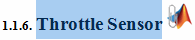
В документе требований рядом с датчиком дроссельной заслонки перейдите по ссылке объекта навигации.
Открывается подсистема газодинамики двигателя с подсистемой Дроссель и манифольд.
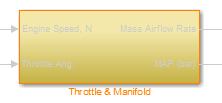
При запуске MATLAB ® переход из документов требований Microsoft Office не включается автоматически. Навигация включается при создании новой ссылки требований или при включении двунаправленной связи, как описано в разделе Вставка объектов навигации в документы Microsoft Office.
Примечание
Невозможно перейти к требованиям из Microsoft Word 2013 и далее, когда документ открыт в режиме только для чтения. Также можно отключить параметр «Открывать вложения электронной почты и другие неиспользуемые файлы в режиме чтения» в параметрах Microsoft Word или использовать редактируемые документы.
При попытке перехода по ссылкам требований со значком, если появляется сообщение «Сервер не найден» или подобное сообщение, введите команду rmi('httpLink') для активации внутреннего HTTP-сервера MATLAB.
