Чтобы убедиться, что каждая ссылка требований в модели Simulink ® имеет допустимый целевой объект в документе требований, выполните проверку согласованности требований Model Advisor:
Откройте пример модели:
slvnvdemo_fuelsys_officereq
Откройте Model Advisor для выполнения проверки согласованности. На вкладке Приложения щелкните Диспетчер требований. На вкладке Требования щелкните Проверить непротиворечивость.
В категории Проверка непротиворечивости требований выбраны все проверки. В данном учебном пособии необходимо сохранить выбранные все проверки.

Эти проверки выявляют следующие проблемы с требованиями модели.
| Проверка непротиворечивости | Выявленная проблема |
|---|---|
| Определение связей требований с отсутствующими документами | Консультанту по модели не удается найти документ требований. Это может указывать на проблему с путем к документу требований. |
| Определение ссылок требований, указывающих недопустимые расположения в документах | Помощнику по модели не удается найти назначенное расположение для требования. Эта проверка выполняется для:
|
| Определение ссылок на основе выбора, поля описания которых не соответствуют тексту документа требований | Поле Описание для ссылки не соответствует тексту документа требований. При создании ссылок на основе выбора интерфейс управления требованиями (RMI) сохраняет выбранный текст в поле Описание ссылки. Эта проверка выполняется для:
|
| Определение связей требований с типом пути, несовместимым с настройками | Путь к документу требований не соответствует полю «Ссылка на файл документа» в диалоговом окне «Параметры требований» на вкладке «Выбор и связывание». Это может указывать на проблему с путем к документу требований. В системах Linux ® эта проверка называется Идентификация ссылок требований с абсолютным типом пути. При проверке выводится предупреждение для каждой ссылки требований, которая использует абсолютный путь. Примечание Сведения о том, как RMI разрешает путь к документу требований, см. в разделе Хранение пути к документу. |
Model Advisor проверяет, запущены ли приложения с целевыми объектами связей:
Если модель имеет ссылки на документы Microsoft Word или Microsoft Excel, для проверки согласованности необходимо закрыть все экземпляры этих приложений. Если одно из этих приложений открыто, оно выводит предупреждение и не продолжает проверки. При проверке непротиворечивости должны проверяться актуальные сохраненные копии документов требований.
Если модель имеет ссылки на требования DOORS, необходимо войти в программу DOORS. База данных DOORS должна содержать модуль, содержащий целевые требования.
В этом учебном пособии необходимо закрыть Microsoft Word и Microsoft Excel.
Щелкните Выполнить выбранные проверки (Run Selected Checks).
После завершения проверки:
Зеленые круги с галочкой указывают на то, что пройдены две проверки.
Желтые треугольники с восклицательным знаком указывают на то, что две проверки создали предупреждения.

Правая панель показывает, что две проверки прошли и две проверки имели предупреждения. Поле Отчет содержит ссылку на HTML-отчет.
Не закрывайте окно «Консультант по модели». В следующем разделе описывается, как интерпретировать и исправлять несогласованные связи.
Примечание
Чтобы просмотреть пример, который использует Model Advisor для проверки ссылок требований в базе данных IBM Rational DOORS, выполните пример управления требованиями к отказоустойчивой системе управления топливом (IBM Rational DOORS) в командной строке MATLAB ®.
В окне Проверка требований, связанных с Model Advisor, три проверки согласованности требований генерируют предупреждения в slvnvdemo_fuelsys_officereq модель.
Разрешить предупреждение: определите ссылки требований, которые указывают недопустимые расположения в документах. Чтобы исправить предупреждение о попытке установить связь с недопустимым расположением в документе требований:
В Диспетчере моделей выберите Определить связи требований, которые указывают недопустимые расположения в документах, чтобы отобразить описание предупреждения.
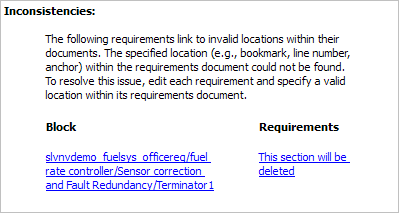
Эта проверка определяет ссылку, которая указывает расположение, отсутствующее в документе требований Microsoft Word. slvnvdemo_FuelSys_DesignDescription.docx. Ссылка создается в блоке Terminator1. В этом примере целевой склад в документе потребности был удален после создания потребности.
Дополнительные сведения об этой ссылке:
Для перехода к блоку Terminator1 в разделе «Блок» щелкните гиперссылку.
Чтобы открыть редактор исходящих ссылок для этой ссылки, в разделе «Требования» щелкните гиперссылку.
Чтобы устранить проблему в диалоговом окне «Исходящие связи», выполните одно из следующих действий.
В поле Местоположение укажите допустимое местоположение в документе потребности.
Удалите ссылку требований, выбрав ссылку и щелкнув Удалить.
В помощнике по модели выберите категорию проверок Проверка непротиворечивости требований.
Снова нажмите кнопку «Выполнить выбранные проверки» и убедитесь, что предупреждение больше не появляется.
Разрешить предупреждение: определите ссылки на основе выбора, имеющие поля описания, которые не соответствуют их требованиям к тексту документа. Чтобы исправить предупреждения о несоответствии поля Описание тексту документа требований:
В помощнике по модели щелкните Определить ссылки на основе выбора, поля описания которых не соответствуют их требованиям, чтобы отобразить описание предупреждения.
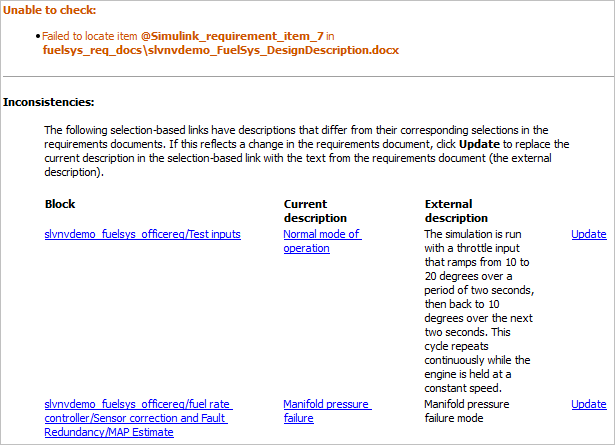
Первое сообщение указывает на то, что модель содержит ссылку на закладку с именем Simulink_requirement_item_7 в документе требований, который не существует.
Кроме того, эта проверка выявила следующее несоответствие текста между блоками потребности и документом потребности:
Поле Description (Описание) в поле Test inputs Signal Builder block (Тестовые входы) имеет значение Normal mode of operation (Обычный режим работы). Текст требования: Моделирование выполняется с дроссельным входом, который отклоняется от 10 до 20 градусов в течение двух секунд, затем возвращается к 10 градусам в течение следующих двух секунд. Этот цикл непрерывно повторяется, пока двигатель удерживается на постоянной скорости.
Поле «Description» (Описание) в связи блока «MAP Estimate» (Оценка MAP) указывает на отказ манифольда под давлением. Текст требования в slvnvdemo_FuelSys_DesignDescription.docx - Режим отказа по давлению в коллекторе.
Дополнительные сведения об этой ссылке:
Для перехода к блоку в разделе «Блок» щелкните гиперссылку.
Чтобы открыть редактор исходящих ссылок для этой ссылки, в разделе «Текущее описание» щелкните гиперссылку.
Устраните эту проблему одним из двух способов:
В помощнике по модели щелкните Обновить (Update). Это действие автоматически обновляет поле Описание для этой ссылки, чтобы оно соответствовало требованию.
В редакторе ссылок вручную отредактируйте ссылку из блока, чтобы поле «Описание» соответствовало выбранному тексту требований.
В помощнике по модели выберите категорию проверок Проверка непротиворечивости требований.
Снова нажмите кнопку «Выполнить выбранные проверки» и убедитесь, что предупреждение больше не появляется.
Для проверки ссылок в документе требований:
В командной строке MATLAB введите:
rmi('checkdoc',docName)docName - символьный вектор, представляющий одно из следующих значений:
Идентификатор модуля для документа требований DOORS
Полный путь к документу с требованиями Microsoft Word
Полный путь к документу с требованиями Microsoft Excel
rmi создает и отображает HTML-отчет, в котором перечислены все ссылки на требования в документе.
Отчет выделяет недопустимые ссылки красным цветом. Для каждой недопустимой ссылки отчет содержит краткие сведения о проблеме и гиперссылку на недопустимую ссылку в документе требований. Отчеты группируют ссылки, имеющие одну и ту же проблему.
Дважды щелкните гиперссылку в разделе Содержимое документа, чтобы открыть документ требований по недопустимой ссылке.
Элементы управления навигацией для недопустимой ссылки имеют внешний вид, отличный от элементов управления навигацией для допустимых ссылок.
При наличии недопустимых ссылок в документе требований доступны следующие опции:
| Если хочешь... | Сделайте следующее... |
|---|---|
| Исправить недопустимые ссылки | Следуйте инструкциям в разделе Исправление недопустимых ссылок в документе требований. |
| Сохранение изменений в элементах управления навигацией без исправления недопустимых ссылок | Сохраните документ потребности. |
| Игнорировать недопустимые ссылки | Закройте документ потребности, не сохраняя его. |
При связывании нескольких объектов с одним и тем же требованием в документ требований вставляется только один объект навигации. При двойном щелчке на объекте навигации подсвечиваются все связанные объекты модели.
При проверке документа потребности с помощью 'checkdoc' вариант rmi функция и проверка обнаруживает навигационный объект, который указывает на несколько объектов, проверка останавливается и отображает следующее диалоговое окно.
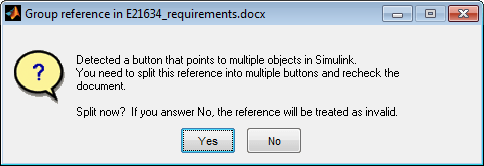
У вас есть два варианта:
Если щелкнуть Да (Yes) или закрыть это диалоговое окно, RMI создаст дополнительные объекты навигации, по одному для каждого объекта модели, который связан с этим требованием. Проверка документов продолжается, но RMI не проверяет эту навигацию повторно; отчет содержит только одну ссылку для этого требования. Чтобы повторно запустить проверку для проверки всех требований, в верхней части отчета нажмите кнопку Обновить.
При нажатии кнопки Нет проверка документов продолжается, и в отчете этот объект навигации определяется как разорванная ссылка.
Использование отчета, который rmi создает, возможно, удастся исправить недопустимые ссылки в документе требований.
В следующем примере: rmi не удается найти модель, указанную в двух связях.
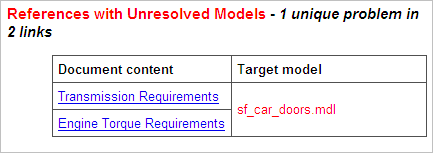
Чтобы исправить недопустимые ссылки:
В отчете в разделе Содержимое документа щелкните гиперссылку, связанную с недопустимой ссылкой требования.
Откроется документ потребности с выделенным текстом потребности.
В документе потребности в зависимости от формата документа выполните следующие шаги:
В ДВЕРЯХ:
Выберите элемент управления навигацией для недопустимой ссылки.
Выберите MATLAB > Выбрать элемент.
В Microsoft Word дважды щелкните элемент управления навигацией.
Откроется диалоговое окно, в котором можно исправить, сбросить или проигнорировать все недопустимые связи с данной проблемой.
Выберите одну из следующих опций.
| Кому... | Нажмите... |
|---|---|
Перейдите к новой целевой модели или новым целевым объектам для этих разорванных связей и выберите их. | Исправить все |
Сбросьте элементы управления навигацией для этих недопустимых ссылок до их исходного состояния перед проверкой документа требований. | Сбросить все |
Не вносите никаких изменений в документ потребности. Любые изменения | Отменить |
Сохраните документ потребности, чтобы сохранить изменения, внесенные rmi функция.
Связи требований в модели могут устареть при изменении требований с течением времени. Аналогично, ссылки в документах требований могут стать недействительными при изменении модели Simulink, например при переименовании, перемещении или удалении модели или объектов в модели. Программное обеспечение Simulink Requirements™ предоставляет инструменты, позволяющие обнаруживать и устранять эти проблемы в модели или в документе по требованиям.
При включении команды Изменить назначение для двунаправленного связывания и создания связи между требованием и объектом модели Simulink программа RMI вставляет элемент управления навигацией в документ требований. Эти связи могут стать недействительными при изменении модели.
Чтобы проверить эти ссылки, 'checkDoc' вариант rmi проверяет документ требований, чтобы убедиться, что все элементы управления навигацией представляют действительные ссылки на объекты модели. checkDoc команда может проверять следующие типы документов требований:
Microsoft Word
Microsoft Excel
IBM Rational DOORS
rmi функция проверяет только документы требований, содержащие элементы управления навигацией; чтобы проверить связи в модели Simulink, см. раздел Проверка связей требований в модели.
Примечание
Дополнительные сведения о вставке элементов управления навигацией в документы требований см. в разделе:
rmi Функциональная проверка документа требованийrmi выполняет следующие действия:
Поиск всех связей с объектами Simulink в указанном документе требований.
Проверяет каждую ссылку на наличие целевого объекта в модели Simulink. Если целевой объект присутствует, rmi проверяет соответствие метки связи целевому объекту.
Изменение элементов управления навигацией в документе требований для выявления обнаруженных проблем. Это позволяет быстро увидеть недопустимые ссылки:
Допустимая ссылка: 
Недопустимая ссылка: 
