Диспетчер тестов можно использовать для создания файлов MAT и файлов данных Microsoft ® Excel ® в качестве входных данных для тестовых примеров. Создается шаблон, содержащий имена сигналов и время, а затем вводятся данные.
При создании файла данных файл также добавляется в список доступных входных файлов для тестового случая. После добавления входных данных можно выбрать файл для использования в тестовом примере.
Файлы для входных данных можно создавать только для тестов, выполняемых в текущей версии. Для выбора версии в тестовом случае используйте список Выбрать версии для моделирования.
Можно редактировать входные файлы. После создания шаблона выберите файл из списка входных файлов и нажмите кнопку «Изменить». MAT-файлы открываются в редакторе сигналов. Файлы Excel открываются в Excel.
Установка флажка Добавить итерацию, выполняющую этот ввод, добавляет итерацию в тестовый случай в разделе Итерации таблицы и назначает ей входной файл. После создания входного файла продолжайте задавать итерацию. Дополнительные сведения об итерациях см. в разделе Тестовые итерации.
Из модели или электрического жгута (тестируемая система [SUT]) можно создать электронную таблицу теста шаблона. Затем можно заполнить электронную таблицу внешними данными и импортировать ее в Simulink ® Test™ в качестве тестового примера .
Мастер Создать тест из электронной таблицы анализирует тестовый тестовый образец и автоматически создает шаблонную электронную таблицу и тестовый пример:
Входы - входы характеризуются корневыми входными портами
Параметры - именованные параметры в модели
Сигналы сравнения - регистрируемые сигналы и выходные порты
Мастер позволяет фильтровать и изменять атрибуты, необходимые для тестирования. Полученная электронная таблица имеет отдельные наборы столбцов для входных данных, параметров и сигналов сравнения. Если требуется несколько итераций, для каждого сценария создается отдельный лист в одном и том же файле. Можно развернуть электронную таблицу, чтобы добавить основанные на времени данные сигнала, допуски и переопределения параметров. Полное описание формата, считываемого Simulink Test, см. в разделе Формат данных тестовых примеров в Excel.
Можно использовать модель coordinate_transform_test.slx в качестве примера для процесса. Эта модель находится в <matlabroot>\examples\simulinktest\main и связанных с ним coordinate_tests.xlsx Файл Excel находится в <matlabroot>\examples\simulinktest\data. Модель должна находиться в пути MATLAB ®.
Откройте диспетчер тестирования. На вкладке «Приложения» в разделе «Проверка модели», «Проверка» и «Тест» выберите «Тест Simulink», затем на вкладке «Тесты» выберите «Диспетчер тестов Simulink».
Откройте мастер. В Диспетчере тестирования Simulink выберите «Создать» > «Тест из электронной таблицы». Выберите Создать файл шаблона теста для указания данных и следуйте подсказкам.
На странице Атрибуты выберите категории атрибутов, которые должны быть включены в электронную таблицу. Например, если переопределения параметров не требуются для тестов, снимите флажок «Параметры». Категории атрибутов, показанные на странице, являются производными от SUT. Сигналы сравнения всегда отображаются.
Если тест требует наличия всех атрибутов в категории, выберите Да (Yes), включите все атрибуты в электронную таблицу и нажмите кнопку Далее (Next). Если нет, выберите Нет, я хочу фильтровать и редактировать атрибуты. Здесь отображается страница с вкладкой для каждой категории атрибутов.
При фильтрации атрибутов на вкладках Параметры (Parameters) и Сравнение (Comparison) удалите ненужные атрибуты. Например, можно удалить зарегистрированный сигнал из этого списка, если он не должен использоваться для сравнения в тестах.
При необходимости измените допуски на странице Сравнение (Comparison). Настройки допуска применяются ко всем сигналам в списке. Чтобы задать различные допуски для каждого сигнала, отредактируйте электронную таблицу после ее формирования.
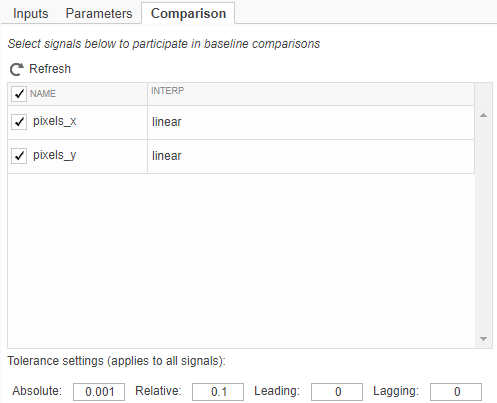
Если в процессе выбора изменяется СГП, щелкните Обновить (Refresh), чтобы синхронизировать списки атрибутов с СГП. После завершения выбора нажмите кнопку «Далее» и продолжайте выполнять запросы.
На странице Сценарии укажите количество тестовых сценариев и базовое имя для листов в электронной таблице.
Если выбраны сигналы сравнения, мастер запускает модель для захвата базовой линии. Убедитесь, что модель не работает бесконечно, установив конечное время остановки. Мастер создает два файла:
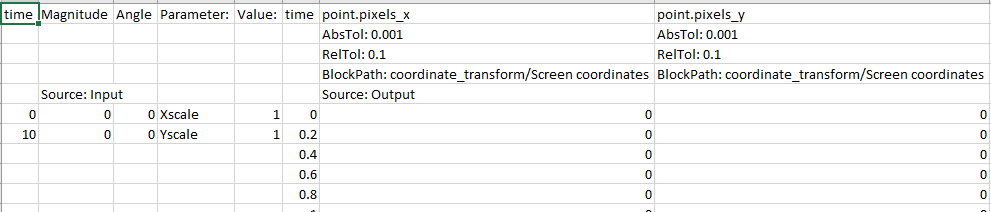
Электронная таблица Excel - электронная таблица содержит столбцы для входных данных, параметров и сигналов сравнения. Входные данные и сравнения имеют разные временные базы. Для каждого сценария тестирования создается идентичный лист. Заполните электронную таблицу вне MATLAB, чтобы однозначно определить каждый сценарий.
Тестовый файл - тестовый пример импортирует электронную таблицу Excel. Поля, определенные в электронной таблице, блокируются в электронной таблице и не могут быть отредактированы в диспетчере тестирования.
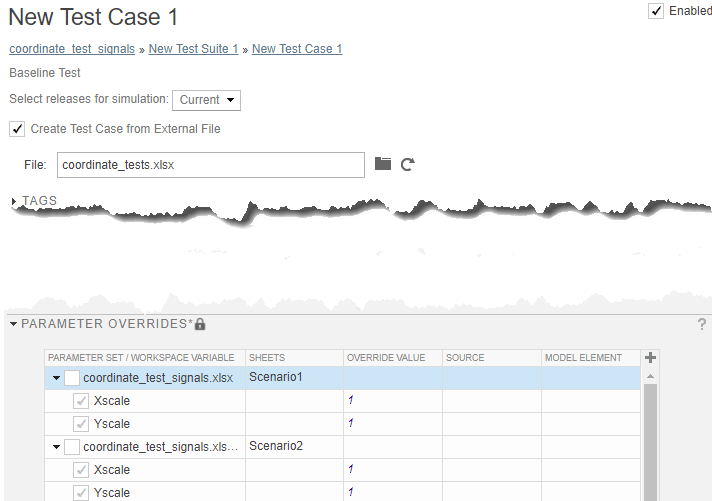
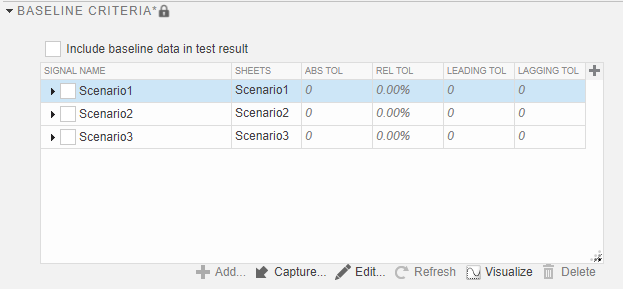
Чтобы изменить заблокированные поля, отредактируйте электронную таблицу вне MATLAB.При изменении параметра необходимо повторно захватить опорную структуру, нажав кнопку «Захват».
Можно указать данные сигналов в файле Microsoft Excel для использования в качестве входных данных в тестовом примере или в качестве базовых критериев (выходных данных). Файл Excel содержит данные о времени и сигналах. Для поддержки ряда моделей и конфигураций можно указать данные сигналов большинства типов данных. Можно указать, являются ли сигналы скалярными, многомерными или сложными. При необходимости можно указать тип данных, путь блока и индекс порта, единицы измерения, тип интерполяции и время выполнения вызова функции.
Примечание
Сведения о форматировании данных в файлах Excel см. в разделе Формат импорта, экспорта и ведения журнала Microsoft Excel.
Дополнительная информация, относящаяся к тестовым случаям, включает в себя:
Импорт файла в качестве входных данных - используйте раздел Inputs тестового примера, описанного в разделе Run Tests Using External Data.
Использование файла Excel в качестве ожидаемых выходных данных - выберите файл, чтобы добавить его в качестве данных опорной структуры, в разделе «Критерии опорной структуры» тестового случая, описанного в разделе «Критерии опорной структуры». Дополнительные сведения см. в разделе Несколько ветвей.
Ввод входных и ожидаемых выходных данных в Test Manager - сохранение входных и выходных данных в одном файле Excel. Оба набора данных сохраняются на одном листе, если не указан другой лист. Сохранение входных или ожидаемых выходных данных добавляет файл к тесту. См. раздел Критерии базовой структуры захвата.
Задание допусков - см. раздел Сравнение выходных данных модели с данными опорной структуры.
В тестовом случае в разделе Тестируемая система укажите модель, для которой требуется создать MAT-файл.
В разделе «Входные данные» тестового примера нажмите кнопку «Создать».
В диалоговом окне задайте формат файла как MAT-file. Укажите расположение файла MAT и нажмите кнопку «Создать».
Откроется редактор сигналов.
На панели «Сценарии и сигналы» редактора сигналов разверните узел данных. Затем выберите сигнал, данные которого требуется добавить.
Укажите данные сигнала. Выберите тип данных из списка и введите данные о времени и сигнале для сигнала.
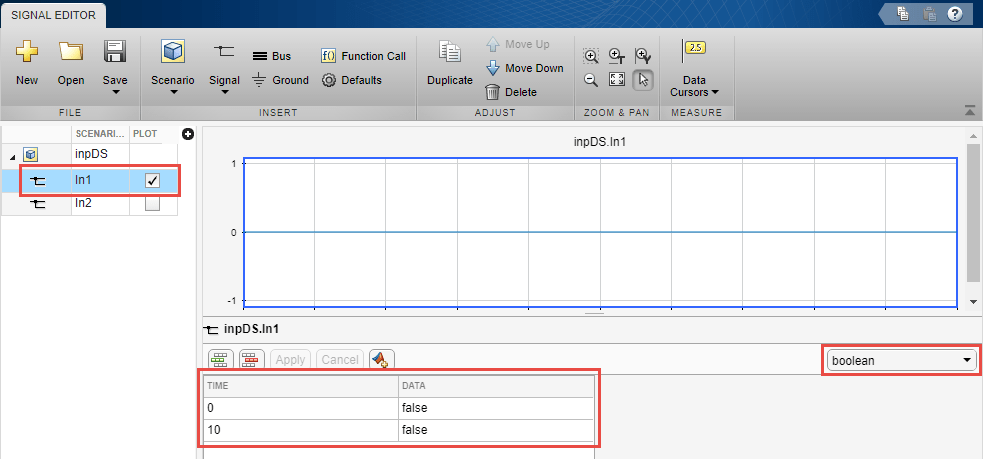
Чтобы обновить данные сигнала, нажмите кнопку Применить.
После добавления данных сигнала нажмите кнопку Save.
sltest.testmanager.BaselineCriteria | sltest.testmanager.TestInput
