Тестовые примеры можно выполнять с использованием данных, определенных во внешних MAT-файлах или файлах Microsoft ® Excel ®. Можно отобразить данные в модели (тестируемая система [SUT]) с помощью следующих режимов мэппинга:
Имена блоков ввода, которым соответствуют данные сигнала
Полное имя пути блока, то есть в форме system/block
Имя сигнала, связанного с блоком ввода
Номер порта, то есть порядковые номера портов блоков ввода, начиная с 1
В тестовый пример можно добавить несколько внешних входных файлов. После добавления файлов выберите файл, который требуется использовать в тестовом примере, в таблице Внешние входы (External Inputs). При использовании тестовых итераций каждой итерации можно назначить один входной файл.
Дополнительные сведения о том, как Simulink ® обрабатывает сопоставление входов, см. в разделе Сопоставление данных корневого сигнала входов.
При сопоставлении внешних входных данных с элементами модели эти возможные результаты могут быть получены при сопоставлении. Эти результаты отображаются в разделе Inputs в интерфейсе Test Manager в столбце Status:
Сопоставлено - сопоставление выполнено успешно, дальнейшие действия не требуются.
Сбой - сбой сопоставления. Для получения дополнительных сведений щелкните ссылку Сбой.
Предупреждение - сопоставление произошло с предупреждениями. Щелкните ссылку Предупреждение, чтобы узнать, нужно ли обращаться к ним
Устаревший (Stale) - этот статус может возникнуть при обновлении внешних входных данных в диспетчере тестирования. Устаревшее состояние возникает, если новые входные данные не сопоставлены. Чтобы задать этот статус, щелкните ссылку Статус (Status), которая открывает диалоговое окно Добавить ввод (Add Input). Щелкните Сопоставить входы (Map Inputs), чтобы сопоставить новые входные данные, а затем нажмите кнопку Добавить (Add).
Тестовый пример можно создать в диспетчере тестов с помощью мастера «Создать тест из электронной таблицы». В Диспетчере тестирования Simulink выберите «Создать» > «Тест из электронной таблицы». Выберите Использовать существующие тестовые данные из электронной таблицы и следуйте инструкциям. В качестве примера можно использовать следующую электронную таблицу и модель:
<matlabroot>\examples\simulinktest\data\coordinate_tests.xlsx
<matlabroot>\examples\simulinktest\main\coordinate_tests.slx
На странице Атрибуты убедитесь, что отображаются все категории атрибутов, существующие в электронной таблице. Щелкните Проверить (Validate), чтобы сопоставить каждый ввод с моделью по имени блока. При необходимости измените электронную таблицу и/или SUT, нажмите кнопку Обновить и повторите проверку. После успешной проверки сохраните тест.
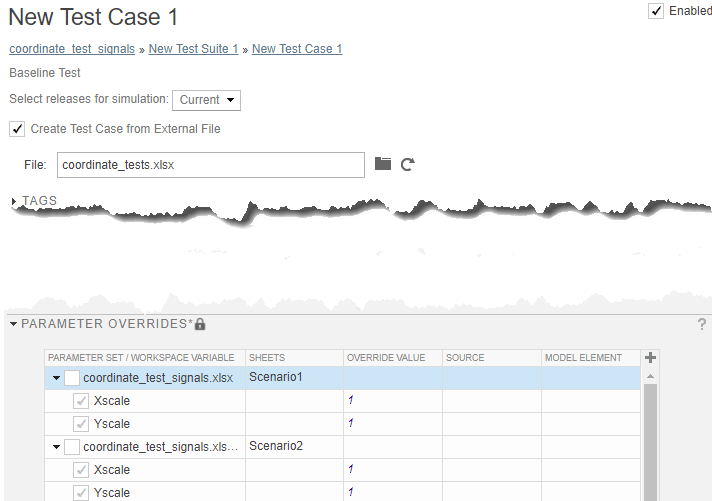
Тестовый случай импортирует электронную таблицу. Поля, определенные в электронной таблице, блокируются в электронной таблице и не могут быть отредактированы в диспетчере тестирования.
Примечание
Если все данные в столбце не отображаются, нажмите + в правом верхнем углу, чтобы скрыть другие столбцы и изменить размер нужного столбца.
Чтобы изменить заблокированные поля, отредактируйте электронную таблицу вне MATLAB ®.
Для многомерных сигналов каждое измерение представлено в отдельном столбце электронной таблицы. По умолчанию включаются только размеры с ненулевыми значениями. Если все размеры имеют нулевое значение, то в электронную таблицу включается только последний размер.
Если у вас есть тестовый пример и вы хотите добавить в него тестовые данные из электронной таблицы Excel, вы должны связать его с электронной таблицей:
Откройте тестовый пример.
Установите флажок «Создать тестовый пример из внешнего файла».
Найдите электронную таблицу с данными теста.
Входные данные, параметры и данные сигнала сравнения в электронной таблице переопределяют данные в тестовом примере. Поля, определенные в электронной таблице, блокируются в электронной таблице. Для редактирования выполните одно из следующих действий.
Отредактируйте электронную таблицу вне MATLAB и щелкните Обновить (Refresh) для поля Файл (File).
Снимите флажок «Создать тестовый пример из внешнего файла» и отредактируйте тестовый пример в диспетчере тестов. При повторном выборе этой опции значения в электронной таблице перезаписываются в тесте.
Можно импортировать электронные таблицы Microsoft Excel для использования в качестве входных данных. Можно импортировать сразу несколько листов и указать диапазон данных. Выбор листов и задание диапазонов удобно, если каждый лист содержит отдельный набор данных или один и тот же файл содержит входные данные и ожидаемые выходные данные.
Сведения о формате файла Excel см. в разделе Формат данных теста в Excel.
В тестовом случае разверните раздел Inputs и нажмите Add.
Перейдите к файлу Microsoft Excel и нажмите кнопку Добавить.
Выберите каждый лист, содержащий входные данные. Можно указать диапазон данных.
Если требуется использовать каждый лист для создания набора входных данных в таблице, выберите Создать сценарии на каждом листе.
В разделе Сопоставление ввода (Input Mapping) выберите режим сопоставления.
Щелкните Сопоставить входы (Map Inputs). В таблице «Mapping Status» (Состояние сопоставления) показано отображение порта и сигнала.
Дополнительные сведения об устранении неполадок сопоставления см. в разделе Понимание результатов сопоставления.
Нажмите "Добавить".
В тестовом случае разверните раздел Inputs и нажмите Include input data in test result.
В таблице Внешние входы (External Inputs) щелкните Добавить (Add).
В диалоговом окне «Добавление входных данных» укажите имя файла Excel и режим сопоставления, который определяет способ сопоставления данных Excel с корневыми блоками ввода в модели.
Щелкните Сопоставить входы (Map Inputs). В таблице «Mapping Status» (Состояние сопоставления) показано отображение порта и сигнала.
Нажмите "Добавить".
Полный пример см. в разделе Импорт тестовых данных из Microsoft ® Excel ®.
В тестовом случае разверните раздел Inputs и нажмите Add.
Перейдите к MAT-файлу и нажмите кнопку «Добавить».
В разделе Сопоставление ввода (Input Mapping) выберите режим сопоставления.
Щелкните Сопоставить входы (Map Inputs). В таблице «Mapping Status» (Состояние сопоставления) показано отображение порта и сигнала.
Сведения об устранении неполадок состояния сопоставления см. в разделе Понимание результатов сопоставления.
Нажмите "Добавить".
