Отчеты результатов содержат обзорную информацию отчета, среду тестирования, сводки результатов с результатами тестирования, графики критериев сравнения и графики вывода моделирования. Можно настроить информацию, включенную в отчет, и сохранить отчет в трех различных форматах файлов: ZIP (HTML), DOCX, и PDF.
В диспетчере тестов на панели «Результаты и артефакты» выберите результаты для тестового файла, набора тестов или тестового случая.
Примечание
Можно создать отчет из нескольких результирующих наборов, но нельзя создать отчет из нескольких тестовых файлов, тестовых наборов или тестовых примеров в наборах результатов.
На панели инструментов нажмите кнопку «Отчет».
Введите информацию страницы заголовка и укажите информацию, которую необходимо включить в отчет. Чтобы включить опцию задания количества графиков на страницу, выберите «Графики» для вывода моделирования и опорной структуры.
Выберите формат файла, который будет использоваться для созданного файла.
Щелкните Создать (Create).
Отчет можно создавать каждый раз при запуске тестового случая в тестовом файле, используя те же самые настройки отчета каждый раз. Для создания отчета при каждом запуске теста задайте параметры в разделе «Параметры файла теста». Эти настройки сохраняются вместе с тестовым файлом.
На панели «Обозреватель тестов» выберите тестовый файл, параметры отчета которого необходимо задать.
В разделе Опции тестового файла (Test File Options) выберите Создать отчет после выполнения (Generate report after execution). Раздел расширяется, отображая те же параметры отчета, которые можно задать в диалоговом окне.
Задайте параметры. Чтобы включить фигуры, созданные с помощью обратных вызовов или пользовательских критериев, выберите фигуры MATLAB. Дополнительные сведения см. в разделах Создание, хранение и открытие фигур MATLAB.
Сохраните настройки в тестовом файле. Сохраните тестовый файл.
Если требуется создать отчет с использованием этих настроек, выберите тестовый файл и запустите тест.
При наличии лицензии MATLAB ® Report Generator™ можно создавать отчеты из шаблона Microsoft ® Word. Отчет может быть документом Microsoft Word или PDF.
Генератор отчетов в Simulink ® Test™ заполняет информацию в элементы управления содержимым форматированного текста в шаблонном документе Microsoft Word. Дополнительные сведения об использовании элементов управления содержимым форматированного текста или настройке шаблонов деталей см. в документации генератора отчетов MATLAB, например в разделе Добавление отверстий в шаблон Microsoft Word (генератор отчетов MATLAB).
Для образца шаблона перейдите по пути:
cd(matlabroot);
cd('help\toolbox\sltest\examples');examples папка, откройте файл Template.dotx.В шаблон Microsoft Word можно добавить элементы управления содержимым форматированного текста. Каждый раздел отчета Simulink Test можно вставить в элементы управления содержимым форматированного текста. Имена элементов управления:
ChapterTitle - название отчета
ChapterTestPlatform - версия MATLAB, используемая для выполнения тестов
ChapterTOC - оглавление результатов испытаний
ChapterBody - результаты испытаний
Например, элемент управления содержимым форматированного текста заголовка главы отображается в шаблоне Microsoft Word следующим образом:

Чтобы изменить имя элемента управления, щелкните правой кнопкой мыши элемент управления содержимым форматированного текста и выберите «Свойства». Укажите имя элемента управления, ChapterTitle или другое имя в поле Заголовок и тег.
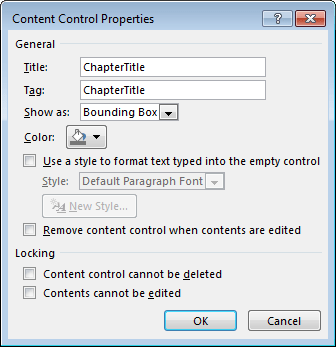
Чтобы создать отчет из диспетчера тестов с помощью шаблона Microsoft Word, выполните следующие действия.
В диспетчере тестов выберите панель Результаты и артефакты.
Выберите результаты для тестового файла, набора тестов или тестового случая.
На панели инструментов нажмите кнопку «Отчет».
Введите информацию страницы заголовка и укажите информацию, которую необходимо включить в отчет.
Выбрать DOCX или PDF для формата файла.
Укажите полный путь и имя файла шаблона Microsoft Word в поле Файл шаблона.
Щелкните Создать (Create).
При наличии лицензии MATLAB Report Generator можно создавать отчеты из шаблона PDF или HTML с помощью PDFTX или HTMTX файл. Для создания отчета из диспетчера тестов с использованием шаблона PDF или HTML:
В диспетчере тестов выберите панель Результаты и артефакты.
Выберите результаты для тестового файла, набора тестов или тестового случая.
На панели инструментов нажмите кнопку «Отчет».
Введите информацию страницы заголовка и укажите информацию, которую необходимо включить в отчет.
Выбрать ZIP или PDF для формата файла. Выбор ZIP создает HTML-отчет.
Укажите полный путь и имя файла шаблона в поле Файл шаблона. Для PDF используйте PDFTX файл. Для HTML используйте HTMTX файл. Дополнительные сведения о создании шаблонов см. в разделе Шаблоны (генератор отчетов MATLAB).
Щелкните Создать (Create).
