Прослеживаемость между требованиями и тестовыми примерами помогает интерпретировать результаты тестирования и определить степень проверки требований. Можно связать требование с элементами, которые помогают его проверить, например, с тестовыми примерами в диспетчере тестов. verify операторы в блоке тестовой последовательности или блоки проверки модели в модели. При выполнении тестов в наборе требований появляется сводка о проходе/сбое.
В этом примере демонстрируется общий рабочий процесс тестирования на основе требований для модели круиз-контроля. Вы начинаете с набора требований, модели и тестового случая. Вы добавляете прослеживаемость между тестами и требованиями безопасности. Вы запускаете тест, суммируете статус проверки и сообщаете результаты.
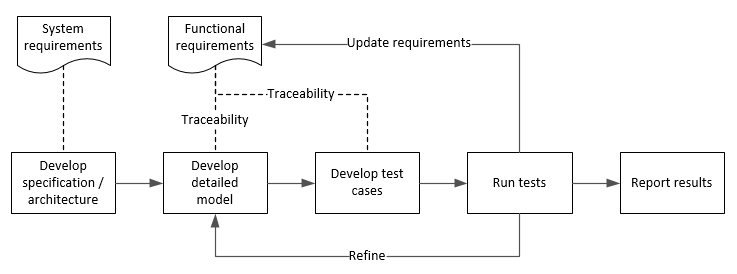
В этом примере выполняется простая проверка двух требований в наборе:
Что система круиз-контроля переходит в режим отключения от включения при наступлении события торможения
Что система круиз-контроля переходит в режим отключения, когда текущая скорость транспортного средства находится вне диапазона от 20 до 90 миль в час.
Создайте копию проекта в рабочей папке. Проект содержит данные, документы, модели и тесты. Введите:
path = fullfile(matlabroot,'toolbox','shared','examples',...
'verification','src','cruise')
run(fullfile(path,'slVerificationCruiseStart'))
В проекте models откройте папку simulinkCruiseAddReqExample.slx модель.
Просмотрите требования. Щелкните значок в правом нижнем углу холста модели и выберите «Требования». Требования отображаются под холстом модели.
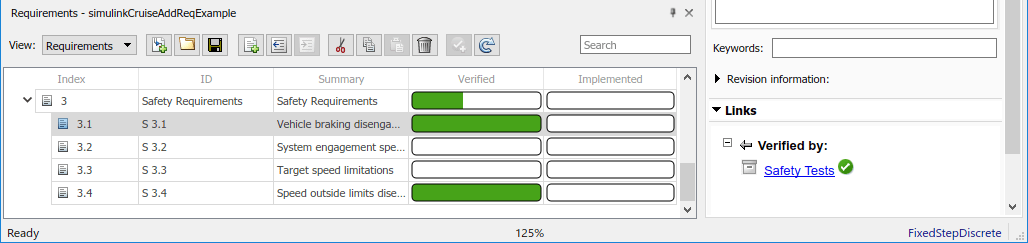
Разверните информацию о требованиях, чтобы включить статус проверки и внедрения. Щелкните правой кнопкой мыши требование и выберите Статус проверки и Статус внедрения.
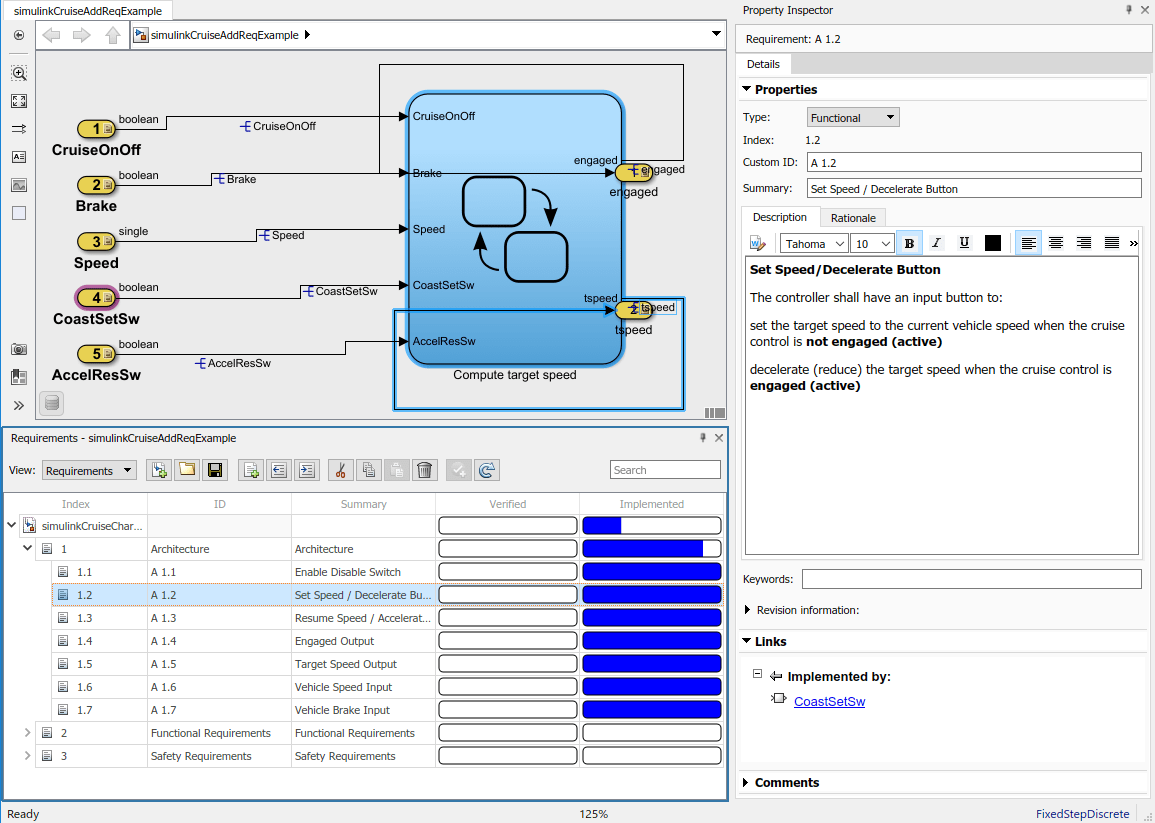
В окне «Проект» откройте файл Test™ Simulink ®slReqTests.mldatx от tests папка. Тестовый файл открывается в диспетчере тестов.
Привяжите требования к тестовому случаю.
В окне Project откройте файл Simulink Test slReqTests.mldatx от tests папка. Тестовый файл открывается в диспетчере тестов. Ознакомьтесь с набором тестов и выберите Safety Tests.
Вернитесь к модели. Щелкните правой кнопкой мыши по требованию. S 3.1 и выберите ссылку из выбранного тестового случая.
Ссылка на Safety Tests тестовый случай добавляется в Verified by. Желтые полосы в столбце «Проверено» указывают на то, что требования не проверены.
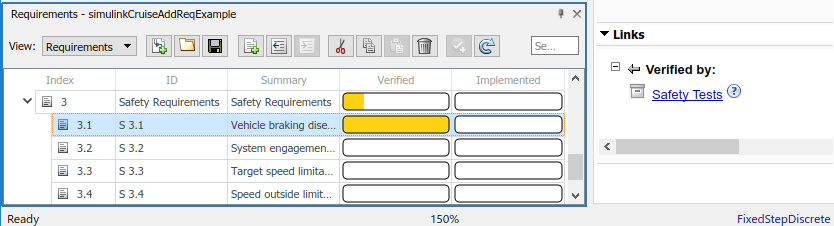
Также добавить ссылку для элемента S 3.4.
Тестовый случай использует тестовый жгут SafetyTest_Harness1. В тестовом кабельном жгуте тестовая последовательность задает условия ввода и проверяет поведение модели:
BrakeTest последовательность зацепляет круиз-контроль, затем применяет тормоз. Он включает в себя verify заявление
verify(engaged == false,...
    'verify:brake',...
    'system must disengage when brake applied')
LimitTest последовательность зацепляет круиз-контроль, затем увеличивает скорость транспортного средства до тех пор, пока она не превысит верхний предел. Он включает в себя verify заявление.
verify(engaged == false,...
    'verify:limit',...
    'system must disengage when limit exceeded')
Вернитесь к диспетчеру тестирования. Чтобы запустить тестовый случай, нажмите кнопку Выполнить.
По окончании теста просмотрите результаты. Менеджер тестирования показывает, что и оценки проходят, и график предоставляет подробные результаты каждого verify заявление.
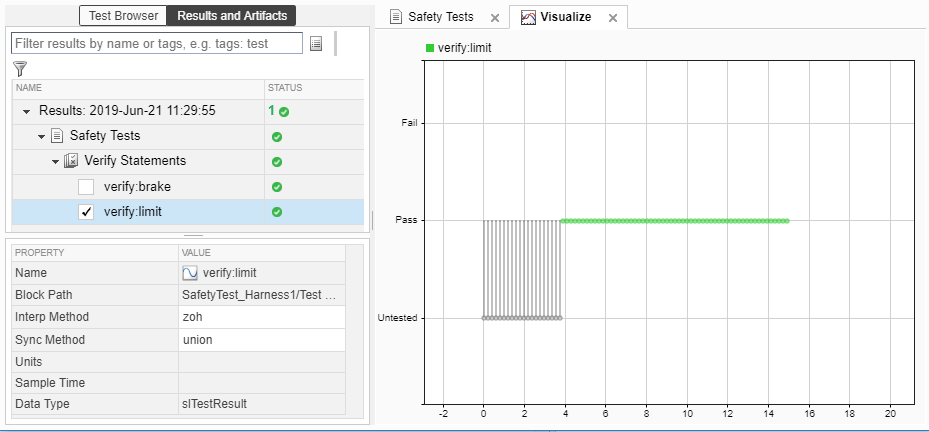
Вернитесь к модели и обновите требования. Зеленая полоса в столбце Проверено указывает на то, что требование успешно проверено.
Создание отчета с использованием пользовательского шаблона Microsoft ® Word.
В окне Test Manager results щелкните правой кнопкой мыши имя тестового примера. Выберите Создать отчет.
В диалоговом окне Create Test Result Report задайте следующие параметры:
Название - SafetyTest
Результаты для - All Tests
Формат файла - DOCX
Для других параметров оставьте значения по умолчанию.
Введите имя файла и выберите расположение для отчета.
В поле «Файл шаблона» выберите ReportTemplate.dotx в папке проекта документов.
Щелкните Создать (Create).
Просмотрите отчет.
В разделе «Требования к тестовому случаю» указаны соответствующие требования.
Раздел Verify Result содержит подробные сведения о двух оценках в тесте и ссылки на выходные данные моделирования.
