Если установлено несколько версий MATLAB ®, можно выполнять тесты в нескольких версиях. Начиная с R2011b, можно также выполнять тесты в версиях, не имеющих Test™ Simulink ® .
Несмотря на то, что тестовые примеры можно запускать на моделях в предыдущих версиях, версия, в которой выполняется тест, должна поддерживать функции теста. Например, если тест включает в себя тестовые жгуты или тестовые последовательности, то для выполнения теста эта версия должна поддерживать эти функции.
Прежде чем создавать тесты с использованием дополнительных выпусков, добавьте выпуски в список доступных выпусков с помощью настроек диспетчера тестов. См. раздел Добавление выпусков с помощью настроек диспетчера тестов.
Модель или тестовый жгут должны быть совместимы с версией MATLAB, выполняющей тест.
Если модель создана в более новой версии MATLAB, для тестирования модели в предыдущей версии MATLAB экспортируйте модель в предыдущую версию и смоделируйте экспортированную модель в предыдущей версии MATLAB. Дополнительные сведения см. в разделе Сведения об экспорте модели в разделе Сохранение модели.
Чтобы протестировать модель в более поздней версии MATLAB, попробуйте использовать Upgrade Advisor для обновления модели для более поздней версии. Дополнительные сведения см. в разделе Консультация помощника по обновлению.
Самая ранняя версия, в которой поддерживается несколько выпусков, - это три года (шесть выпусков) до текущей версии. Версия MATLAB должна поддерживать функции тестового случая.
Некоторые функции не поддерживаются для тестирования нескольких выпусков:
Параллельное выполнение теста
Выполнение тестовых примеров с использованием платформы тестирования блока MATLAB
Тесты в реальном времени
Тесты, включающие логические и временные оценки
Модели с наблюдателями
Входные данные, определенные во внешнем документе Excel ®
Включение пользовательских фигур из обратных вызовов в тестовом случае
Прежде чем создавать тесты для нескольких выпусков, используйте настройки диспетчера тестов для включения версии MATLAB, в которой требуется выполнить тестирование. Также можно удалить версию, добавленную в список доступных версий. Однако нельзя удалить версию, из которой запущен диспетчер тестов.
В диспетчере тестов нажмите кнопку «Установки».
В диалоговом окне «Установки» нажмите кнопку «Освободить». На панели Release (Выпуск) отображается выпуск, из которого запускается диспетчер тестов.
На панели Выпуск (Release) щелкните Добавить/удалить выпуск (Add/Remove releases), чтобы открыть диспетчер выпуска (Release Manager).
В диспетчере версий нажмите кнопку Добавить.
Перейдите к расположению версии MATLAB, которую требуется добавить, и нажмите кнопку ОК.
Чтобы изменить имя версии, которое появится в диспетчере тестирования, измените поле Name.
Закройте диспетчер версий. В диалоговом окне «Установки» отображаются выбранные версии. Отмените выбор выпусков, которые не требуется делать доступными для выполнения тестов.
При выполнении базового теста с помощью диспетчера тестов, настроенного для нескольких выпусков, можно выполнить следующие действия.
Создайте опорную структуру в версии, в которой необходимо просмотреть результаты, например, чтобы попробовать другие параметры и применить допуски.
Создайте опорную структуру в одной версии и запустите ее в другой версии. С помощью этого подхода можно, например, определить, производит ли более новая версия те же результаты моделирования, что и более ранняя версия.
Создайте опорную структуру.
Убедитесь, что выпуск добавлен в настройки диспетчера тестов.
При необходимости создайте тестовый файл и добавьте в него базовый тестовый пример.
Выберите тестовый пример.
В разделе Тестируемая система (System Under Test) введите имя модели, которую требуется протестировать.
Настройте остальную часть теста.
Зафиксируйте базовую линию. В разделе Критерии опорной структуры (Baseline Criteria) щелкните Захват (Capture). Укажите формат и файл для сохранения опорной структуры и выберите выпуск, в котором требуется захватить опорную структуру. Затем щелкните Захват (Capture), чтобы смоделировать модель.
Дополнительные сведения о захвате опорных структур см. в разделе Сбор критериев опорной структуры.
После создания опорной структуры выполните тест в выбранных версиях. Каждая выбранная версия создает набор результатов.
В тестовом случае разверните «Настройка моделирования» и «Переопределения выпуска» и в раскрывающемся меню «Выбор выпусков для моделирования» выберите выпуски, которые необходимо использовать для сравнения с опорной структурой.
Укажите параметры тестирования.
На панели инструментов нажмите «Выполнить».
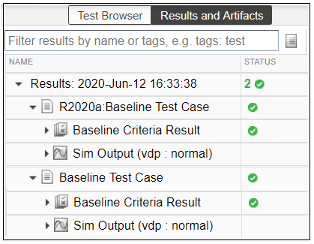
Для каждого выпуска, выбранного при запуске тестового случая, на панели «Результаты и артефакты» отображаются результаты проверки. Для результатов, полученных в версии, отличной от версии, с которой выполняется диспетчер тестов, в имени отображается номер версии.
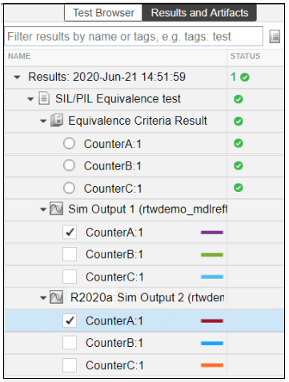
При выполнении теста эквивалентности сравниваются два моделирования. Каждое моделирование выполняется в одной версии, которая может быть одинаковой или различной. Примеры тестов эквивалентности включают сравнение моделей, запущенных в различных режимах моделирования модели, таких как нормальное и программное обеспечение в цикле (SIL), или сравнение различных настроек допуска.
Убедитесь, что версии добавлены в настройки диспетчера тестов.
При необходимости создайте тестовый файл и добавьте к нему тестовый пример эквивалентности.
Выберите тестовый пример.
В разделе Моделирование 1 (Simulation 1) Система в испытании (System Under Test) введите имя модели, которую требуется протестировать.
Раскройте узлы Simulation Setting и Release Overrides и в раскрывающемся меню Select releases for simulation выберите версию Simulation 1 теста эквивалентности. Для теста эквивалентности для каждого моделирования можно выбрать только один выпуск.
Настройте остальную часть теста.
Повторите шаги 4-6 для моделирования 2.
На панели инструментов нажмите «Выполнить».
Тест запускает каждое моделирование в выбранной версии и сравнивает результаты для эквивалентности. Для каждого выпуска, выбранного при запуске тестового случая, на панели «Результаты и артефакты» отображаются результаты проверки. Для результатов, полученных в версии, отличной от версии, с которой выполняется диспетчер тестов, в имени отображается номер версии.
Выполнение теста моделирования моделирует модель в каждой выбранной версии с использованием критериев, заданных в тестовом примере.
Убедитесь, что версии добавлены в настройки диспетчера тестов.
При необходимости создайте тестовый файл и добавьте в него шаблон тестового примера моделирования.
Выберите тестовый пример.
В разделе Система в испытании (System Under Test) введите модель, которую требуется протестировать.
Разверните «Настройка моделирования» и «Переопределения выпуска» и в раскрывающемся меню «Выбор выпусков для моделирования» выберите опции выпуска для моделирования.
В разделе Simulation Outputs выберите сигналы для регистрации.
На панели инструментов нажмите «Выполнить».
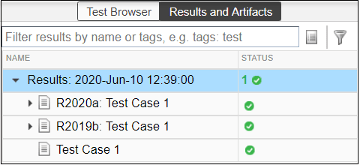
Выполняется тестирование, имитирующее каждую выбранную версию. Для каждого выпуска на панели Результаты и артефакты (Results and Artifacts) отображаются результаты ошибок передачи. Для результатов, полученных в версии, отличной от версии, с которой выполняется диспетчер тестов, в имени отображается номер версии.
Чтобы добавить коллекцию покрытия для нескольких выпусков, необходимо иметь лицензию Simulink Coverage™. Настройте тест, как описано в разделах Тесты базовой структуры выполнения в нескольких выпусках, Тесты эквивалентности выполнения в нескольких выпусках или Тесты моделирования выполнения в нескольких выпусках. Перед захватом опорной структуры или выполнением теста эквивалентности или моделирования включите сбор покрытия.
Щелкните тестовый файл, содержащий тестовый пример. Чтобы собрать покрытие для тестовых наборов или тестовых примеров, необходимо включить покрытие на уровне тестового файла.
В разделе Coverage Settings (Настройки покрытия) выберите Record coverage для тестируемой системы, Record coverage для ссылочных моделей или и то и другое.
Выберите типы покрытия для сбора в разделе Метрики покрытия для сбора.
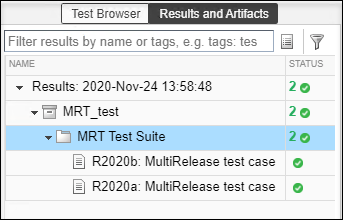
После выполнения теста на панели Результаты и артефакты (Results and Artifacts) отображаются результаты прохождения-отказа для каждого выпуска в наборе тестов.
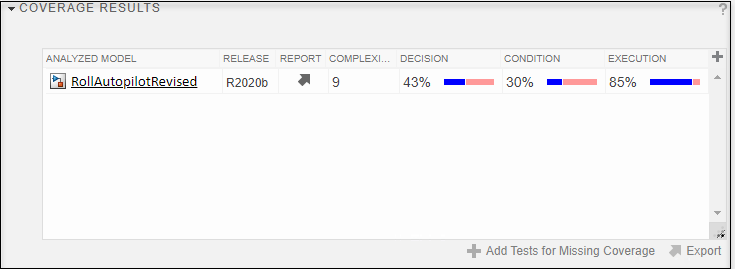
Чтобы просмотреть результаты покрытия для выпуска, выберите его тестовый случай и разверните раздел Результаты покрытия. В таблице перечислены модель, выпуск и проценты покрытия для выбранных метрик.
Для просмотра агрегированных результатов покрытия для версий в тесте выберите набор тестов, содержащий версии, и разверните раздел Агрегированные результаты покрытия.
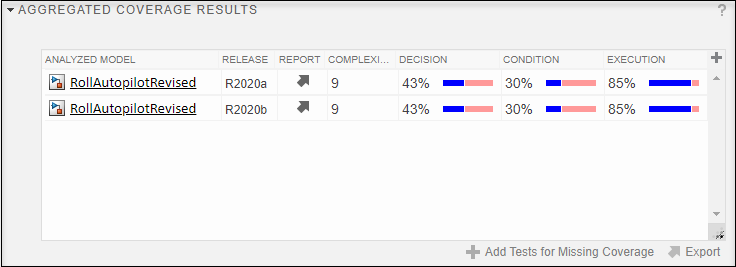
Чтобы использовать текущую версию для добавления тестов на отсутствие покрытия в более старую версию, щелкните строку и щелкните Добавить тесты на отсутствие покрытия. Можно также использовать фильтры покрытия, создавать отчеты, результаты объединения, результаты импорта и экспорта, а также охват области для связанных требований. Дополнительные сведения см. в разделе Сбор покрытия в тестах и увеличение покрытия теста для модели.
sltest.testmanager.getpref | sltest.testmanager.setpref
