После импорта данных сопоставьте данные сигнала с корневыми портами ввода путем выбора режимов и опций отображения и выбора данных.
Дополнительные сведения о других шагах, связанных с использованием инструмента сопоставления корневого ввода, см. в разделе Рабочий процесс импорта и сопоставления.
Чтобы сопоставить данные сигнала с портами корневого уровня, используйте один из этих режимов сопоставления в разделе «Сопоставить с моделью» панели инструментов «Сопоставитель корневых входов». Режим сопоставления, выбранный на панели инструментов, например Имя блока (Block Name) или Порядок портов (Port Order), поддерживается между сеансами MATLAB ® и моделями. При каждом отображении данных сигнала на корневые входные порты выбирать режим отображения не требуется.
| Цель | Режим карты |
|---|---|
Назначение сигналов портам в соответствии с именем корневого блока ввода. Если имя сигнала или элемента шины совпадает с именем блока порта корневого ввода, данные отображаются на соответствующий порт. | Имя блока |
Назначьте сигналы портам в соответствии с трактом блока порта root-input. Если путь блока сигнала совпадает с путем блока корневого блока ввода, данные отображаются на соответствующий порт. | Путь к блоку |
Назначение сигналов портам в соответствии с именем сигнала порта. Если имя сигнала элемента данных совпадает с именем сигнала в порту, сигнал отображается на соответствующий порт. | Имя сигнала |
Присвойте импортированным данным последовательные номера портов, начиная с 1. Отображение сигналов на соответствующие входные порты. Если данных больше, чем входных портов, остальные данные отображаются для включения и последующего запуска входных портов. Если данные не представлены в виде набора данных, они обрабатываются в том порядке, в котором они отображаются в файле данных. | Заказ порта |
Назначение сигналов портам в соответствии с определениями в пользовательском файле. Сведения о создании пользовательского режима сопоставления см. в разделе Создание и использование пользовательских режимов сопоставления. | Обычай |
Если требуется настроить параметры сопоставления, в разделе «Сопоставление с моделью» на панели инструментов «Отображение корневого ввода» нажмите кнопку «Параметры». Опция, выбранная на панели инструментов, например Обновить модель (Update Model) или Разрешить частичное (Allow Partial), поддерживается в сеансах MATLAB и моделях. Вы не должны выбирать опцию каждый раз, когда вы хотите сопоставить данные сигнала с корневыми входами.
Для отображения сигналов см. раздел Данные карты.
| Цель | Выбор |
|---|---|
Обновите модель и просмотрите типы данных входных портов корневого уровня и импортированные данные. | Обновить модель. Сравните данные сигнала и параметры входного порта с портом корневого уровня и просмотрите результаты. Если эта опция не выбрана, инструмент сопоставляет импортированные данные входному порту корневого уровня, но не обновляет модель. |
Используйте строгий ввод данных при сопоставлении данных из электронных таблиц. | Используйте строгий ввод данных с электронными таблицами. Снимите этот флажок, чтобы разрешить инструменту сопоставления корневых входов автоматически преобразовывать входные сигналы электронных таблиц в типы данных соответствующих корневых входов. Инструмент «Сопоставитель корневого ввода» может преобразовывать данные электронной таблицы только в следующие типы данных: |
Импорт данных шины, определенных только частично. | Разрешить частичное. Убедитесь, что все частично указанные данные шины правильно сопоставлены с портами ввода корневого уровня. |
Определите неназначенные корневые входные порты и определите неполные входные наборы данных. | Уведомление об отсутствующих сигналах. Показать входы с отсутствующими сигналами. |
Чтобы указать подмножество сопоставляемых сценариев, щелкните стрелку вниз на кнопке «Сопоставить с моделью». Для различных сценариев можно выбрать различные режимы мэппинга.
| Цель | Выбор |
|---|---|
Сопоставьте все наборы данных сценария (по умолчанию). | Сопоставить все |
Отображение наборов данных сценариев, выбранных в настоящее время в разделе Набор данных сценариев. | Карта выбрана |
Сопоставьте отсоединенные наборы данных. | Карта не подключена |
Сопоставить наборы данных, которым ранее не удалось выполнить сопоставление. | Ошибка сопоставления |
Сопоставить наборы данных, которые ранее вызывали предупреждения. | Карта предупреждена |
После импорта сигналов или шин можно отобразить данные.
На панели инструментов «Сопоставитель корневого ввода» нажмите кнопку «Сопоставить с моделью».
Результаты сопоставления сигналов отображаются на вкладке Набор данных сценария.
В разделе ФАЙЛ щелкните набор данных, чтобы увидеть результаты сопоставления.

В разделе Готовность к моделированию перечислены входные данные и статус сопоставления.
Примечание
См. раздел Понимание результатов сопоставления.
Определение сопоставления для входных данных применяется к модели.
После сохранения и закрытия модели при загрузке входных данных того же сценария в рабочую область модель использует сопоставление, определенное для этого сценария.
Пример сопоставления данных сигнала с входами корневого уровня см. в разделе Преобразование управляемых кабелями моделей для использования внешних входов без кабелей.
После сохранения определения сопоставления для модели можно автоматизировать загрузку данных. Дополнительные сведения см. в разделе Альтернативные рабочие процессы для загрузки данных сопоставления.
По завершении процесса импорта и сопоставления в разделе Готовность моделирования (Simulation Readity) отображаются результаты в области состояния. Результаты зависят от выбора опции Обновить модель (Update Model) при настройке сопоставления.
| Статус | Обновить модель | Продолжить без обновления модели |
|---|---|---|
 | Свойства сопоставленных данных и входного порта подходят для моделирования. | Свойства типа данных, измерения и типа сигнала для данных и входного порта совместимы. |
 | Неприменимо | Сравнение свойств типа данных, измерения и типа сигнала порта корневого уровня не может определить, существует ли совпадение. Если модель не будет обновлена перед отображением, инструмент не сможет определить, совпадают ли все типы данных, если явно не указать типы данных входных портов. Убедитесь, что эти параметры блока заданы правильно: Параметр Inport block Тип данных не установлен в Параметр Inport block Dimension не имеет значение Параметр Inport block Тип сигнала не может быть |
 | Свойства сопоставленных данных и входного порта не подходят для моделирования. | Один или несколько типов данных, размеров или типов сигналов сигнальных данных несовместимы с портом ввода корневого уровня. |
Для того чтобы модель могла моделировать, если приложение Root Inport Mapper не находит сигналы входного порта для отображения, оно сопоставляет эти входные порты с землей и отображает отображенный сигнал как пустой ([]).
На этом рисунке показаны результаты картирования, сбои и назначения на землю. При возникновении проблем в столбце состояния отображаются предлагаемые решения. Прочитайте и диагностируйте проблемы.
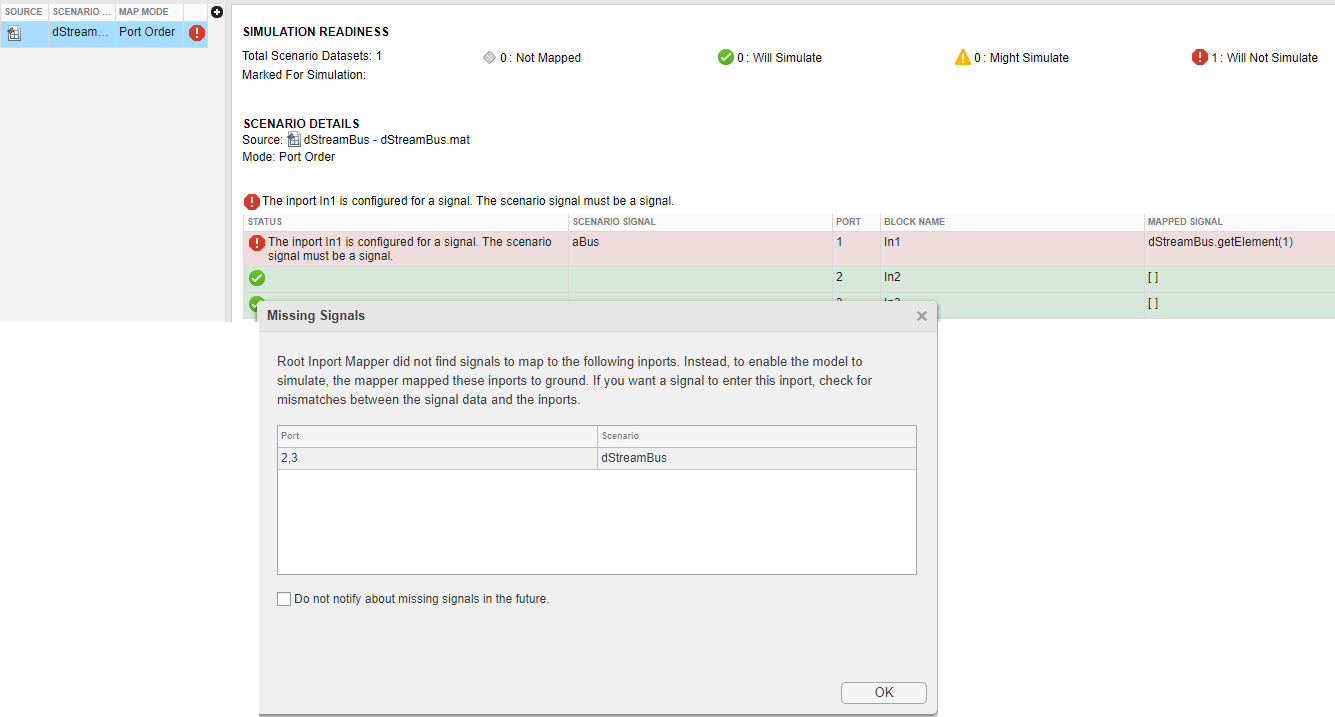
Иногда в разделе Готовность к моделированию отображается предупреждение или ошибка, но исследование элементов указывает на отсутствие проблем с сопоставлением данных. В этих случаях, если флажок Обновить модель (Update Model) в меню Опции (Options) не установлен, выберите его и снова щелкните Сопоставить с моделью (Map to Model).
На панели Импорт/экспорт данных (Data Import/Export) диалогового окна Параметры конфигурации модели (model Configuration Parameters) инструмента «Сопоставитель корневого ввода» (Root Inport Mapper), щелкнув Пометить для моделирования (Mark for Simulation), устанавливает флажок Ввод (Input). Он также устанавливает значение для импортированных переменных данных. Чтобы применить изменения к конфигурации модели, на панели Импорт/экспорт данных (Data Import/Export) нажмите кнопку ОК.
Если модель использует привязки конфигурации для наборов конфигураций привязок, нельзя пометить модель для моделирования. Чтобы использовать эти данные для моделирования модели с помощью инструмента «Сопоставление корневого ввода» (Root Inport Mapper), сначала активируйте набор конфигурации с помощью проводника моделей.
На этом рисунке показано применение изменений к конфигурации модели в Map Data.

Для проверки импортированных данных можно выполнить следующие действия:
Подключите выходные данные к области, смоделируйте модель и просмотрите данные.
Запишите сигналы и используйте инструмент «Инспектор данных моделирования» для наблюдения за данными.
Чтобы выделить блок ввода, связанный с сигналом, выберите элемент в разделе Готовность к моделированию. Выбранный блок ввода выделен синим цветом.
Примечание
Если вводом является шина, щелкните уровни объекта шины, чтобы увидеть отдельные элементы шины.
В этом примере показано, как преобразовать модель электрического жгута, использующую блок построителя сигналов в качестве входных данных для модели без электрического жгута с корневыми входами. В примере выполняется сбор данных из модели электрического жгута и их сохранение в MAT-файлах для модели без электрического жгута. После сохранения данных в примере блок «Построитель сигналов» удаляется из модели кабельных трасс и добавляются корневые входные данные для создания модели без кабельных трасс. Затем данные в MAT-файлах сопоставляются с корневыми входами модели.
Сохранение данных кабелей в файлы MAT
Перед преобразованием модели в модель без электрического жгута соберите тестовые примеры в электрическом жгуте.
В этом примере можно изменить sldemo_autotrans модели из примера Моделирование контроллера автоматической коробки передач (Modeling an Automatic Transmission Controller).
Откройте пример модели.

Экспорт групп блоков построителя сигналов
Экспорт данных, определяющих группы сигналов блока Signal Builder, в MAT-файл из окна Signal Builder. Для экспорта сигнальных данных Signal Builder, отформатированных как Simulink.PortingData.Dataset, в MAT-файл откройте окно Signal Builder и выберите «Файл» > «Экспорт данных» > «В MAT-файл». В диалоговом окне введите имя файла MAT, содержащего данные и номер группы, которую требуется экспортировать. В этом примере имя файла: slexAutotransRootInportPassingManeuver.mat и номер группы равен 1 для группы «Проходящий маневр».
Удаление блока построителя сигналов
Удалите блок Signal Builder с именем MoneaversGUI и замените его двумя входами.
Удалите блок Signal Builder с именем MoneaversGUI.
Из библиотеки Simulink/Часто используемые блоки перетащите два блока ввода в модель.
Подключите входные порты к линиям, ранее подключенным к блоку Signal Builder.
Переименуйте порты ввода. Назовите входной порт, подключенный к дроссельной линии. Назовите входной порт, подключенный к тормозу линии крутящего момента.
Сохранить модель как slexAutotransRootInportsExample1.slx или используйте пример slexAutotransRootInportsExample.slx.
Остальные шаги этого примера используют модель slexAutotransRootInportsExample.slx. Если модель сохранена с другим именем, используйте имя модели в последующих шагах.

Настройка входов без кабелей
Теперь, когда модель не содержит кабелей, настройте уже сохраненные входные данные (см. раздел «Сохранение данных кабелей в MAT-файлах»).
На вкладке Моделирование (Modeling) выберите Параметры модели (Model Settings). На панели Импорт/экспорт данных нажмите кнопку Подключить ввод.
Сопоставление сигналов корневому входу
Откроется инструмент сопоставления корневого ввода.
В примере используется этот инструмент для настройки входных данных модели из MAT-файла и сопоставления этих входных данных с портом ввода на основе алгоритма сопоставления. Чтобы выбрать MAT-файл, содержащий входные данные, нажмите кнопку «Из MAT-файла» на панели инструментов «Сопоставитель корневых входов». При появлении диалогового окна ссылки нажмите кнопку «Обзор». В браузере выберите ранее сохраненный файл MAT.

Выбор режима сопоставления
При выборе MAT-файла slexAutotransRootInportPassingManeuver.mat , который содержит входные данные, определите корневой входной порт, на который следует отправить входные данные. Simulink сопоставляет входные данные с входными портами на основе одного из пяти критериев:
Port Order (Порядок портов) - сопоставляет в порядке, указанном в файле, соответствующий номер порта.
Имя блока - сопоставляет имя переменной соответствующему корневому входу с соответствующим именем блока.
Signal Name (Имя сигнала) - сопоставляет имя переменной соответствующему корневому входу с соответствующим именем сигнала.
Путь блока - сопоставляется параметром BlockPath с соответствующим корневым входом с соответствующим путем блока.
Пользовательский (Custom) - отображение с помощью функции MATLAB.
Ранее в этом примере входные данные сохранялись в переменные с тем же именем, что и сигналы электрического жгута «Дроссель» и «Тормоз», и добавлялись входные порты с именами, совпадающими с переменными. Учитывая набор условий для входных данных и входных портов модели, лучшим выбором для критериев сопоставления является имя блока. Используя этот критерий, Simulink пытается сопоставить имена переменных входных данных с именами портов ввода. Чтобы выбрать эту опцию, выполните следующие действия.
Выберите переключатель Имя блока.
Нажмите кнопку Опции (Options) и выберите Обновить модель (Update Model). При этом проверяется сопоставление.
Нажмите кнопку «Карта».
При компиляции данных Simulink оценивает входные данные по следующим критериям для определения проблем совместимости. Состояние этой совместимости отражается зеленым, оранжевым или красным цветом таблицы. Предупреждения и ошибки помечаются диагностическими сообщениями. Если опция «Параметры» > «Обновить модель» не выбрана, сопоставитель корневых входов определяет состояние совместимости, оценивая следующие параметры блока и назначенные сигналы:
Тип данных - Double, single, enum,....
Сложность - реальная или сложная
Размеры - размеры сигнала по сравнению с размерами порта

Завершение ввода данных в модель
Просмотрите результаты совместимости сопоставления. Щелкните Набор данных сценария 'TalkedMonewer' в списке наборов данных сценария. Чтобы подготовиться к моделированию, щелкните Пометить для моделирования (Mark for Simulation). Это действие применяет переменные сопоставления к текстовому полю Импорт/экспорт данных параметров конфигурации > Внешний ввод. Если это текстовое поле содержит содержимое, оно перезаписывается.
Моделирование модели
С помощью внесенных изменений теперь можно моделировать модель и просматривать результаты. Запустите модель. Для просмотра результатов моделирования дважды щелкните на элементе Scope Block PlotResults.

После сохранения определения сопоставления в модели можно автоматизировать загрузку данных и моделирование. Рассмотрим один из следующих методов.
Чтобы загрузить данные и смоделировать модель из командной строки MATLAB, используйте команды, подобные следующим:
load('signaldata.mat');
simout = sim('model_name');
Для автоматизации тестирования и загрузки различных групп сигналов рекомендуется использовать сценарий.
Следующий пример кода создает данные временных интервалов и моделирует модель после загрузки каждой группы сигналов. Он:
Создание групп сигналов с именами переменных In1, In2 и In3 и сохранение этих переменных в MAT-файлах.
Моделирование модели после загрузки каждой группы сигналов.
Примечание
Имена переменных должны совпадать с переменными данных импорта в параметрах конфигурации > Импорт/экспорт данных > Параметр ввода.
% Create signal groups
fileName = 'testCase';
for k =1 :3

    % Create the timeseries data
    var1 = timeseries(rand(10,1));
    var2 = timeseries(rand(10,1));
    var3 = timeseries(rand(10,1));

    %create a dataset
    ds = Simulink.SimulationData.Dataset();
    ds = ds.addElement( var1, 'var1');
    ds = ds.addElement( var2, 'var2');
    ds = ds.addElement( var3, 'var3');

    % Save the data
    save([fileName '_' num2str(k) '.mat' ],'ds');
end
clear all

% After mapping and saving the model loop over signal groups and simulate
% Set the filename to append testcase # to
fileName = 'testCase';
% Loop backwards to preallocate
for k=3:-1:1
   % Load the MAT-file.
   load([fileName '_' num2str(k) '.mat']);

   % Simulate the model
   simOut{k} = sim('model_name');
endПри удовлетворении данными и отображением можно настроить модель для загрузки MAT-файла, содержащего группу сигналов, в рабочую область MATLAB. Позвоните в load функции в PreLoadFcn обратный вызов для модели.
После сохранения файла MAT на вкладке Моделирование (Modeling) щелкните раскрывающийся список Параметры модели (Model Settings) и выберите Свойства модели (Model Properties).
В окне Свойства модели (Model Properties) выберите вкладку Обратные вызовы (Callbacks), а затем PreLoadFcn узел.
Введите команду для загрузки MAT-файла, содержащего данные сигнала. Например:
load d_signal_data.mat;
Нажмите кнопку ОК и сохраните модель.
