Визуализация, измерение и анализ переходов и состояний во времени

На вкладке Моделирование панели инструментов Simulink нажмите кнопку приложения Logic Analyzer. Если кнопка не отображается, разверните галерею приложений результатов проверки. Последний вариант визуализации данных сохраняется в сеансах Simulink.
Чтобы визуализировать ссылочные модели, необходимо открыть Logic Analyzer из ссылочной модели. Имя ссылочной модели должно отображаться на панели инструментов Logic Analyzer.
Logic Analyzer поддерживает несколько методов выбора данных для визуализации.
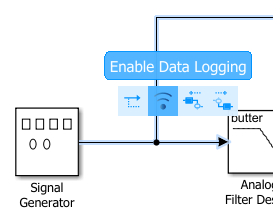
Выберите сигнал в модели. При выборе сигнала над сигнальной линией появляется многоточие. Наведите курсор на многоточие, чтобы просмотреть параметры, а затем выберите параметр «Включить ведение журнала данных».
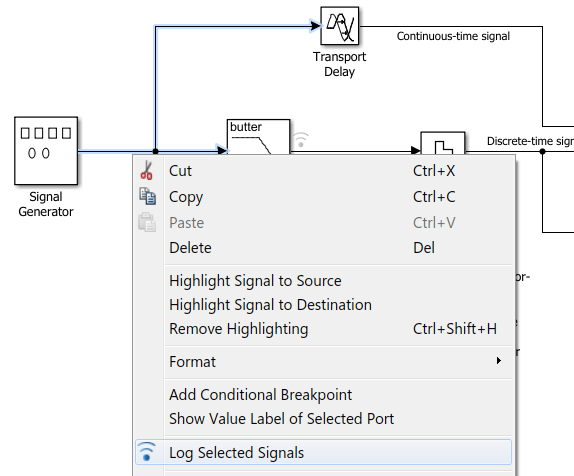
Щелкните правой кнопкой мыши сигнал в модели, чтобы открыть диалоговое окно опций. Выберите опцию Log Selected Signals (Регистрация выбранных сигналов).
Используйте любой метод для выбора нескольких сигнальных линий в модели. Например, с помощью клавиш SHIFT + щелчок мыши можно выбрать несколько линий по отдельности, а с помощью клавиш CTRL + A - все линии одновременно. Затем на вкладке Signal нажмите кнопку Log Signals.

Для визуализации данных в Logic Analyzer необходимо включить регистрацию сигналов для модели. (Вход в систему по умолчанию включен.) Чтобы включить ведение журнала сигналов, откройте «Параметры модели» на панели инструментов, перейдите на панель «Импорт/экспорт данных» и выберите «Ведение журнала сигналов».
При открытии логического анализатора отображаются все сигналы, помеченные для регистрации. Можно добавлять и удалять волны из логического анализатора, пока он открыт. Добавление и удаление сигналов не отключает ведение журнала, а только удаляет сигнал из логического анализатора.
Откройте логический анализатор и выберите Параметры на панели инструментов. Откроется диалоговое окно глобальных параметров. Любая измененная настройка для отдельного сигнала заменяет глобальную настройку. Логический анализатор сохраняет любые изменения настроек в модели (Simulink) или системной object™ (MATLAB ®).
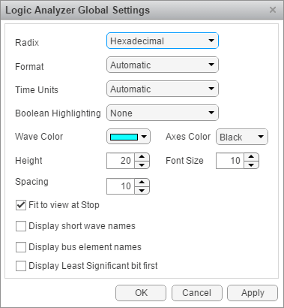
Установите на дисплее Radix сигналов одно из следующих значений:
Hexadecimal - Отображает значения в виде символов от нуля до девяти и от A до F
Octal - Отображает значения в виде чисел от нуля до семи
Binary - Отображение значений в виде нулей и единиц
Signed decimal - Отображает целочисленное значение со знаком
Unsigned decimal - Отображает сохраненное целое значение
Установите формат отображения как один из следующих:
Automatic - Отображает сигналы с плавающей запятой в Analog формат и целочисленные и фиксированные сигналы в Digital формат. Логические сигналы отображаются в виде нуля или единицы.
Analog - Отображение значений в виде аналогового графика
Digital - Отображает значения в виде цифровых переходов
Установите для отображения Единицы времени одно из следующих значений:
Automatic - использует шкалу времени, соответствующую диапазону времени, показанному на текущем графике;
seconds
milliseconds
microseconds
nanoseconds
picoseconds
femtoseconds
Установите логическое выделение в одно из следующих значений:
None
Rows - добавляет выделенный фон для всей строки логического сигнала.
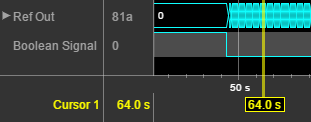
Выберите Подсветить логические значения, чтобы добавить подсветку к логическим сигналам.
Gradient- Добавляет цветовую подсветку к логическим сигналам на основе значения. Если значение сигнала равно true, подсветка замирает ниже. Если значение сигнала равно falseсигнал замирает выше. С помощью этой опции можно визуально вывести значение сигнала.
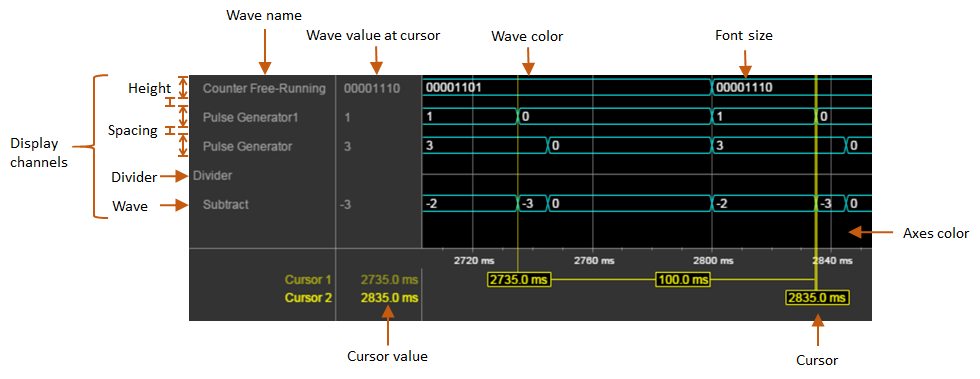
Просмотрите рисунок, чтобы получить объяснение глобальных настроек: Wave Color, Axes Color, Height, Font Size, и Spacing. Font Size применяется только к тексту в осях.
По умолчанию при прекращении моделирования логический анализатор отображает все данные за время моделирования на одном экране. Если такое поведение не требуется, снимите флажок «Вписать» для просмотра при остановке. Эта опция отключена на длительное время моделирования.
Чтобы отобразить короткие имена волн без информации о пути, выберите Показать короткие имена волн.
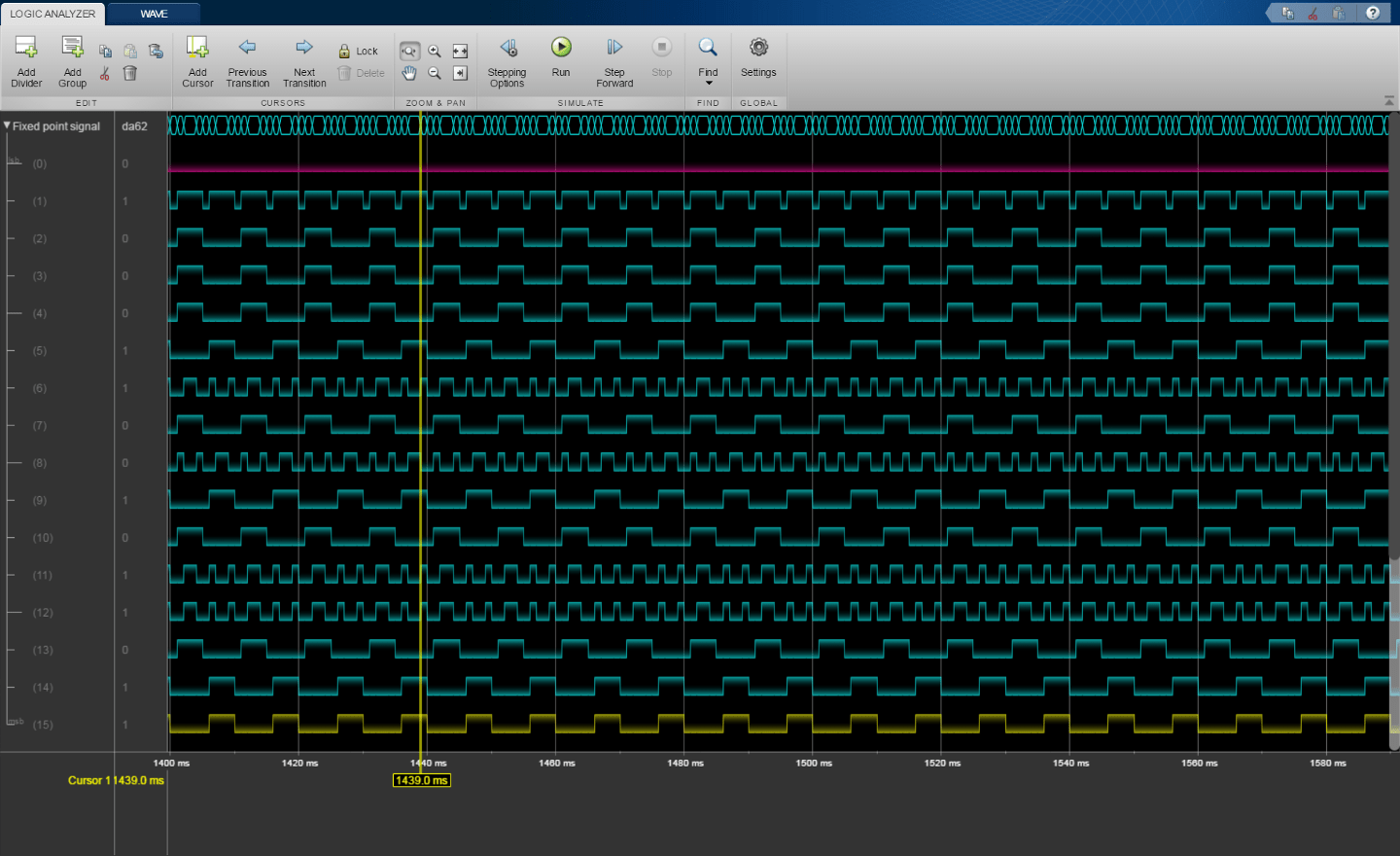
Можно развернуть сигналы с фиксированной точкой и целочисленные сигналы и просмотреть отдельные биты. Опция Display Lest значащий бит first позволяет изменить порядок отображаемых битов.
При потоковой передаче зарегистрированных сигналов шины в Logic Analyzer можно отобразить имена сигналов внутри шины с помощью опции Display bus element names. Для отображения имен элементов шины:
Добавьте сигнал шины для регистрации.
В настройках логического анализатора установите флажок Отображать имена элементов шины.
Запустите моделирование.
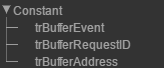
При развертывании сигналов шины отображаются имена сигналов шины.
Некоторые особые ситуации:
Если у сигнала нет имени, логический анализатор отображает вместо него имя блока.
Если шина является объектом шины, логический анализатор отображает имена элементов шины, указанные в редакторе объектов шины.
Если один из элементов шины содержит массив, каждый элемент массива добавляется с индексом элемента.
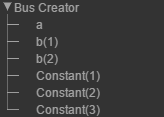
Если элемент шины содержит массив с комплексными элементами, вещественные и комплексные значения (i) разделены.
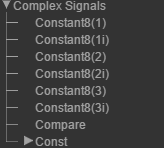
Сигналы шины, проходящие через блок усиления, маркируются Gain(1), Gain(2),...Gain(n).
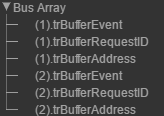
Если шина содержит массив шин, Logic Analyzer добавляет к имени элемента индекс массива шин.
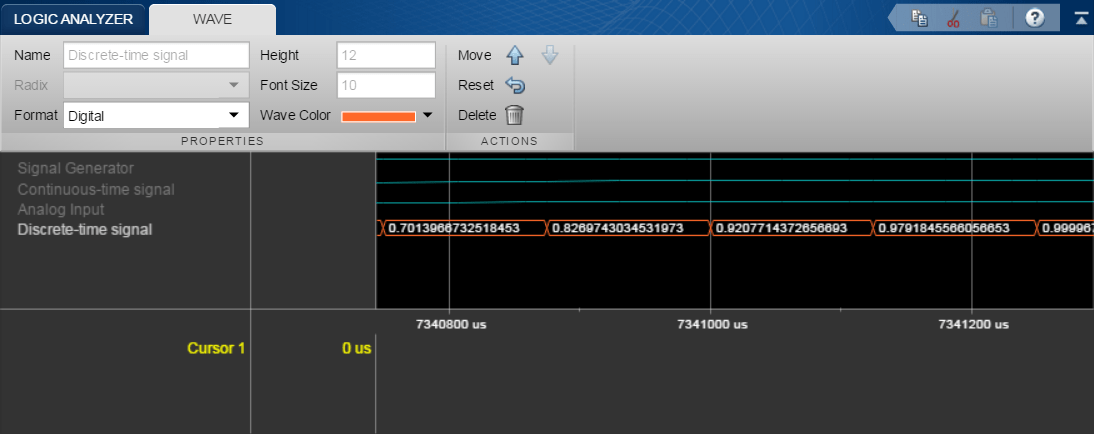
Откройте логический анализатор и выберите волну, дважды щелкнув имя волны. Затем на вкладке Волна (Wave) задайте параметры, относящиеся к выбранной отдельной волне. Любая настройка, выполненная для отдельных сигналов, заменяет глобальную настройку. Чтобы вернуть параметры отдельных волн в глобальные настройки, нажмите кнопку Сброс.
Откройте логический анализатор и выберите волну, щелкнув имя волны.
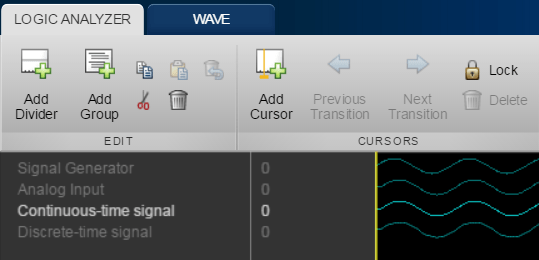
На панели инструментов Logic Analyzer нажмите.  Волна удаляется из логического анализатора.
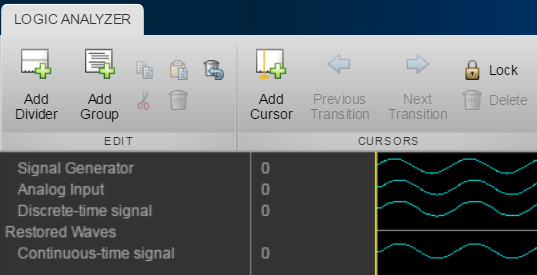
Чтобы восстановить волну, на панели инструментов Logic Analyzer щелкните.
В нижнюю часть каналов добавляется разделитель с именем Восстановленные волны (Restored Waves), под которым размещаются все удаленные волны.
Триггер Logic Analyzer позволяет находить точки данных на основе определенных условий. Эта функция полезна для отладки или тестирования, когда необходимо найти определенное изменение сигнала.
Откройте Logic Analyzer и выберите закладку Trigger (Триггер).

Чтобы подключить сигнал к триггеру, выберите Присоединить сигналы, а затем выберите сигнал, который требуется включить. К триггеру можно подключить до 20 сигналов. Каждый сигнал может иметь только одно условие запуска.
По умолчанию триггер выполняет поиск растущих краев в присоединенных сигналах. Можно задать триггер для поиска растущих или падающих ребер, битовых последовательностей или значения сравнения. Чтобы изменить условия запуска, выберите Задать условия (Set Conditions).
При добавлении нескольких сигналов к триггеру управляйте логикой триггера с помощью опции Оператор (Operator):
AND - соответствовать всем условиям.
OR - соответствует любому условию.
Для управления количеством образцов, отображаемых перед запуском, установите параметр «Показать образцы». Например, если для этой опции задано значение 500, логический анализатор пытается дать вам 500 выборок перед триггером. В зависимости от моделирования, логический анализатор может показывать более или менее 500 выборок перед триггером. Однако если триггер обнаружен перед 500-й выборкой, логический анализатор по-прежнему показывает триггер.
Управление режимом триггера осуществляется с помощью режима отображения.
Once - Logic Analyzer помечает только первое расположение, соответствующее условиям запуска, и прекращает показывать обновления Logic Analyzer. Если необходимо сбросить триггер, выберите Rearm Trigger. Относительно текущего времени моделирования логический анализатор показывает следующее совпадающее событие триггера.
Auto - Логический анализатор отмечает каждое местоположение, соответствующее условиям триггера.
Перед запуском моделирования выберите Включить триггер. Синий курсор отображается как время 0. Затем запустите моделирование. При обнаружении триггера логический анализатор помечает местоположение заблокированным синим курсором.
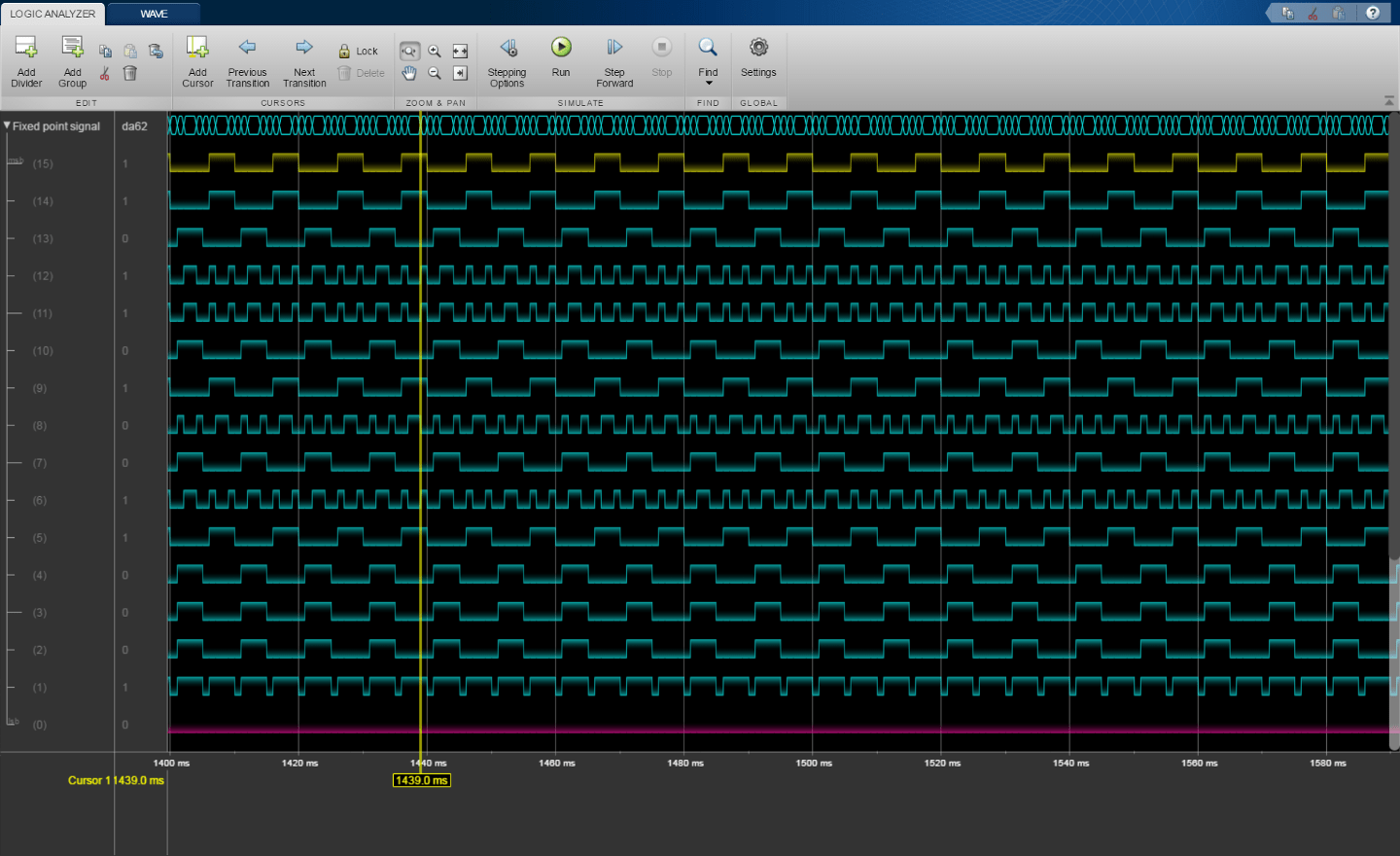
Logic Analyzer позволяет расширять в битах волны с фиксированной точкой и целочисленные волны.
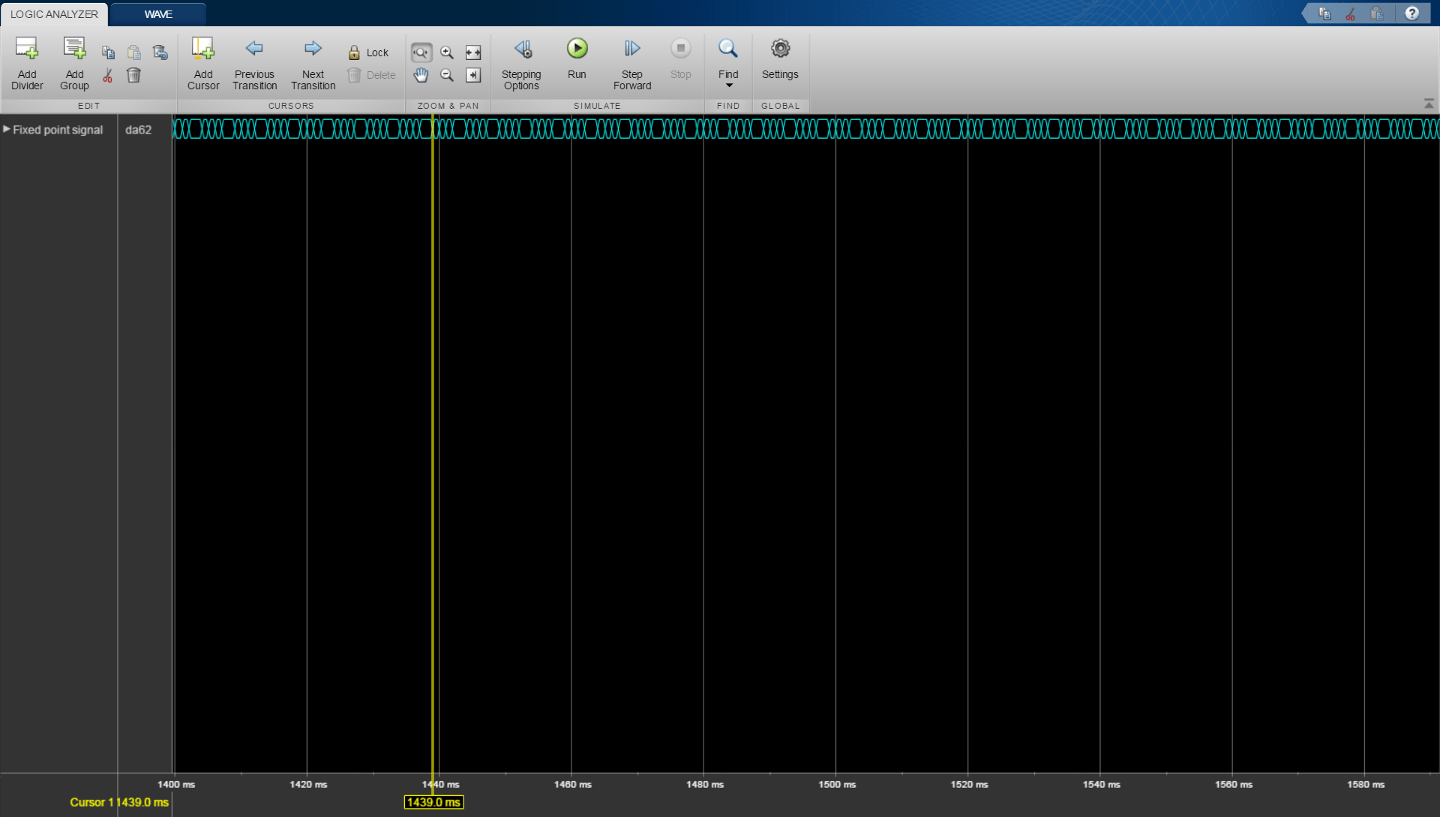
В логическом анализаторе щелкните стрелку рядом с волной с фиксированной точкой или целым числом, чтобы просмотреть биты.
Младший значащий бит и старший значащий бит помечены как lsb и msb рядом с именами волн.
Щелкните Настройки, а затем сначала выберите Показать младший бит, чтобы изменить порядок отображаемых битов.
Параметры ведения журнала
Если включить параметр конфигурации Log Dataset data to file, потоковая передача зарегистрированных данных в Logic Analyzer невозможна.
Сигналы, помеченные для регистрации с помощью Simulink.sdi.markSignalForStreaming или визуализированные с областью панели мониторинга не отображаются в Logic Analyzer.
Невозможно визуализировать сигналы блока памяти хранилища данных в логическом анализаторе, если параметр данных хранилища данных журнала включен.
Ограничения входного сигнала
Сигналы, помеченные для регистрации для логического анализатора, должны иметь менее 8000 выборок на один этап моделирования.
Логический анализатор не поддерживает обработку на основе кадров.
Для 64-разрядных целых чисел и чисел с фиксированной точкой больше 53 бит, если числа больше максимального значения двойной точности, переходы между числами могут отображаться неправильно.
Снижение производительности может наблюдаться в Logic Analyzer для больших матриц (более 500 элементов) и шин с более чем 1000 сигналами.
Логический анализатор не поддерживает вывод данных Stateflow.
Графические настройки
Во время моделирования нельзя увеличивать масштаб, панорамировать или изменять триггер.
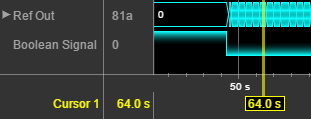
Чтобы визуализировать постоянные сигналы, в настройках необходимо установить для параметра Формат значение Digital. Константы, отмеченные для ведения журнала, визуализируются как непрерывный переход.
| Способ | Поддержанный | Примечания и ограничения |
|---|---|---|
Нормальный | Да | |
Акселератор | Да | Логический анализатор нельзя использовать для визуализации сигналов в блоках модели с режимом моделирования, равным |
Быстрый ускоритель | Да | Во время моделирования данные в Logic Analyzer недоступны. При моделировании модели с режимом моделирования «быстрый ускоритель» после моделирования следующие сигналы не могут быть визуализированы в логическом анализаторе:
|
Процессор в контуре (PIL) | Нет | |
Программное обеспечение в цикле (SIL) | Нет | |
Внешний | Нет |
Дополнительные сведения об этих режимах см. в разделе Работа режимов ускорения.
