exponenta event banner

Область панели мониторинга

Сигналы трассировки во время моделирования

  • Библиотека:
  • Симулинк/панель мониторинга

  • Dashboard Scope block

Описание

Блок «Область панели мониторинга» отображает подключенные сигналы во время моделирования на дисплее области. Можно использовать блок «Область панели мониторинга» с другими блоками панели мониторинга для построения интерактивной панели управления элементами управления и индикаторами для модели. Блок «Область панели мониторинга» предоставляет полную картину поведения сигнала в процессе моделирования. Используйте блок «Область панели мониторинга» для отображения сигналов любого типа данных, поддерживаемого Simulink ®, включая перечислимые типы данных. Блок области панели управления может отображать до восьми сигналов от массива или шины.

Подключить блоки панели мониторинга

Блоки пульта управления не используют порты для подключения к элементам модели. Чтобы подключить блоки панели управления к сигналам в модели, используйте режим подключения. Режим «Соединить» облегчает процесс соединения блоков панели мониторинга в модели, особенно если требуется соединить сразу несколько блоков. Если требуется подключить только один блок панели мониторинга, можно также использовать таблицу Соединение (Connection) в диалоговом окне блока.

Совет

Соединения блоков панели управления можно изменять во время моделирования в обычном и ускоренном режиме.

Чтобы войти в режим подключения, выберите блок панели мониторинга для подключения, а затем на вкладке блока щелкните Подключить. В режиме подключения при выборе одного или нескольких сигналов появляется список сигналов, доступных для подключения. Выберите сигнал из списка для подключения сигнала к выбранному блоку пульта управления. Чтобы подключить другой блок панели мониторинга, остановитесь на блоке, который требуется подключить, и нажмите кнопку «Подключить» над ним. Затем выберите один или несколько сигналов в модели и выберите сигнал для подключения.
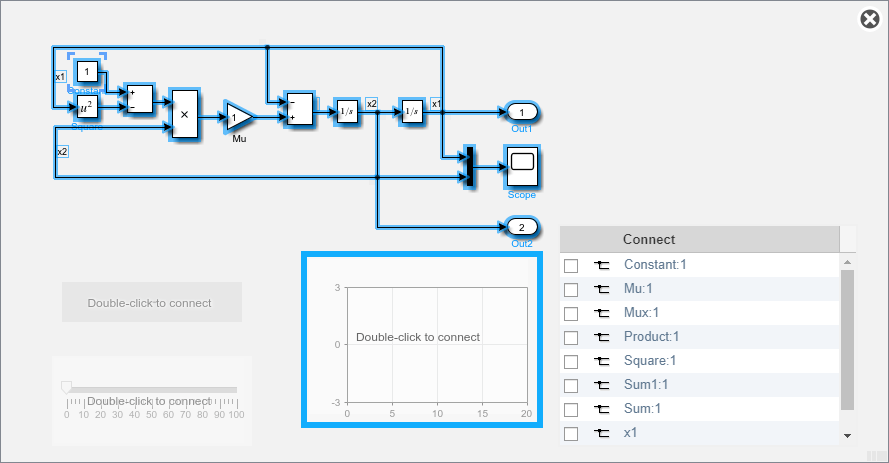
По завершении соединения блоков пульта управления в модели на вкладке блока щелкните Готово соединение (Done Connecting).

Совет

Можно скрыть сообщение, отображаемое на несвязанных блоках, с помощью set_param функции с помощью ShowInitialText параметр блока. Сообщение также исчезает при подключении блока.

Курсоры данных

Для проверки отображаемых сигналов можно добавить курсоры данных в блок области панели мониторинга. Курсоры данных отображаются при выборе блока «Область панели мониторинга». Если выбран блок «Область панели мониторинга», можно перемещать курсоры вдоль отображаемых сигналов, чтобы увидеть значения данных, которые соответствуют каждой выборке времени. При отображении двух курсоров в поле между курсорами вдоль оси времени отображается разница во времени между двумя курсорами.
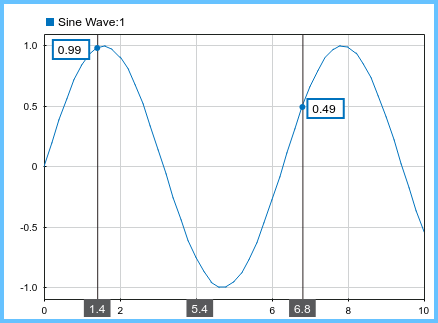
Чтобы добавить курсоры данных, щелкните правой кнопкой мыши блок «Область панели мониторинга». В меню «Курсоры данных» выберите количество курсоров, которые требуется добавить.

Зумирование, панорамирование и вписывание в вид

Для проверки сигналов можно также использовать операции зумирования, панорамирования и подгонки. Можно ограничить операции зумирования и подгонки для просмотра, чтобы изменить пределы печати только для оси t или только для оси Y. Чтобы увеличить, панорамировать или подогнать для просмотра, щелкните правой кнопкой мыши блок Область панели мониторинга и выберите действие.

  • Кастрюля

  • Увеличить

  • Увеличить время

  • Увеличить масштаб по оси Y

  • Уменьшение масштаба

  • Вписать в вид

  • Вписать для просмотра во времени

  • Вписать в вид в Y

Внешний вид сигнала

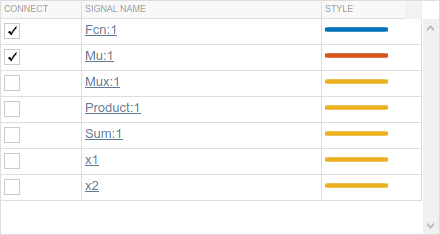
Можно изменить цвет и стиль линий для сигналов, подключенных к блоку области инструментальной панели, из таблицы Соединение (Connection) диалогового окна блока. Для изменения внешнего вида подключенного сигнала:

  1. Щелкните предварительный вид сигнала в столбце Стиль (Style) таблицы Соединение (Connection).
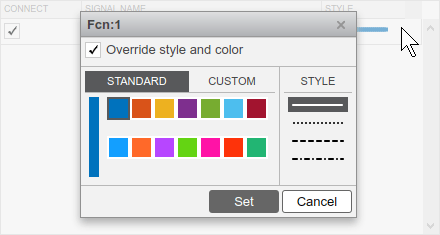
  2. Выберите цвет сигнала из палитры стандартных цветов или укажите пользовательский цвет с помощью RGB значения между 0 и 255.

  3. Выберите стиль линии из тела, усеянных, разбитых, и разбитых точкой вариантов согласно разделу Style в диалоге появления сигнала.

Цвет сигнала и стиль линии остаются согласованными для сигнала во всей модели. Стиль и цвет линии для сигнала можно настроить с помощью Свойства инструментария для зарегистрированного сигнала и с помощью диалогового окна Блок области инструментальной панели блока области инструментальной панели, подключенного к сигналу. По умолчанию выбран параметр Переопределить стиль и цвет (Override style and color), который определяет, переопределяют ли параметры внешнего вида сигнала, выбранные в диалоговом окне Блок области панели мониторинга (Dashboard Scope Block), параметры внешнего вида сигнала, настроенные в другом месте модели. При снятии параметра «Переопределить стиль и цвет» изменения, внесенные в диалоговом окне для этого блока области панели мониторинга, не применяются.

При подключении сигналов к блоку области панели мониторинга с помощью диалогового окна блока в таблице соединений отображаются цвет сигнала по умолчанию и стиль линии, используемые для подключаемого сигнала. При проверке сигналов для подключения в таблице «Соединение» обновляются стиль и цвет по умолчанию, которые будут использоваться для следующего сигнала, подключенного из остальных сигналов в выделенном фрагменте.
Сложные сигналы

Блок «Область панели мониторинга» отображает сложные сигналы в соответствии с их сложным форматом. Комплексный формат сигнала можно настроить с помощью диалогового окна Instrumentation Properties, доступного при щелчке правой кнопкой мыши на значке регистрации сигнала и выборе Свойства.

Сигнал может иметь комплексный формат:

  • Реально-воображаемые

  • Величина-фаза

  • Величина

  • Фаза

Если для параметра Комплексный формат (Complex Format) для сигнала задано значение Вещественно-мнимый (Real-Imaginary) или Величина-фаза (Magnitude-Phase), в блоке Область видимости (Dashboard Scope) отображаются оба компонента сигнала. Вещественный или размерный компонент отображается в цвете, указанном в таблице Соединение (Connection). Мнимый или фазовый компонент отображается в другом цвете, указанном в таблице Соединение (Connection).

Ограничения

  • Нельзя использовать таблицу Подключение (Connection) для подключения блока панели мониторинга к блоку, который комментируется. При подключении блока панели мониторинга к блоку с комментариями в режиме подключения блок панели мониторинга не отображает подключенное значение до тех пор, пока вы не раскомментируете блок.

  • Панель инструментов не поддерживает блоки пульта управления, находящиеся на панели.

  • Блоки панели управления не могут подключаться к сигналам внутри ссылочных моделей.

  • При моделировании иерархии моделей блоки панели мониторинга внутри ссылочных моделей не обновляются.

  • Блоки приборной панели не поддерживают быстрое моделирование ускорителя.

  • Невозможно подключить блок панели мониторинга к данным или действию в Stateflow ® во время моделирования.

  • Некоторые сигналы удаляются оптимизацией и недоступны при моделировании режима ускорителя. Для просмотра такого сигнала с помощью блока приборной панели отметьте сигнал для регистрации.

Параметры

развернуть все

Связь

Выберите один или несколько сигналов для подключения с помощью таблицы Подключение (Connection). Заполните таблицу Соединение (Connection), выбрав интересующие сигналы в модели. Установите флажок рядом с сигналом, который требуется отобразить. Нажмите Apply для подключения сигнала. Чтобы упростить понимание и отладку модели, можно подключить сигналы к блоку области панели мониторинга во время моделирования.

Можно также настроить стиль и цвет линий для сигналов, подключенных к блоку области панели мониторинга, с помощью таблицы «Соединение». Дополнительные сведения см. в разделе Внешний вид сигнала.

Программное использование

Чтобы программно указать один или несколько сигналов для подключения к блоку области панели мониторинга, используйте массив ячеек Simulink.HMI.SignalSpecification объекты.

Параметр блока: Binding
Тип: массив ячеек Simulink.HMI.SignalSpecification объекты
По умолчанию: []

Чтобы программно настроить стиль и цвет линии для подключенных сигналов, используйте Colors параметр. Укажите значение для Colors параметр в виде массива структур, где каждая структура определяет стиль и цвет линии для одного сигнала. Параметры, указанные с помощью Colors параметр применяется к сигналу с тем же индексом в значении для Binding параметр.

Укажите стиль и цвет линий для каждого сигнала в виде структуры с полями:

  • Color1около-3 [r g b] вектор со значениями между 0 и 1 задание цвета сигнала.

  • LineStyle - символьный вектор, задающий один из следующих параметров стиля линии:

    • Твердое вещество: '-'

    • Пунктир: '––'

    • Пунктирные: ':'

    • Пунктирные: '-.'

sig1Colors.Color = [0 0 1];
sig1Colors.LineStyle = '--';
sig2Colors.Color = [1 0 1];
sig2Colors.LineStyle = '-';
sigColors = [sig1Colors sig2Colors];
Параметр блока: Colors
Тип: массив структур

Главный

Конечное, вещественное, двойное, скалярное значение, которое задает временной интервал графика.

Если для параметра «Интервал времени» установлено значение autoблок устанавливает свой временной интервал на время остановки моделирования модели.

Совет

Если для параметра «Интервал времени» задано значение, меньшее, чем длительность моделирования, используйте параметр «Режим обновления» для управления тем, переносится ли экран или прокручивается, когда время моделирования превышает заданный интервал времени.

Программное использование

Параметр блока: TimeSpan
Тип: строка | символьный массив
Значения: 'auto' или числовое значение
По умолчанию: 'auto'

Способ обновления отображения во время моделирования, указанный как Wrap или Scroll.

  • Wrap - Отображение оберток для отображения входящих данных после того, как время моделирования достигнет конца интервала времени.

  • Scroll - Отображение прокруток для отображения входящих данных после того, как время моделирования достигнет конца интервала времени.

Программное использование

Параметр блока: UpdateMode
Тип: строка | символьный массив
Значения: 'Wrap' | 'Scroll'
По умолчанию: 'Wrap'

Конечное, вещественное, двойное, скалярное значение, задающее минимум вертикальной оси.

Зависимости

Минимальное значение должно быть меньше максимального значения.

Программное использование

Чтобы указать Min параметр для программного блока области панели мониторинга, используйте 1около-2 вектор, содержащий минимальное значение оси y и максимальное значение оси y в указанном порядке.

Параметр блока: YLimits
Тип: 1x2 вектор
По умолчанию: [-3 3]

Конечное, вещественное, двойное, скалярное значение, задающее максимум вертикальной оси.

Зависимости

Максимальное значение должно быть больше минимального значения.

Программное использование

Чтобы указать Max параметр для программного блока области панели мониторинга, используйте 1около-2 вектор, содержащий минимальное значение оси y и максимальное значение оси y в указанном порядке.

Параметр блока: YLimits
Тип: 1x2 вектор
По умолчанию: [-3 3]

Когда onнормализует данные подключенного сигнала для отображения в диапазоне оси Y [0,1].

Программное использование

Параметр блока: NormalizeYAxis
Тип: строка | символьный вектор
Значения: 'on' | 'off'
По умолчанию: 'off'

Когда onвыполняет операцию подгонки к виду для данных, отображаемых на графике, когда моделирование прекращается.

Программное использование

Параметр блока: ScaleAtStop
Тип: строка | символьный вектор
Значения: 'on' | 'off'
По умолчанию: 'on'

Когда on, показывает инструктивный текст, если блок не подключен. Если блок не подключен, можно указать этот параметр как off чтобы скрыть текст.

Программное использование

Параметр блока: ShowInitialText
Тип: строка | символьный вектор
Значения: 'on' | 'off'
По умолчанию: 'on'

Показ

Положения засечек осей, указанные как Outside, Inside, или None.

  • Outside - Засечки нарисованы на внешней стороне осей x и y.

  • Inside - Засечки нарисованы на внутренней стороне осей x и y.

  • None - На осях x или y засечки не отображаются.

Программное использование

Параметр блока: TicksPosition
Тип: строка | символьный вектор
Значения: 'Outside' | 'Inside' | 'None'
По умолчанию: 'Outside'

Видимость меток засечек на осях X и Y.

  • All - метки засечек отображаются на осях x и y.

  • T-Axis - Метки засечек отображаются только на оси X.

  • Y-Axis - Метки засечек отображаются только на оси Y.

  • None - На оси X или Y не отображаются метки засечек.

Программное использование

Параметр блока: TickLabels
Тип: строка | символьный вектор
Значения: 'All' | 'T-Axis' | 'Y-Axis' | 'None'
По умолчанию: 'All'

Легенду можно расположить в верхней части графика, внутри или вне области графика или справа от графика, внутри или вне области графика. Легенду также можно скрыть. Легенда показывает цвет, выбранный для каждого подключенного сигнала рядом с именем сигнала.

Программное использование

Параметр блока: LegendPosition
Тип: строка | символьный вектор
Значения: 'Top' | 'Right' | 'InsideTop' | 'InsideRight | 'Hide'
По умолчанию: 'Top'

Видимость горизонтальных линий сетки.

  • on - Горизонтальные линии сетки отображаются в области панели мониторинга.

  • off - Горизонтальные линии сетки не отображаются в области панели мониторинга.

Программное использование

Параметр блока: Grid
Тип: строка | символьный вектор
Значения: 'All' | 'Horizontal' | 'Vertical' | 'None'
По умолчанию: 'All'

Видимость вертикальных линий сетки.

  • on - Вертикальные линии сетки отображаются в области панели мониторинга.

  • off - Вертикальные линии сетки не отображаются в области панели мониторинга.

Программное использование

Параметр блока: Grid
Тип: строка | символьный вектор
Значения: 'All' | 'Horizontal' | 'Vertical' | 'None'
По умолчанию: 'All'

Печать видимости границ.

  • on - Граница графика отображается в области панели мониторинга.

  • off - Граница графика не отображается в области панели мониторинга.

Программное использование

Параметр блока: Border
Тип: строка | символьный вектор
Значения: 'on' | 'off'
По умолчанию: 'on'

Видимость маркера сигнальных данных.

  • on - Маркеры данных отображаются для сигналов, отображаемых на панели управления.

  • off - Маркеры данных не отображаются для сигналов, отображаемых на панели управления.

Программное использование

Параметр блока: Markers
Тип: строка | символьный вектор
Значения: 'on' | 'off'
По умолчанию: 'off'

Стиль

Цвет линий сетки. Можно выбрать цвет из палитры стандартных цветов или задать пользовательский цвет.

Программное использование

Укажите ForegroundColor параметр для блока как 1около-3 [r g b] вектор со значениями между 0 и 1.

Параметр блока: ForegroundColor
Тип: [r g b] вектор

Цвет площади участка. Можно выбрать цвет из палитры стандартных цветов или задать пользовательский цвет.

Программное использование

Укажите BackgroundColor параметр для блока как 1около-3 [r g b] вектор со значениями между 0 и 1.

Параметр блока: BackgroundColor
Тип: [r g b] вектор

Цвет клещей и меток клещей. Можно выбрать цвет из палитры стандартных цветов или задать пользовательский цвет.

Программное использование

Укажите FontColor параметр для блока как 1около-3 [r g b] вектор со значениями между 0 и 1.

Параметр блока: FontColor
Тип: [r g b] вектор

Примеры модели

Характеристики блока

Типы данных

Boolean | bus | double | enumerated | fixed point | half | integer | single | string

Прямой проход

no

Многомерные сигналы

yes

Сигналы переменного размера

no

Обнаружение пересечения нулей

no

Расширенные возможности

.
Представлен в R2015a