Создание масок для диаграмм Stateflow ®, таблиц переходов состояний и таблиц истинности упрощает использование и совместное использование блоков в модели Simulink ®. Маска инкапсулирует блок, скрывая лежащую в его основе логику, и создает пользовательский интерфейс для блока. Блок можно настроить следующим образом:
Изменение внешнего вида с помощью значков и портов.
Создание пользовательского интерфейса для параметров.
Добавление настраиваемой документации.
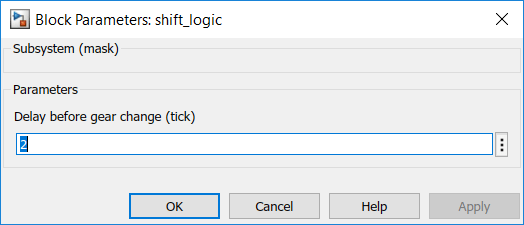
Выбор параметров для изменения осуществляется с помощью интерфейса пользователя маски. Можно предоставить значимые описания этих параметров. Например, в модели sf_car, shift_logic диаграмма имеет маску, с помощью которой можно настроить параметр TWAIT. Чтобы открыть диалоговое окно Параметры маски, дважды щелкните диаграмму потока состояний. Это диалоговое окно содержит описание параметра "Delay before gear change (tick)"и поле для изменения значения. Это значение привязано к параметру TWAIT внутри маски. При редактировании значения в этом поле Stateflow присваивает новое значение TWAIT во время моделирования.
Можно создать другие типы пользовательских интерфейсов для параметров маски, такие как флажки, контекстные меню и кнопки опций.
Можно создавать маски на блоках Stateflow, доступных из библиотеки Simulink: диаграммы, таблицы переходов состояний и таблицы истинности. Нельзя маскировать атомарные подчасти, состояния или любые другие объекты в диаграмме.
Дополнительные сведения см. в разделе Создание блоковых масок (Simulink).
Создание маски для диаграммы Stateflow в модели old_sf_car:
Открытие модели old_sf_car.
В редакторе Simulink выберите диаграмму shift_logic.
Откройте редактор масок. На вкладке Диаграмма состояния (State Chart) щелкните Создать маску (Create Mask).
Чтобы настроить внешний вид значка блока, используйте команды рисования или загрузите изображение. Дополнительные сведения см. в разделе Значок маски рисования (Simulink).
В редакторе масок выберите панель «Icon & Ports».
В поле редактирования в разделе Команды графического чертежа введите:
image('shift_logic.svg')
Нажмите кнопку «Применить».
При создании маски для блока Stateflow можно определить пользовательский интерфейс для параметров блока. Доступ к параметрам блока обеспечивается путем определения соответствующих параметров с тем же именем в редакторе масок. Пользовательский интерфейс для этих параметров предоставляется в диалоговом окне Параметры маски (Mask Parameters). Параметры маски отображаются в диалоговом окне «Параметры маски» в виде редактируемых полей. При моделировании процесс Stateflow применяет эти значения к соответствующим параметрам блока.
Например, диаграмма shift_logic имеет параметр TWAIT. Добавить TWAIT в качестве параметра маски:
В редакторе масок выберите панель «Параметры и диалоговое окно».
Дважды щелкните значок «Редактировать параметр».
Рядом с edit, в разделе «Запрос» введите запрос для нового параметра маски в диалоговом окне «Параметры маски»:
Delay before gear change(tick)
В поле «Имя» введите имя параметра в маске:
TWAIT
Нажмите кнопку «Применить».
Нажмите кнопку ОК.
После создания маски, новый значок для shift_logic диаграмма появляется в холсте Simulink. Если дважды щелкнуть значок, откроется диалоговое окно Параметры маски (Mask Parameters). В этом диалоговом окне отображается запрос на ввод параметра. TWAIT. Значение в поле редактирования присваивается параметру TWAIT во время моделирования.
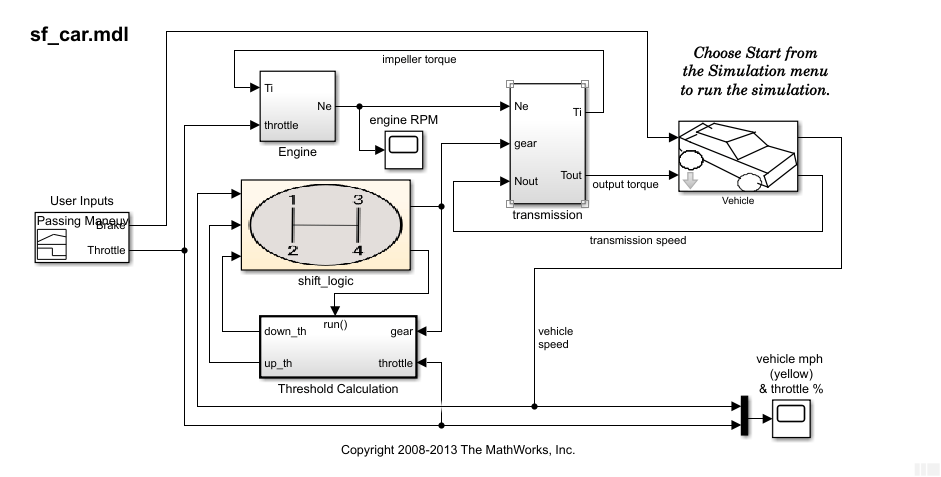
Чтобы просмотреть и отредактировать содержимое маскированного блока, щелкните значок Заглянуть внутрь маски на диаграмме. Значок представляет собой направленную вниз стрелку в левом нижнем углу диаграммы. Либо на вкладке Диаграмма состояний (State Chart) щелкните Поиск под маской (Look Under Mask). Поиск под маской не снимает маску с блока.
Чтобы изменить маску, на вкладке Диаграмма состояния (State Chart) щелкните Изменить маску (Edit Mask). В редакторе масок можно изменить значок маски, изменить параметры или добавить документацию. Чтобы удалить маску, нажмите кнопку «Снять маску» в нижнем углу редактора масок. После изменения маски нажмите кнопку Применить (Apply), чтобы сохранить изменения.
