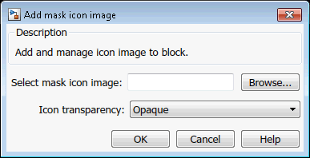
Маска - это пользовательский пользовательский интерфейс для блока, скрывающий содержимое блока, что делает его отображаемым для пользователя как атомарный блок с собственным значком и диалоговым окном параметров.
Диалоговое окно «Редактор масок» помогает создать и настроить маску блока. При создании или редактировании маски открывается диалоговое окно Редактор маски (Mask Editor). Открыть диалоговое окно Редактор масок (Mask Editor) можно с помощью любой из следующих опций.
Чтобы создать маску,
На вкладке Моделирование (Modeling) в разделе Компонент (Component) щелкните Создать маску модели (Create Model Mask).
Выберите блок и на вкладке Блок (Block) в группе Маска (Mask) щелкните Создать маску (Create Mask). Откроется редактор масок.
Для редактирования маски
На вкладке Блок (Block) в группе Маска (Mask) щелкните Править маску (Edit Mask).
Щелкните правой кнопкой мыши блок и выберите «Маска» > «Редактировать маску».
Примечание
Для открытия редактора масок можно также использовать сочетание клавиш CTRL + M.
Диалоговое окно Редактор масок (Mask Editor) содержит набор панелей с вкладками, каждая из которых позволяет определить элемент маски. Эти вкладки:
Панель «Значки и порты»: создание значков маски блока.
& Диалоговая панель параметров: Для создания диалоговых окон маски.
Область инициализации: инициализация маскированного блока с помощью кода MATLAB ®.
Область документации: Добавление описания и справки о маске блока.
Примечание
Сведения о создании и редактировании маски блока из командной строки см. в разделе Программные маски управления.
Панель «Значок и порты» помогает создать значок блока, содержащий описательный текст, уравнения состояния, изображение и графику.
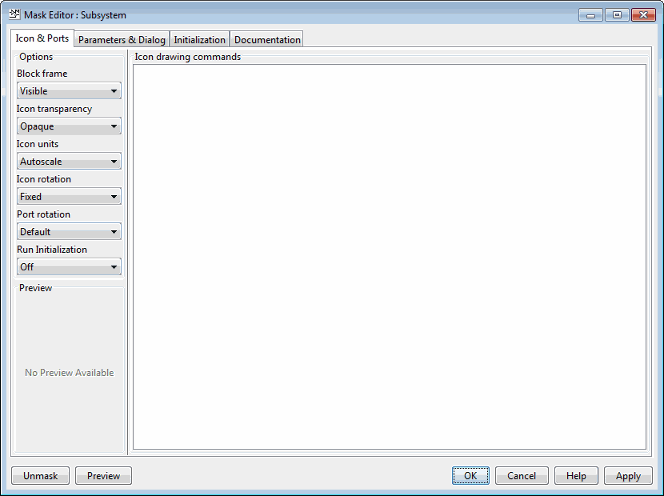
Панель «Icon & Ports» разделена на следующие разделы:
Параметры: список различных элементов управления, которые можно применить к значку маски.
Предварительный просмотр: просмотр значка маски блока.
Команды рисования значков: позволяет рисовать значок маски с помощью кода MATLAB.
Примечание
Можно создать значок маски статического и динамического блоков. Дополнительные сведения см. в разделах Значок маски и slexMaskDisplayAndInitializationExample.
Опции, доступные на левой панели, представляют собой список элементов управления, позволяющих указать атрибуты значка маски. Эти опции:
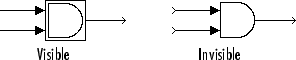
Блок-кадр. Рамка блока представляет собой прямоугольник, охватывающий блок. Можно выбрать отображение или скрытие рамки, установив для параметра «Рамка блока» значение Visible или Invisible. По умолчанию рамка блока становится видимой. Например, на этом рисунке показаны кадры видимых и невидимых блоков для логического блока И.
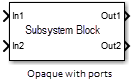
Прозрачность значка. Для прозрачности значка можно установить значение Opaque, Opaque with ports, или Transparent, в зависимости от того, хотите ли вы скрыть или показать то, что находится под значком. Параметр по умолчанию Opaque скрывает такую информацию, как метки портов. Рамка блока отображается для прозрачного значка и скрыта для непрозрачного значка.

Для блока подсистемы, если для прозрачности значка задано значение Opaque with ports метки портов отображаются.
Примечание
Для Opaque для скрытия меток портов в редакторе масок должна быть добавлена команда рисования значка.
Если для прозрачности значка задано значение Transparent, Simulink ® не скрывает рамку блока, даже если для свойства «Рамка блока» задано значение Invisible.
Единицы изображения. Эта опция управляет системой координат, используемой командами рисования. Это относится только к plot, text, и patch команды рисования. Можно выбрать один из следующих вариантов: Autoscale, Normalized, и Pixel.
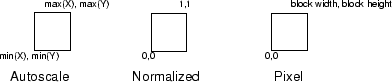
Autoscale масштабирует значок в соответствии с рамкой блока. При изменении размера блока размер значка также изменяется. Например, на этом рисунке показан значок, нарисованный с использованием следующих векторов:
X = [0 2 3 4 9]; Y = [4 6 3 5 8];

Нижний левый угол рамки блока равен (0,3), а верхний правый угол равен (9,8). Диапазон оси x равен 9 (от 0 до 9), в то время как диапазон оси y равен 5 (от 3 до 8).
Normalized рисует значок в рамке блока, нижний левый угол которой равен (0,0), а верхний правый угол равен (1,1). Отображаются только значения X и Y от 0 до 1. При изменении размера блока размер значка также изменяется. Например, на этом рисунке показан значок, нарисованный с использованием следующих векторов:
X = [.0 .2 .3 .4 .9]; Y = [.4 .6 .3 .5 .8];

Pixel рисует значок со значениями X и Y, выраженными в пикселях. При изменении размера блока размер значка не изменяется автоматически. Чтобы принудительно изменить размер значка вместе с блоком, определите команды чертежа с точки зрения размера блока.
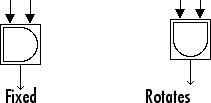
Поворот значка. При повороте или развороте блока можно выбрать, следует ли повернуть или развернуть значок или оставить его фиксированным в исходной ориентации. По умолчанию значок не поворачивается. Поворот значка согласуется с поворотом порта блока. На этом рисунке показаны результаты выбора Fixed и Rotates поворот значка при вращении литникового блока И.
Поворот порта. Эта опция позволяет указать тип поворота порта для маскированного блока. Возможны следующие варианты:
default
Порты переупорядочиваются после поворота по часовой стрелке для поддержания порядка нумерации портов слева направо вдоль верхней и нижней частей блока и порядка нумерации портов сверху вниз вдоль левой и правой частей блока.
physical
Порты вращаются вместе с блоком без изменения порядка после поворота по часовой стрелке.
Опция поворота по умолчанию подходит для систем управления и других приложений моделирования, где блок-схемы обычно имеют ориентацию сверху вниз и влево-вправо. Это упрощает редактирование диаграмм, сводя к минимуму необходимость повторного соединения блоков после поворотов для сохранения стандартной ориентации.
Аналогично, опция физического вращения подходит для электронных, механических, гидравлических и других приложений моделирования, где блоки представляют физические компоненты, а линии представляют физические соединения. Опция физического вращения более точно моделирует поведение представленных устройств (то есть порты вращаются вместе с блоком так же, как и на физическом устройстве). Кроме того, опция позволяет избежать введения пересечений линий в результате вращений, облегчая считывание диаграмм.
Например, на следующем рисунке показаны две схемы, представляющие одну и ту же транзисторную схему. В одном маскированные блоки, представляющие транзисторы, используют вращение по умолчанию, а в другом - физическое вращение.
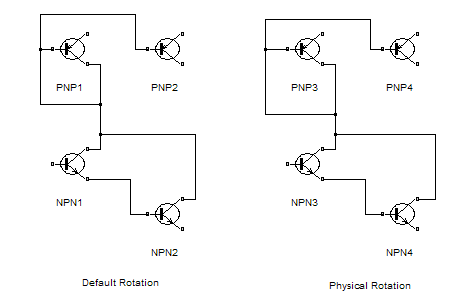
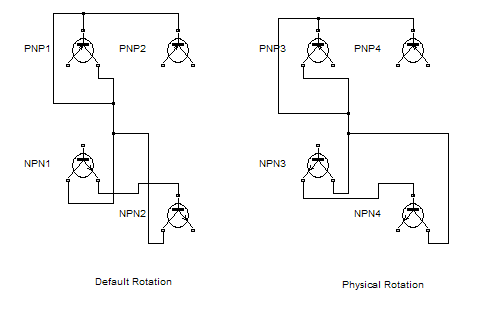
Обе диаграммы позволяют избежать пересечений линий, затрудняющих чтение диаграмм. На следующем рисунке показаны диаграммы после одного поворота по часовой стрелке.
Примечание
Поворот представляет собой линию, пересекающую диаграмму, использующую поворот по умолчанию, но не использующую физический поворот. Кроме того, нет возможности редактировать схему с поворотом по умолчанию, чтобы удалить пересечение линий. Дополнительные сведения см. в разделе Разворот или поворот блоков.
Запустить инициализацию. Опция Run initialization позволяет управлять выполнением команд инициализации маски. Возможны следующие варианты:
Off (Off) (по умолчанию): команды инициализации маски не выполняются. Если команды рисования маски не зависят от рабочей области маски, рекомендуется указать значение параметра «Запуск инициализации» как «Выкл». Установка значения «Выкл» помогает оптимизировать производительность Simulink, так как команды инициализации маски не выполняются.
On: Выполняет команды инициализации маски, если рабочая область маски не является актуальной. Если этот параметр задан, команды инициализации маски выполняются перед выполнением команд рисования маски независимо от зависимости команд рисования маски от рабочего пространства маски.
Анализ: выполняет команды инициализации маски только при наличии зависимости рабочей области маски. Если этот параметр задан, Simulink выполняет команды инициализации маски перед выполнением команд рисования значка маски. Опция «Анализ» предназначена для обеспечения обратной совместимости и в противном случае не рекомендуется. Рекомендуется обновить модели Simulink R2016b или более ранних версий с помощью помощника по обновлению.
Дополнительные сведения см. в разделе slexMaskDrawingПримеры.
В этом разделе отображается предварительный просмотр значка маски блока. Предварительный просмотр маски блока доступен только в том случае, если маска содержит чертеж значка.
При добавлении команды рисования значка и нажатии кнопки «Применить» изображение для предварительного просмотра обновляется и отображается в разделе «Предварительный просмотр» панели «Значки и порты».
Текстовое поле Команды рисования значков (Icon drawing commands), доступное на центральной панели, позволяет добавить код для рисования значка блока. Для рисования значка блока можно использовать список команд, упомянутых в таблицах команд рисования значка маски.
Команды рисования значка маски
| Команда рисования | Описание | Пример синтаксиса | Предварительный просмотр |
|---|---|---|---|
color | Изменение цвета чертежа для последующих команд рисования значка маски | color('red'); port_label('output',1,'Text') |  |
disp | Отображение текста на маскированном значке. | disp('Gain') |  |
dpoly | Отображение функции переноса на значке с маскировкой | dpoly([0 0 1], [1 2 1], 'z') |  |
droots | Отображение функции переноса на значке с маскировкой | droots([-1], [-2 -3], 4) |  |
fprintf | Отображать переменный текст с центром на маскированном значке | fprintf('Sum = %d', 7) |  |
image | Отображать изображение RGB на маскированном значке Примечание Чтобы добавить изображение значка маски из интерфейса пользователя, выберите в контекстном меню команду «Маска» > «Добавить значок маски».
| image('b747.jpg') |  |
patch | Рисование цветового фрагмента указанной фигуры на маскированном значке | patch([0 10 20 30 30 0], [10 30 20 25 10 10],[1 0 0]) |  |
plot | Построение графика, соединяющего ряд точек на маскированном значке | plot([10 20 30 40], [10 20 10 15]) |  |
port_label | Нарисовать метку порта на маскированном значке | port_label('output', 1, 'xy') |  |
text | Отображение текста в определенном месте на значке в маскировке. Необходимо выбрать |
|  |
block_icon | Преобразовать значок блока, содержащегося в подсистеме, в маску подсистемы | block_icon(BlockName)Здесь значок блока преобразуется в его блок подсистемы. Дополнительные сведения см. в разделе slexMaskDrawingПримеры. |  |
Примечание
Simulink не поддерживает команды рисования маски в анонимных функциях.
Команды рисования выполняются в той же последовательности, что и добавлены в текстовое поле Команды рисования значков (Icon drawing commands). Команды рисования имеют доступ ко всем переменным в рабочем пространстве маски. Если какая-либо команда чертежа не может быть выполнена успешно, значок блока отображает вопросительные знаки.
Команды рисования выполняются после рисования блока в следующих случаях:
Изменения вносятся и применяются в диалоговом окне маски.
Изменения вносятся в редакторе масок.
В блок-схему вносятся изменения, влияющие на внешний вид блока, например поворот блока.
Панель Параметры и диалоговое окно (Parameters & Dialog) позволяет проектировать маскирующие диалоговые окна с помощью диалоговых элементов управления в палитрах Параметры (Parameters), Отображение (Display) и Действие (Action).
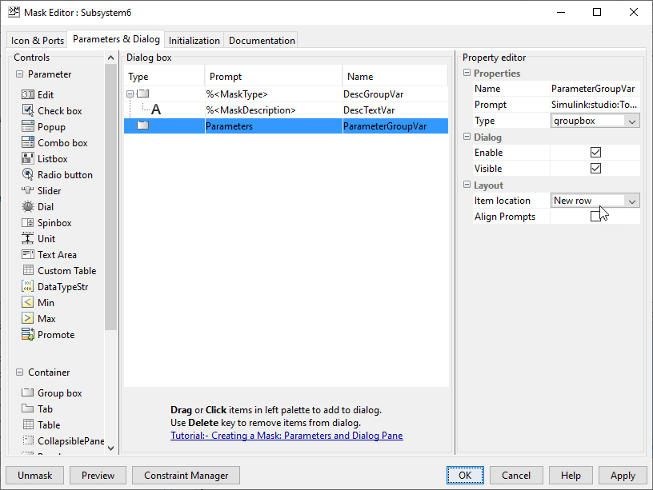
Панель «Параметры и диалоговое окно» состоит из следующих разделов:
& Диалоговая панель параметров
| Раздел | Описание раздела | Подраздел | Описание подраздела |
|---|---|---|---|
| Средства управления | Элементы управления - это элементы в диалоговом окне маски, с которыми пользователи могут взаимодействовать для добавления данных или управления ими. | Параметр | Параметры - это пользовательские входные данные, которые участвуют в моделировании. Палитра «Параметры» содержит набор диалоговых элементов управления параметрами, которые можно добавить в диалоговое окно маски. |
| Показ | Элементы управления на палитре «Отображение» позволяют группировать диалоговые элементы управления в диалоговом окне маски и отображать текст и изображения | ||
| Действие | Элементы управления действиями позволяют выполнять некоторые действия в диалоговом окне маски. Например, можно щелкнуть гиперссылку или кнопку в диалоговом окне маски. | ||
| Диалоговое окно | Для создания диалогового окна маски можно щелкнуть или перетащить элементы управления диалогового окна из палитр в диалоговое окно. | НА | НА |
| Редактор свойств | Редактор свойств позволяет просматривать и задавать свойства элементов управления «Параметры», «Отображение» и «Действие». | Свойства | Определяет основные сведения обо всех элементах управления диалоговыми окнами, таких как «Имя», «Значение», «Запрос» и «Тип». |
| Признаки | Определяет способ интерпретации элемента управления диалоговым окном маски. Атрибуты связаны только с параметрами. | ||
| Диалог | Определяет способ отображения элементов управления в диалоговом окне маски. | ||
| Расположение | Определяет способ размещения диалоговых элементов управления в диалоговом окне маски. |
Раздел «Элементы управления» подразделяется на разделы «Параметры», «Отображение» и «Действие». В таблице элементов управления перечислены различные элементы управления и их описание.
Таблица элементов управления
| Средства управления | Описание | |
|---|---|---|
Параметры | ||
| Править | Позволяет ввести значение параметра, введя его в поле. Можно связать зависимости с |
| Флажок | Принимает логическое значение. |
| Всплывающее окно | Позволяет выбрать значение параметра из списка возможных значений. При установке флажка Вычислить (Evaluate) связанная переменная удерживает индекс выбранного элемента. Обратите внимание, что индекс начинается с 1, а не с 0. Если параметр Вычислить отключен, связанная переменная содержит строку выбранного элемента. |
| Поле со списком | Позволяет выбрать значение параметра из списка возможных значений. Можно также ввести значение из списка или из-за его пределов. При установке флажка Вычислить (Evaluate) связанная переменная удерживает фактическое значение выбранного элемента. Ограничения можно связать с параметром поля со списком. Дополнительные сведения см. в примере поля со списком в примере slexMaskParameterOptions. |
| Список | Позволяет создать список значений параметров. Все опции возможных значений отображаются в диалоговом окне маски. Из него можно выбрать несколько значений. |
| Переключатель | Позволяет выбрать значение параметра из списка возможных значений. Все параметры переключателя отображаются в диалоговом окне маски. |
| Ползунок | Позволяет переходить к значениям в диапазоне, определяемом минимальными и максимальными значениями. Параметр Slider может принимать ввод в виде числа или имени переменной. Если указанная переменная является базовой рабочей областью или переменной рабочей области модели, можно настроить значение переменной с помощью ползунка. Можно настроить значения в линейном масштабе или логарифмическом масштабе с помощью раскрывающегося меню Масштаб (Scale).Можно также динамически управлять диапазоном ползунков. Дополнительные сведения см. в разделе Пример slexMaskParameterOptions. Примечание Значения, указанные для ползунка, применяются автоматически.
|
| Диски | Позволяет набирать значения в диапазоне, определяемом минимальными и максимальными значениями. Параметр Dial может принимать ввод в виде номера или имени переменной. Если указанная переменная является базовой рабочей областью или переменной рабочей области модели, можно настроить значение переменной с помощью функции «Набор номера». Можно настроить значения в линейном масштабе или логарифмическом масштабе с помощью раскрывающегося меню Масштаб (Scale).Можно также динамически управлять диапазоном набора. Дополнительные сведения см. в разделе Пример slexMaskParameterOptions. Примечание Значения, указанные для набора номера, применяются автоматически.
|
| Spinbox | Позволяет выполнять вращение значений в пределах диапазона, определяемого минимальными и максимальными значениями. Можно указать размер шага для значений. Примечание Значения, указанные для Spinbox, применяются автоматически.
|
| DataTypeStr | Позволяет указать тип данных для параметра маски. Параметры Min, Max и Edit можно связать с параметром типа данных. Дополнительные сведения см. в разделе Указание типов данных с помощью параметра DataTypeStr. |
| Минута | Указывает минимальное значение параметра DataTypeStr. |
| Макс | Указывает максимальное значение параметра DataTypeStr. |
| Единица | Позволяет задать единицы измерения для выходных или входных значений маскированного блока. Параметр Unit может принимать любые единицы измерения в качестве входных данных. Например, рад/сек для угловой скорости, метров/сек2 для ускорения или расстояния в км или м. Дополнительные сведения см. в разделе slexMaskParameterOptions Пример. |
| Пользовательская таблица | Позволяет добавлять таблицы в диалоговом окне маски. Значения можно добавлять как массив вложенных ячеек в разделе «Значения» редактора свойств. Дополнительные сведения см. в разделе Пример slexMaskParameterOptions. |
| Параметр продвижения | Позволяет выборочно продвигать параметры блока из нижележащих блоков в маску. Щелкните поле Параметры типа (Type options), чтобы открыть диалоговое окно Селектор повышенных параметров (Promoted Parameter Selector). В этом диалоговом окне можно выбрать параметры блока, которые требуется продвинуть. Нажмите кнопку ОК, чтобы закрыть его. |
| Продвижение всех | Позволяет повысить все базовые параметры блока до маски. При продвижении всех параметров операция продвижения удаляет параметры, которые были повышены ранее. |
Контейнер | ||
| Группа | Контейнер для группы диалоговых элементов управления. Панель используется для логической группировки диалоговых элементов управления. |
| Групповой ящик | Контейнер для группировки других диалоговых элементов управления и контейнеров в диалоговом окне маски. |
| Счет | Вкладка для группирования диалоговых элементов управления в диалоговом окне маски. Вкладка содержится в контейнере вкладок. Контейнер вкладок может иметь несколько вкладок. |
 | Стол | Контейнер для группирования параметров Edit, Check и Popup в табличной форме. Можно также выполнять поиск и сортировку содержимого, указанного в контейнере Таблица. Дополнительные сведения см. в разделе Пример таблиц в разделе Параметры компоновки диалогового окна и Обработка большого количества параметров маски. |
| CollapsiblePanel | Диалоговые окна «Контейнер для группы» аналогичны элементам управления «Панель». Можно развернуть или свернуть элементы управления диалогового окна Свернуть панель. Дополнительные сведения см. в примере «Сворачиваемая панель» в разделе «Параметры компоновки диалогового окна». |
Показ | ||
| Текст | Текст, отображаемый в диалоговом окне маски. |
| Изображение | Изображение, отображаемое в диалоговом окне маски. |
| Текстовая область | Добавьте пользовательский текст или код MATLAB в диалоговом окне маски. |
| Элемент управления Listbox | Позволяет выбрать значение из списка возможных значений. Можно выбрать несколько значений (Ctrl + щелчок). |
 | Управление деревом | Позволяет выбрать значение из иерархического дерева возможных значений. Можно выбрать несколько значений (Ctrl + щелчок). |
Действие | ||
| Гиперссылка | Текст гиперссылки, отображаемый в диалоговом окне маски. |
| Кнопка | Элементы управления кнопки в диалоговом окне маски. Для определенных действий можно запрограммировать кнопку. Также можно добавить изображение на элементы управления кнопок. Дополнительные сведения см. в разделе Пример slexMaskParameterOptions. |
Можно создать иерархию диалоговых элементов управления, перетащив их из раздела «Элементы управления» в диалоговое окно. Можно также щелкнуть палитры в разделе «Элементы управления», чтобы добавить требуемый элемент управления в диалоговое окно. В диалоговом окне можно добавить максимум 32 уровня иерархии.
В диалоговом окне отображаются три поля: «Текст», «Запрос» и «Имя».
В поле Тип отображается тип элемента управления диалоговым окном, который нельзя редактировать. Также отображается порядковый номер для диалоговых элементов управления параметрами.
В поле Запрос отображается текст запроса для элемента управления диалогового окна.
Поле Имя заполняется автоматически и однозначно определяет элементы управления диалогового окна. Можно добавить другое значение (допустимое имя MATLAB) в поле Имя и не должно соответствовать имени встроенного параметра.
Элементы управления Parameter отображаются светло-синим фоном, а элементы управления Display и Action отображаются белым фоном в диалоговом окне.
Можно переместить элемент управления диалогом в иерархии, скопировать и вставить элемент управления диалогом, а также удалить узел. Дополнительные сведения см. в разделе Операции управления диалогом.
Редактор свойств позволяет просматривать и задавать свойства диалоговых элементов управления «Параметр», «Отображение» и «Действие». Откроется редактор свойств для параметра:
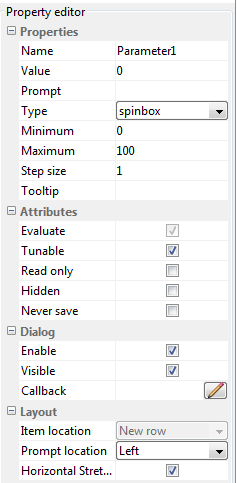
Для элементов управления «Параметр», «Действие» и «Отображение» можно задать следующие свойства. Дополнительные сведения см. в таблице редактора свойств.
Редактор свойств
| Собственность | Описание | ||||||||||||
|---|---|---|---|---|---|---|---|---|---|---|---|---|---|
| Свойства | |||||||||||||
Имя | Уникальный идентификатор элемента управления диалоговым окном в диалоговом окне маски. Свойство Name должно быть задано для всех диалоговых элементов управления. | ||||||||||||
Стоимость | Значение элемента управления диалогового окна «Параметр». Свойство «Значение» применяется только к элементам управления диалогового окна «Параметр». | ||||||||||||
Быстрый | Текст метки, определяющий параметры в диалоговом окне маски. Свойство «Запрос» применяется ко всем элементам управления диалоговым окном, за исключением элементов управления «Панель» и «Изображение». | ||||||||||||
Напечатать | Тип элемента управления диалоговым окном. Для изменения типов параметров и контейнеров можно использовать поле Тип. Невозможно изменить тип контейнера на Tab и наоборот. | ||||||||||||
Расшириться | Позволяет указать, разворачивается или сворачивается по умолчанию элемент управления диалогового окна «Сворачиваемая панель». | ||||||||||||
Параметры типа | Свойство «Параметры типа» позволяет задать определенные свойства параметра. Свойство Type options применяется к параметрам Popup, Radio, DataTypeStr и Promoted. | ||||||||||||
Путь к файлу | Можно добавить изображение в маску с помощью диалогового окна «Изображение». Изображение можно также отобразить в диалоговом окне «Кнопка». В любом случае укажите путь к изображению в свойстве File path, которое включено для этих двух диалоговых элементов управления. В диалоговом окне «Кнопка» задайте пустой вектор символов для свойства «Запрос» для отображения изображения. Обратите внимание, что при указании имени файла не используйте кавычки (''). Например, если требуется добавить изображение, укажите путь к файлу как: | ||||||||||||
Перенос слов | Свойство Word wrap включает перенос слов для длинного текста. Свойство «Перенос слов» применяется только к диалоговому элементу управления «Текст». | ||||||||||||
Максимум и минимум | Свойства Maximum и Minimum позволяют задать диапазон для таких элементов управления, как Spinbox, Slider и Dial. | ||||||||||||
Размер шага | Позволяет указать размер шага для значений. Это свойство применяется только для элемента управления диалогового окна Spinbox. | ||||||||||||
Tooltip | Позволяет указать подсказку для выбранного типа элемента управления диалоговым окном. Всплывающая подсказка отображается при наведении курсора на элемент управления диалогового окна маски. Можно добавить подсказки для всех типов диалоговых элементов управления, кроме «Групповое поле», «Вкладка», «Свернуть панель» и «Панель». | ||||||||||||
Масштаб | Позволяет задать масштаб настройки как linear или log для элементов управления Slider и Dial. | ||||||||||||
| Признаки | |||||||||||||
Оценить | Simulink использует значение параметра маски при вводе его в диалоговом окне маски или может вычислить то, что указано и используется в результате вычисления. Выберите опцию Вычислить (Evaluate) для параметра, чтобы задать вычисление параметра (значение по умолчанию). Чтобы подавить расчет, снимите флажок. | ||||||||||||
Настраиваемый | По умолчанию значение параметра маски можно изменить во время моделирования. Чтобы предотвратить изменение значения параметра во время моделирования, снимите флажок Настраиваемый (Tunable). Если маскированный параметр не поддерживает настройку параметров, Simulink игнорирует параметр настройки параметра маски. Такие параметры затем отключаются в диалоговом окне Маска (Mask) при моделировании. Доступны следующие режимы настройки:
Можно также изменить значение параметра маски при моделировании модели в режиме быстрого перезапуска. В зависимости от значения, указанного для атрибута Tunable и режима моделирования, параметр маски может быть только для чтения или для чтения и записи.
Сведения о настройке параметров и поддерживаемых блоках см. в разделе Настройка и эксперимент со значениями параметров блоков. | ||||||||||||
Только для чтения | Указывает, что параметр не может быть изменен. | ||||||||||||
Скрытый | Указывает, что параметр не должен отображаться в диалоговом окне маски. | ||||||||||||
Никогда не экономьте | Указывает, что значение параметра никогда не сохраняется в файле модели. | ||||||||||||
Ограничение | Позволяет добавлять ограничения к выбранному параметру. | ||||||||||||
| Диалоговое окно | |||||||||||||
Позволить | По умолчанию выбран параметр «Включить». Если этот параметр снят, выбранный элемент управления становится недоступным для правки. Пользователи маскированного блока не могут задать значение параметра. | ||||||||||||
Видимый | Выбранный элемент управления появляется в диалоговом окне маски, только если выбран этот параметр. | ||||||||||||
Отзыв | Код MATLAB, который должен выполняться Simulink при применении пользователем изменения к выбранному элементу управления. Simulink использует временную рабочую область для выполнения кода обратного вызова. | ||||||||||||
| Расположение | |||||||||||||
Расположение товара | Позволяет задать расположение диалогового элемента управления для отображения в текущей или новой строке. | ||||||||||||
Запросы выравнивания | Позволяет выровнять параметры в диалоговом окне маски. Эта опция поддерживается для всех типов элементов управления Display, кроме Table. Дополнительные сведения см. в разделе Параметр поля со списком. | ||||||||||||
Расположение запроса | Позволяет задать расположение запроса для элемента управления диалоговым окном в верхней или левой части элемента управления диалоговым окном. Нельзя задать свойство Prompt location для флажка, набора номера, DataTypeStr, свертываемой панели и кнопки Radiobutton. | ||||||||||||
Ориентация | Позволяет задать горизонтальную или вертикальную ориентацию ползунков и переключателей. | ||||||||||||
Горизонтальное растяжение | Если выбран этот параметр, элементы управления в диалоговом окне маски растягиваются по горизонтали при изменении размера диалогового окна маски. По умолчанию установлен флажок Горизонтальное растяжение (Horizontal Stretch). Дополнительные сведения см. в разделе Свойство горизонтального растяжения. | ||||||||||||
Панель инициализации позволяет добавлять команды MATLAB, инициализирующие маскированный блок.
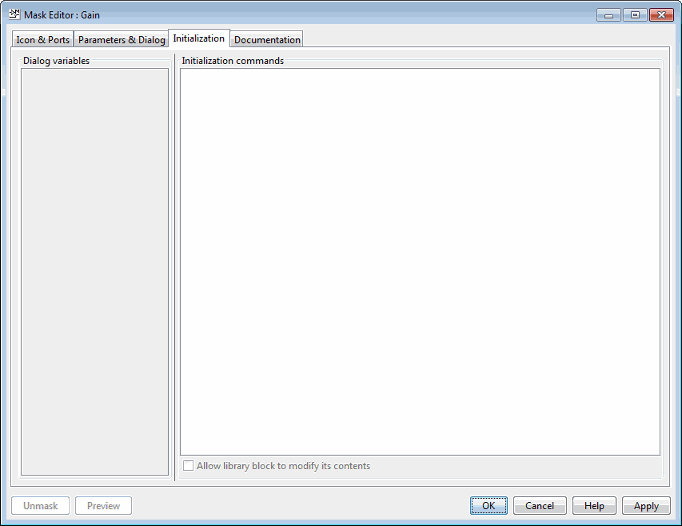
При открытии модели Simulink находит видимые маскированные блоки, расположенные на верхнем уровне модели или в открытой подсистеме. Simulink выполняет команды инициализации только для этих видимых маскированных блоков, если они удовлетворяют любому из следующих условий:
Маскированный блок содержит команды рисования значков.
Примечание
Simulink не инициализирует маскированные блоки, которые не имеют команд рисования значков, даже если они имеют команды инициализации.
Маскированный блок принадлежит библиотеке и имеет включенный блок Разрешить изменение содержимого библиотеки.
Команды инициализации для всех маскированных блоков в прогоне модели при выполнении следующих действий:
Обновить схему
Начать моделирование
Начало создания кода
Щелкните Применить (Apply) в диалоговом окне
Команды инициализации для отдельного маскированного блока выполняются при выполнении следующих действий:
Измените любой из параметров маски, которые определяют маску, например: MaskDisplay и MaskInitialization, с помощью редактора масок или set_param команда.
Поверните или переверните маскированный блок, если значок зависит от команд инициализации.
Чтобы значок был нарисован или перерисован, чертеж значка зависит от кода инициализации.
Изменение значения параметра маски с помощью диалогового окна блока или set_param команда.
Скопируйте маскированный блок внутри одной модели или между различными моделями.
Панель инициализации содержит элементы управления, описанные в этом разделе.
В списке «Переменные диалогового окна» отображаются имена элементов управления диалогового окна и связанные параметры маски, определенные на панели «Параметры и диалоговое окно». Можно также использовать список для изменения имен параметров маски. Чтобы изменить имя, дважды щелкните имя в списке. Появится поле редактирования, содержащее существующее имя. Измените существующее имя и нажмите Enter или щелкните за пределами поля редактирования, чтобы подтвердить изменения.
Введите команды инициализации в это поле. Можно ввести любое допустимое выражение MATLAB, состоящее из функций и сценариев MATLAB, операторов и переменных, определенных в рабочей области маски. Команды инициализации выполняются в рабочей области маски, а не в базовой рабочей области.
Этот флажок включен, только если маскированный блок находится в библиотеке. При выборе этой опции можно изменять параметры маскированного блока. Если маскированный блок является маскированной подсистемой, эта опция позволяет добавлять или удалять блоки и задавать параметры блоков в этой подсистеме. Если этот параметр не выбран, возникает ошибка при попытке маскированного блока библиотеки каким-либо образом изменить его содержимое.
Для команд инициализации маски применяются следующие правила:
Не используйте код инициализации для создания маскирующих диалоговых окон, внешний вид или параметры управления которых изменяются в зависимости от изменений, внесенных в другие параметры управления. Вместо этого используйте обратные вызовы маски, предусмотренные специально для этой цели.
Избегайте предварительной обработки имен переменных в командах инициализации с помощью MaskParam_L_ и MaskParam_M_. Эти определенные префиксы зарезервированы для использования с внутренними именами переменных.
Избегайте использования set_param команды установки параметров блоков, находящихся в маскированных подсистемах, которые находятся в инициализируемой маскированной подсистеме. Дополнительные сведения см. в разделе Настройка параметров вложенного маскированного блока.
Панель «Документация» позволяет определить или изменить тип, описание и текст справки для маскированного блока.
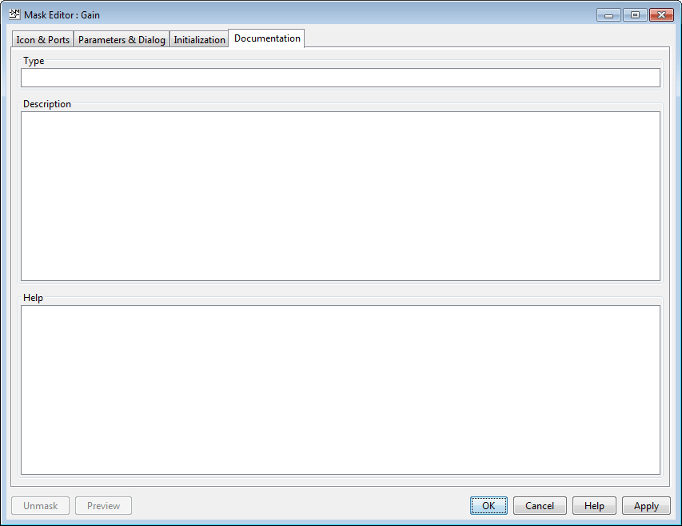
Тип маски - это классификация блоков, которая отображается в диалоговом окне маски и на всех панелях редактора масок для блока. Когда Simulink отображает диалоговое окно маски, он имеет суффиксы (mask) к типу маски. Для определения типа маски введите его в поле Тип. Текст может содержать любой допустимый символ MATLAB, но не может содержать разрывы строк.
Описание маски представляет собой краткий текст справки, описывающий назначение или функцию блока. По умолчанию описание маски отображается под типом маски в диалоговом окне маски. Для определения описания маски введите его в поле Описание. Текст может содержать любой законный символ MATLAB. Simulink автоматически оборачивает длинные линии. Можно принудительно прервать линию с помощью клавиши Enter.
Интерактивная справка для маскированного блока предоставляет информацию в дополнение к информации, предоставленной полями Тип (Type) и Описание (Description). Эта информация появляется в отдельном окне, когда пользователь маскированного блока нажимает кнопку «Справка» в диалоговом окне маски. Для определения справки по маске введите одно из следующих значений в поле Справка:
Спецификация URL-адреса
web или eval команда
Литерал или HTML-текст
Укажите URL-адрес. Если первой строкой поля «Справка» является URL-адрес, Simulink передает этот URL-адрес в веб-браузер по умолчанию. URL-адрес может начинаться с https:, www:, file:, ftp:, или mailto:. Примеры:
https://www.mathworks.com
file:///c:/mydir/helpdoc.html
Когда браузер активен, MATLAB и Simulink больше не контролируют его действия.
Предоставить web Команда. Если первой строкой поля Справка является web команда Simulink передает команду в MATLAB, который отображает указанный файл в браузере интерактивной справки MATLAB. Пример:
web([docroot '/MyBlockDoc/' get_param(gcb,'MaskType') '.html'])
См. MATLAB web для получения подробной документации по командам. A web команда, используемая для справки по маске, не может возвращать значения.
Предоставить eval Команда. Если первой строкой поля Справка является eval команда Simulink передает команду в MATLAB, который выполняет указанную оценку. Пример:
eval('open My_Spec.doc')См. MATLAB eval для получения подробной документации по командам. Один eval команда, используемая для справки по маске, не может возвращать значения.
Укажите литерал или HTML-текст. Если первая строка поля справки не является URL-адресом или web или eval команда Simulink отображает текст в браузере интерактивной справки MATLAB под заголовком, который является значением поля Тип маски. Текст может содержать любой допустимый символ MATLAB, разрывы строк и любой стандартный HTML-тег, включая такие теги, как img которые отображают изображения.
Simulink сначала копирует текст во временную папку, а затем отображает текст с помощью web команда. Если требуется, чтобы текст отображал изображение, можно указать URL-путь к файлу изображения или поместить файл изображения во временную папку. Использовать tempdir для поиска временной папки, используемой Simulink для вашей системы.
В редакторе масок появляются следующие кнопки:
Кнопка «Предварительный просмотр» применяет внесенные изменения и открывает диалоговое окно маски.
Кнопка OK применяет настройки маски и закрывает редактор масок.
Кнопка Отмена (Cancel) закрывает редактор масок без применения изменений, внесенных в маску.
Кнопка «Справка» отображает интерактивную информацию о редакторе масок.
Кнопка «Применить» применяет настройки маски и оставляет редактор масок открытым.
Кнопка «Отменить маску» удаляет маску и закрывает редактор масок. Чтобы снова создать маску, выберите блок и на вкладке Блок в группе Маска щелкните Создать маску.