В этом примере показано, как обучить несколько моделей в Classification Learner и определить наиболее эффективные модели на основе их точности проверки. Проверьте точность тестирования для наиболее эффективных моделей, обученных полному набору данных, включая данные обучения и проверки.
В окне команд MATLAB ® загрузите ionosphere и создайте таблицу, содержащую данные. Разделите таблицу на учебные и тестовые наборы.
load ionosphere
tbl = array2table(X);
tbl.Y = Y;

rng('default') % For reproducibility of the data split
partition = cvpartition(Y,'Holdout',0.15);
idxTrain = training(partition); % Indices for the training set
tblTrain = tbl(idxTrain,:);
tblTest = tbl(~idxTrain,:);
Открыть классификатор. Перейдите на вкладку Приложения и щелкните стрелку справа от раздела Приложения, чтобы открыть галерею приложений. В группе Machine Learning and Deep Learning выберите Classification Learner.
На вкладке «Классификатор» в разделе «Файл» щелкните «Создать сеанс» и выберите «Из рабочей области».
В диалоговом окне «Новая сессия из рабочей области» выберите tblTrain из списка «Переменная набора данных».
Как показано в диалоговом окне, приложение выбирает переменные ответа и предиктора. Переменная ответа по умолчанию: Y. Для защиты от переоборудования по умолчанию используется пятикратная перекрестная проверка. В этом примере не изменяйте параметры по умолчанию.
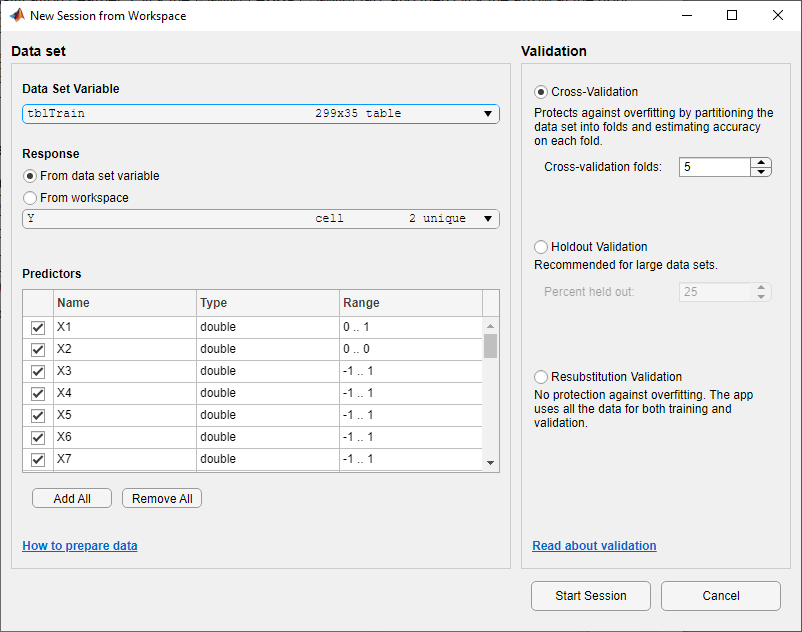
Чтобы принять параметры по умолчанию и продолжить, щелкните Начать сеанс (Start Session).
Обучение всех предустановленных моделей. На вкладке «Классификатор» в разделе «Тип модели» щелкните стрелку, чтобы открыть галерею. В группе Начало работы щелкните Все. В разделе Обучение щелкните Обучение. Приложение обучает один из предустановленных типов моделей и отображает модели на панели Модели.
Совет
При наличии Toolbox™ Параллельные вычисления (Parallel Computing) можно одновременно обучить все модели (Все), нажав кнопку Использовать параллельные (Use Parallel) в разделе Обучение (Training), прежде чем нажать кнопку Поезд (Train). После нажатия кнопки Обучить открывается диалоговое окно Открытие параллельного пула, которое остается открытым, пока приложение открывает параллельный пул работников. В течение этого времени взаимодействие с программным обеспечением невозможно. После открытия пула приложение одновременно обучает модели.
Сортировка обученных моделей по точности проверки. На панели Модели (Models) откройте список Сортировать по (Sort by) и выберите Accuracy (Validation).
На панели Модели (Models) щелкните звездчатые значки рядом с тремя моделями с наивысшей точностью проверки. Приложение подчеркивает высочайшую точность проверки, помещая ее в рамку. В этом примере обученная модель среднего гауссова SVM имеет наивысшую точность проверки.
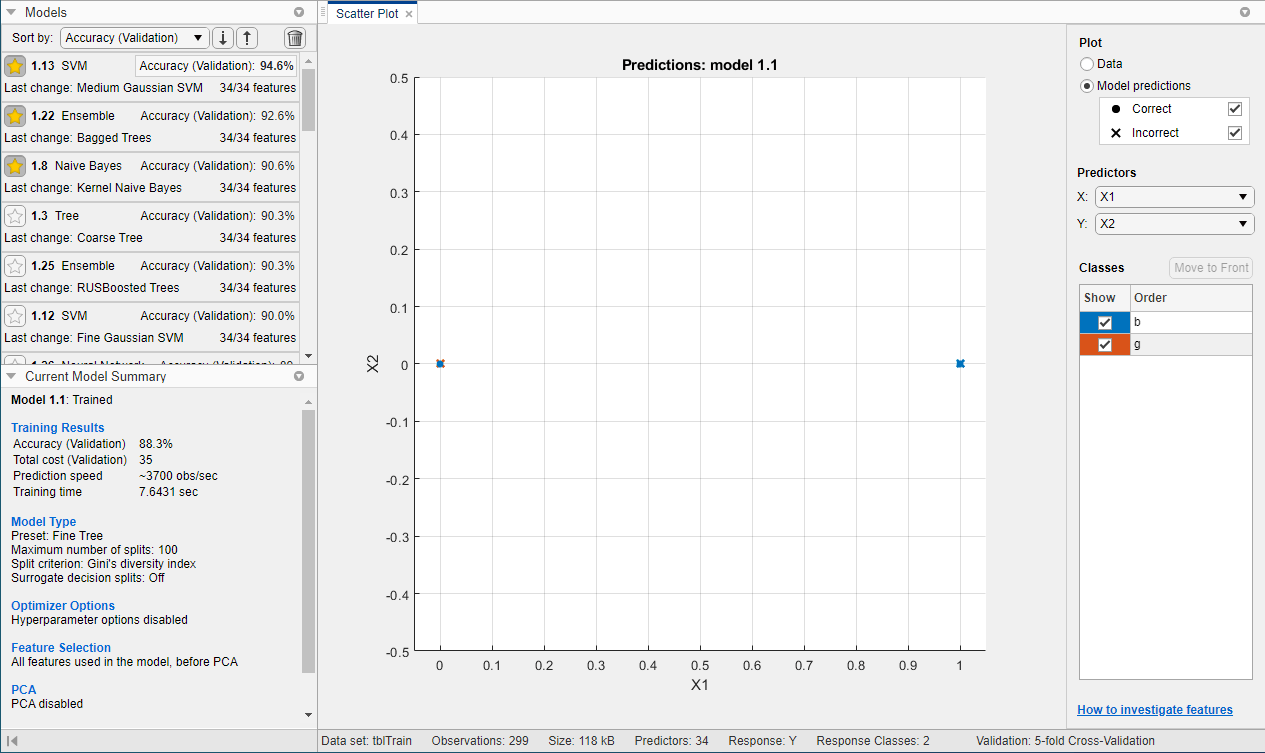
Приложение отображает график рассеяния ionosphere данные. Правильно классифицированные точки помечаются буквой O, а неправильно классифицированные точки - буквой X. На панели Модели слева показана точность проверки для каждой модели.
Примечание
Проверка вносит некоторую случайность в результаты. Результаты проверки модели могут отличаться от результатов, показанных в этом примере.
Проверьте производительность тестового набора наиболее эффективных моделей. Начните с импорта тестовых данных в приложение.
На вкладке Классификатор в разделе Тестирование щелкните Тестовые данные и выберите Из рабочей области.
В диалоговом окне Import Test Data выберите tblTest из списка Test Data Set Variable.
Как показано в диалоговом окне, приложение идентифицирует переменные ответа и предиктора.
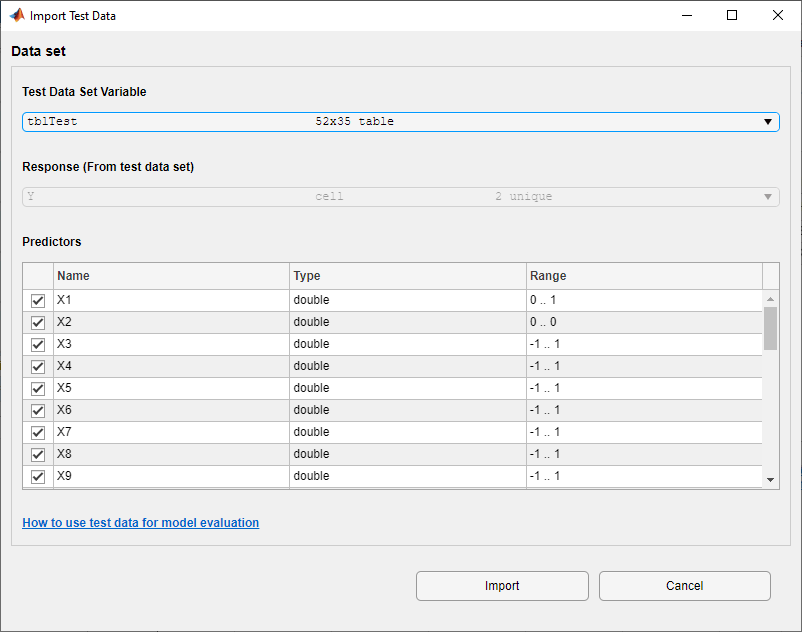
Щелкните Импорт (Import).
Вычислите точность лучших предустановленных моделей на tblTest данные. Для удобства вычислите точность тестового набора сразу для всех моделей. На вкладке Classification Learner в разделе Testing нажмите Test All и выберите Test All. Приложение вычисляет производительность тестового набора модели, обученной на полном наборе данных, включая данные обучения и проверки.
Сортировать модели по точности набора тестов. На панели Модели (Models) откройте список Сортировать по (Sort by) и выберите Accuracy (Test). Приложение по-прежнему описывает метрику для модели с самой высокой точностью проверки, несмотря на отображение точности теста.
Визуально проверьте характеристики тестового набора моделей. На вкладке «Классификатор» в разделе «Графики» щелкните «Матрица путаницы» и выберите «Тестовые данные». Можно переключаться между моделями для сравнения их производительности.
В этом примере обученная средняя гауссова SVM остается одной из наиболее эффективных моделей данных тестового набора.
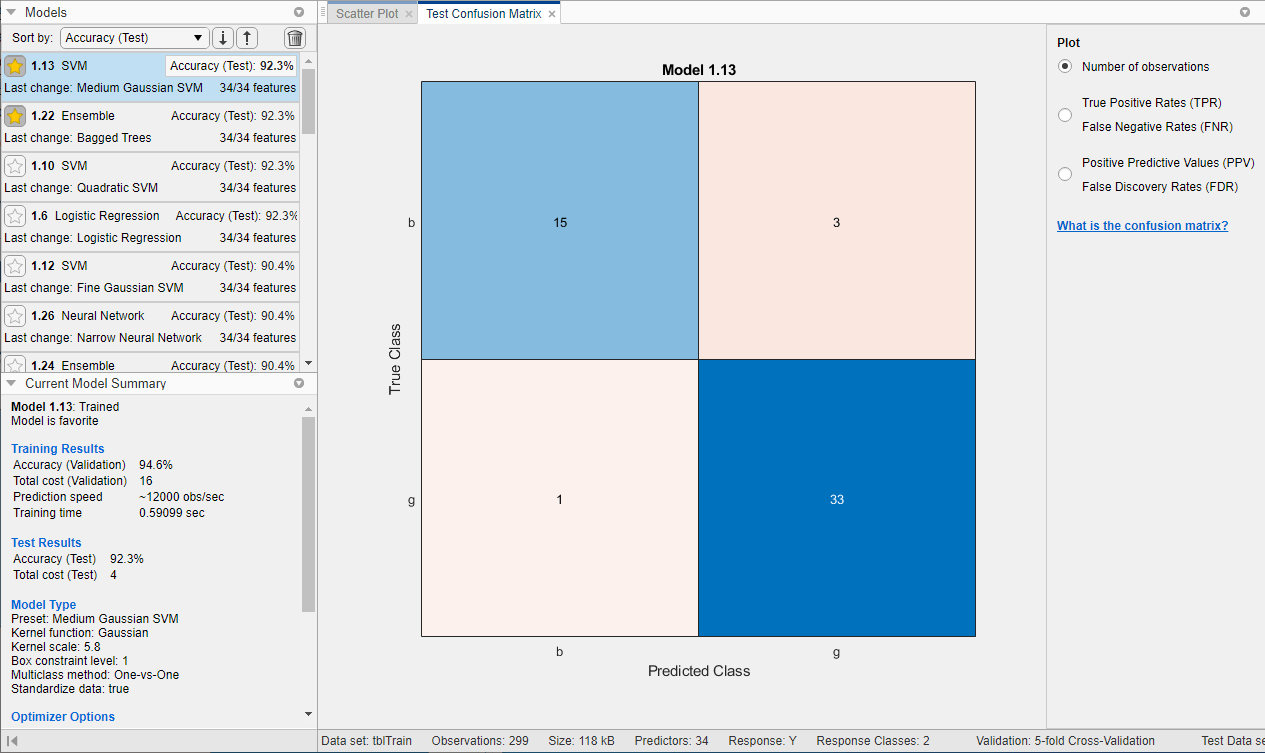
Сравните точность проверки и тестирования для обученной модели среднего гауссова SVM. На панели Сводка по текущей модели (Current Model Summary) сравните значение Точность (Validation) в разделе Результаты обучения (Training Results) со значением Точность (Test) в разделе Результаты тестирования (Test Results). В этом примере два значения близки, что указывает на то, что точность проверки является хорошей оценкой точности теста для этой модели.
