В этом примере показано, как создать классификаторы логистической регрессии в приложении Classification Learner с помощью ionosphere набор данных, содержащий два класса. В Classification Learner можно использовать логистическую регрессию с двумя классами. В ionosphere данные, переменная ответа категорична с двумя уровнями: g представляет хорошую радиолокационную отдачу, и b представляет плохие результаты радара.
В MATLAB ® загрузите ionosphere и определите некоторые переменные из набора данных для использования в классификации.
load ionosphere
ionosphere = array2table(X);
ionosphere.Group = Y;
Кроме того, можно загрузить ionosphere набор данных и сохранить X и Y данные как отдельные переменные.
На вкладке Приложения в группе Машинное обучение и глубокое обучение щелкните Классификатор.
На вкладке «Классификатор» в разделе «Файл» выберите «Создать сеанс» > «Из рабочей области».

В диалоговом окне Создать сессию из рабочей области (New Session from Workspace) выберите таблицу ionosphere из списка «Переменная набора данных». Обратите внимание, что приложение выбрано Group для переменной ответа, а остальные - в качестве предикторов. Group имеет два уровня.
Или, если вы сохранили данные предиктора X и переменная ответа Y в качестве двух отдельных переменных можно сначала выбрать матрицу X из списка «Переменная набора данных». Затем в разделе Ответ (Response) нажмите кнопку Из рабочей области (From workspace) и выберите Y из списка. Y переменная совпадает с переменной Group переменная.
Щелкните Начать сеанс (Start Session).
Classification Learner создает график рассеяния данных.
Используйте график рассеяния для визуализации переменных, которые полезны для прогнозирования отклика. Выберите различные переменные в элементах управления по осям X и Y. Обратите внимание, какие переменные наиболее четко разделяют цвета класса.
Для обучения классификатора логистической регрессии на вкладке «Классификатор» в разделе «Тип модели» щелкните стрелку вниз, чтобы развернуть список классификаторов, и в разделе «Классификаторы логистической регрессии» выберите «Логистическая регрессия».
 Затем щелкните Поезд (Train).
Классификатор Обучает модель. Приложение отображает в рамке оценку точности (валидации) лучшей модели (в данном случае существует только одна модель).
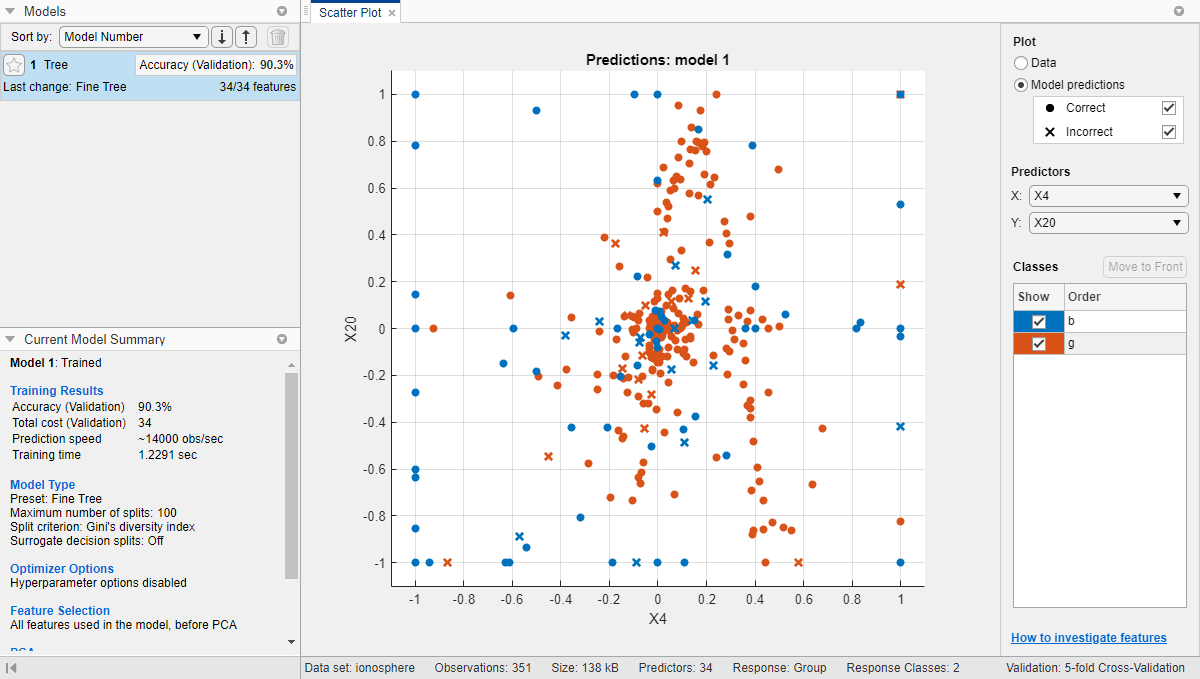
Выберите модель на панели Модели (Models), чтобы просмотреть результаты. Изучите график рассеяния для обученной модели и попробуйте построить различные предикторы. Неправильно классифицированные точки отображаются как X.
Чтобы проверить точность прогнозов в каждом классе, на вкладке «Ученик по классификации» в разделе «Графики» щелкните «Матрица путаницы» и выберите «Данные проверки». Просмотр матрицы истинного класса и прогнозируемых результатов класса.
Выберите лучшую модель на панели Модели (Models) (лучший балл выделен в рамке). Чтобы улучшить модель, попробуйте включить в нее различные элементы. Узнайте, можно ли улучшить модель, удалив элементы с низкой прогнозируемой мощностью.
На вкладке «Классификатор» в разделе «Элементы» выберите «Выбор элементов». В диалоговом окне Выбор элемента (Feature Selection) укажите предикторы, которые необходимо удалить из модели, и нажмите кнопку Обучить (Train), чтобы обучить новую модель с помощью новых опций. Сравните результаты между классификаторами на панели Модели (Models).
Чтобы исследовать элементы для включения или исключения, используйте график параллельных координат. На вкладке «Классификатор» в разделе «Графики» выберите «Параллельные координаты».
Чтобы экспортировать обученную модель в рабочее пространство, выберите вкладку Ученик по классификации (Classification Learner) и нажмите кнопку Экспортировать модель (Export model). См. раздел Экспорт модели классификации для прогнозирования новых данных.
Чтобы проверить код для обучения этому классификатору, щелкните Создать функцию.
Используйте тот же рабочий процесс для оценки и сравнения других типов классификаторов, которые можно обучить в Classification Learner.
Чтобы попробовать все неоптимизуемые стили модели классификатора, доступные для набора данных:
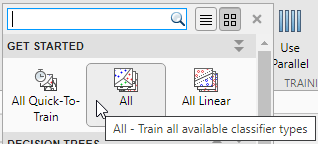
Щелкните стрелку справа в разделе Тип модели (Model Type), чтобы развернуть список классификаторов.
Щелкните Все (All), затем щелкните Поезд (Train).
Сведения о других типах классификаторов см. в разделе Модели классификации поездов в приложении Classification Learner App.
