В этом примере показано, как создавать и сравнивать классификаторы нейронных сетей в приложении Classification Learner и экспортировать обученные модели в рабочую область для прогнозирования новых данных.
В окне команд MATLAB ® загрузите fisheriris и создайте таблицу из переменных в наборе данных для использования в классификации.
fishertable = readtable('fisheriris.csv');
Щелкните вкладку Приложения, а затем щелкните стрелку Показать еще справа, чтобы открыть галерею приложений. В группе Machine Learning and Deep Learning выберите Classification Learner.
На вкладке «Классификатор» в разделе «Файл» щелкните «Создать сеанс» и выберите «Из рабочей области».

В диалоговом окне Создать сессию из рабочей области (New Session from Workspace) выберите таблицу fishertable из списка «Переменная набора данных» (при необходимости). Обратите внимание, что приложение выбрало переменные ответа и предиктора на основе их типов данных. Длина и ширина лепестка и чашелистика являются предикторами, и вид является ответом, который вы хотите классифицировать. В этом примере не изменяйте выбранные значения.
Чтобы принять схему проверки по умолчанию и продолжить, щелкните Начать сеанс (Start Session). Для защиты от переоборудования по умолчанию используется пятикратная перекрестная проверка.
Classification Learner создает график рассеяния данных.
Используйте график рассеяния, чтобы выяснить, какие переменные полезны для прогнозирования ответа. Выберите различные опции в списках X и Y в разделе Предикторы для визуализации распределения видов и измерений. Обратите внимание, какие переменные наиболее четко разделяют цвета видов.
Создайте подборку моделей нейронных сетей. На вкладке «Классификатор» в разделе «Тип модели» щелкните стрелку, чтобы открыть галерею. В группе Классификаторы нейронных сетей щелкните Все нейронные сети.
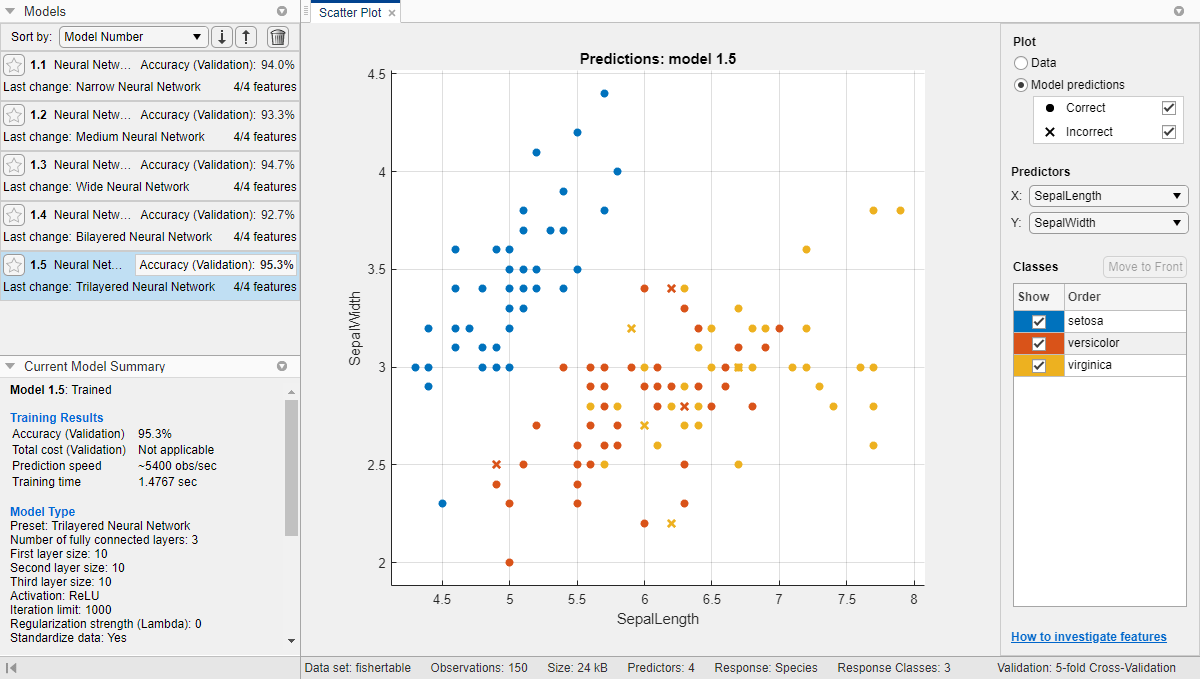
В разделе Обучение щелкните Обучение. Classification Learner обучает одному из вариантов классификации нейронной сети в галерее. На панели Модели (Models) приложение описывает показатель Точность (проверка) лучшей модели.
Совет
При наличии Toolbox™ параллельных вычислений можно одновременно обучить все модели (все нейронные сети), нажав кнопку Использовать параллельные (Use Parallel) в разделе Обучение (Training), прежде чем нажать кнопку Поезд (Train). После нажатия кнопки Обучить открывается диалоговое окно Открытие параллельного пула, которое остается открытым, пока приложение открывает параллельный пул работников. В течение этого времени взаимодействие с программным обеспечением невозможно. После открытия пула приложение одновременно обучает модели.
Выберите модель на панели Модели (Models), чтобы просмотреть результаты. Изучите график рассеяния для обучаемой модели. Правильно классифицированные точки помечаются буквой O, а неправильно классифицированные точки помечаются буквой X.
Примечание
Проверка вносит некоторую случайность в результаты. Результаты проверки модели могут отличаться от результатов, показанных в этом примере.
Проверьте точность прогнозов в каждом классе. На вкладке «Классификатор» в разделе «Графики» щелкните «Матрица путаницы» и выберите «Данные проверки». Просмотр матрицы истинного класса и прогнозируемых результатов класса.
Выберите другие модели в списке для сравнения.
Выберите лучшую модель на панели Модели (Models) (лучший балл выделен в поле Точность (проверка) (Accuracy (Validation))). Чтобы улучшить модель, попробуйте включить в нее различные элементы. Узнайте, можно ли улучшить модель, удалив элементы с низкой прогнозируемой мощностью.
На вкладке «Классификатор» в разделе «Элементы» выберите «Выбор элементов». В диалоговом окне Выбор элемента (Feature Selection) укажите предикторы, которые необходимо удалить из модели, и нажмите кнопку Обучить (Train), чтобы обучить новую модель с помощью новых опций. Сравните результаты между классификаторами на панели Модели (Models).
Чтобы исследовать элементы для включения или исключения, используйте графики рассеяния и параллельных координат. На вкладке «Классификатор» в разделе «Графики» выберите «Параллельные координаты».
Выберите лучшую модель на панели Модели (Models). Чтобы попытаться улучшить модель, измените ее расширенные настройки. На вкладке «Классификатор» в разделе «Тип модели» нажмите кнопку «Дополнительно» и выберите «Дополнительно». Попробуйте изменить некоторые настройки, такие как размеры полностью соединенных слоев или прочность регуляризации, а затем обучите новую модель, нажав кнопку Поезд (Train).
Дополнительные сведения о настройках модели нейронной сети см. в разделе Классификаторы нейронных сетей.
Можно экспортировать полную или компактную версию обучаемой модели в рабочую область. На вкладке «Классификатор» в разделе «Экспорт» нажмите «Экспорт модели» и выберите «Экспорт модели» или «Экспорт компактной модели». См. раздел Экспорт модели классификации для прогнозирования новых данных.
Чтобы проверить код для обучения этому классификатору, щелкните Создать функцию (Generate Function) в разделе Экспорт (Export).
Совет
Используйте тот же рабочий процесс для оценки и сравнения других типов классификаторов, которые можно обучить в Classification Learner.
Чтобы обучить все неоптимизуемые стили модели классификатора, доступные для набора данных:
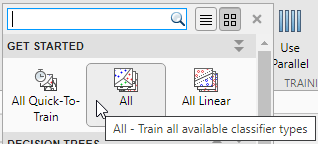
На вкладке Ученик по классификации (Classification Learner) в разделе Тип модели (Model Type) щелкните стрелку, чтобы открыть галерею моделей.
В группе Начало работы щелкните Все. Затем в разделе Обучение щелкните Обучение.
Сведения о других типах классификаторов см. в разделе Модели классификации поездов в приложении Classification Learner App.
