Модуль Regression Learner можно использовать для обучения регрессионных моделей, включая линейные регрессионные модели, регрессионные деревья, гауссовы регрессионные модели процессов, поддерживающие векторные машины, ансамбли регрессионных деревьев и нейросетевые регрессионные модели. В дополнение к обучающим моделям можно изучить данные, выбрать элементы, указать схемы проверки и оценить результаты. Можно экспортировать модель в рабочую область для использования модели с новыми данными или создать код MATLAB ® для изучения программной классификации.
Обучение модели в Regression Learner состоит из двух частей:
Проверенная модель: обучение модели со схемой проверки. По умолчанию приложение защищает от переоборудования, применяя перекрестную проверку. Кроме того, можно выбрать проверку удержания. Проверенная модель отображается в приложении.
Полная модель: обучение модели полным данным без проверки. Приложение обучает эту модель одновременно с проверенной моделью. Однако модель, обученная работе с полными данными, не отображается в приложении. При выборе регрессионной модели для экспорта в рабочую область модуль Regression Learner экспортирует полную модель.
Приложение отображает результаты проверенной модели. Диагностические измерения, такие как точность модели, и графики, такие как график ответа или график остатков, отражают проверенные результаты модели. Можно автоматически обучить одну или несколько регрессионных моделей, сравнить результаты проверки и выбрать лучшую модель, которая подходит для задачи регрессии. При выборе модели для экспорта в рабочую область модуль Regression Learner экспортирует полную модель. Поскольку во время обучения модуль Regression Learner создает объект модели полной модели, при экспорте модели не возникает задержки. Экспортированную модель можно использовать для прогнозирования новых данных.
Чтобы начать обучение по выбору типов моделей, см. раздел Обучение модели автоматизированной регрессии. Если вы уже знаете, какую модель регрессии хотите обучить, см. раздел Обучение модели регрессии вручную.
Для автоматического обучения выбора различных регрессионных моделей в данных можно использовать модуль Regression Learner.
Начните с автоматического обучения нескольким моделям одновременно. Можно быстро попробовать выбрать модели, а затем изучить перспективные модели в интерактивном режиме.
Если вы уже знаете, какой тип модели вы хотите, то вы можете обучить отдельные модели. См. раздел Обучение модели регрессии вручную.
На вкладке «Приложения» в группе «Машинное обучение» выберите «Обучающийся регрессии».
Щелкните Создать сессию (New Session) и выберите данные из рабочей области или из файла. Укажите переменную ответа и переменные для использования в качестве предикторов. См. раздел Выбор данных и проверка для проблемы регрессии.
На вкладке Обучающийся регрессии (Regression Learner) в разделе Тип модели (Model Type) щелкните стрелку, чтобы развернуть список регрессионных моделей. Выберите «Все быстроходные ». Эта опция используется для подготовки всех наборов параметров модели, которые быстро подгоняются.
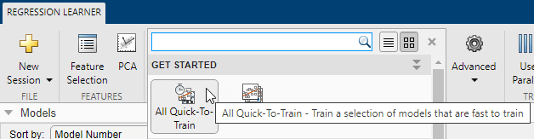
Щелкните Поезд (Train). 
Примечание
При наличии Toolbox™ Parallel Computing можно параллельно обучать модели. См. раздел Обучение модели параллельной регрессии.
Выбор типов модели появляется на панели Модели (Models). Когда модели заканчивают обучение, лучший балл RMSE (Validation) выделяется в рамке.
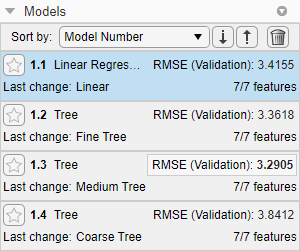
Щелкните модели на панели Модели (Models), чтобы просмотреть результаты на графиках.
Следующие шаги см. в разделе Обучение модели регрессии вручную или Сравнение и улучшение моделей регрессии.
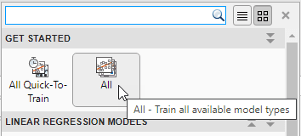
Чтобы попробовать все доступные неоптимизируемые стили модели, нажмите кнопку Все,
а затем нажмите кнопку Обучить.
Чтобы исследовать отдельные типы моделей, можно обучить модели по одному или обучить группу моделей одного типа.
Выберите тип модели. На вкладке Обучающийся регрессии в разделе Тип модели щелкните тип модели. Чтобы просмотреть все доступные опции модели, щелкните стрелку в разделе Тип модели (Model Type), чтобы развернуть список регрессионных моделей. Неоптимизируемые опции модели в галерее являются заданными начальными точками с различными настройками, подходящими для ряда различных проблем регрессии.
Чтобы прочитать описания моделей, переключитесь в представление сведений или наведите курсор мыши на кнопку, чтобы отобразить ее подсказку.
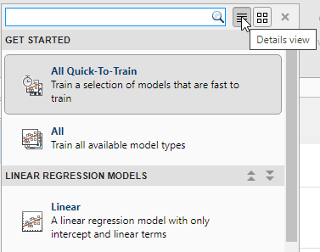
Дополнительные сведения о каждой опции см. в разделе Выбор опций регрессионной модели.
Выбрав модель, щелкните Поезд (Train).
Повторите действия для изучения различных моделей.
Совет
Сначала выберите деревья регрессии. Если обученные модели не предсказывают реакцию достаточно точно, попробуйте другие модели с более высокой гибкостью. Чтобы избежать переоборудования, найдите менее гибкую модель, обеспечивающую достаточную точность.
Если вы хотите попробовать все неоптимизируемые модели одного или разных типов, выберите один из параметров Все в галерее.
Кроме того, если требуется автоматически настроить гиперпараметры определенного типа модели, выберите соответствующую модель Optimizable и выполните оптимизацию гиперпараметров. Дополнительные сведения см. в разделе Оптимизация гиперпараметров в приложении Regression Learner.
Следующие шаги см. в разделе Сравнение и улучшение регрессионных моделей.
Вы можете параллельно обучать модели с помощью программы Regression Learner, если у вас есть панель инструментов Parallel Computing Toolbox. Параллельное обучение позволяет одновременно обучать несколько моделей и продолжать работу.
Чтобы управлять параллельным обучением, переключите кнопку «Использовать параллельное» на панели инструментов приложения. Кнопка Использовать параллельные (Use Parallel) доступна только при наличии панели инструментов параллельных вычислений.

При первом нажатии кнопки «» Обучение «» появляется диалоговое окно, в котором открывается параллельный пул работников. После открытия пула можно обучить сразу несколько моделей.
Когда модели обучаются параллельно, на панели Модели (Models) отображаются индикаторы хода выполнения для каждой модели обучения и модели в очереди. При необходимости можно отменить отдельные модели. Во время обучения можно изучить результаты и графики из моделей и начать обучение большего количества моделей.
Если у вас есть панель инструментов Parallel Computing Toolbox, то параллельное обучение доступно в Regression Learner, и вам не нужно устанавливать UseParallel вариант statset функция.
Примечание
Параллельная оптимизация гиперпараметров невозможна. Приложение отключает кнопку «Использовать параллель» при выборе оптимизируемой модели. Если выбрать неоптимизируемую модель, кнопка по умолчанию выключена.
Щелкните модели на панели Модели (Models), чтобы просмотреть результаты на графиках. Сравните производительность модели, проверив результаты на графиках. Проверьте показатель RMSE (проверка), указанный на панели Модели (Models) для каждой модели.
Кроме того, можно сравнить модели с помощью опций Сортировать по (Sort by) на панели Модели (Models). Удалите любую нежелательную модель, выбрав модель и нажав кнопку Удалить выбранную модель (Delete selected model) в верхней правой части панели или щелкнув модель правой кнопкой мыши и выбрав Удалить модель (Delete model).
См. раздел Оценка производительности модели у учащегося-регрессионера.
Выберите лучшую модель на панели Модели (Models), а затем попробуйте включить и исключить в модель различные элементы. Щелкните Выбор элемента (Feature Selection). 
Попробуйте использовать график ответа, чтобы определить удаляемые элементы. Узнайте, можно ли улучшить модель, удалив элементы с низкой прогнозируемой мощностью. Укажите предикторы для включения в модель и обучите новые модели с помощью новых опций. Сравните результаты между моделями на панели Модели (Models).
Для уменьшения размерности можно также попытаться преобразовать элементы с помощью PCA. 
См. раздел Выбор и преобразование элементов с помощью приложения для обучения регрессиям.
Улучшите модель, изменив параметры модели в диалоговом окне Дополнительно (Advanced). Затем тренируйтесь, используя новые опции. Сведения об управлении гибкостью модели см. в разделе Выбор параметров регрессионной модели. Сведения о том, как настроить параметры модели автоматически, см. в разделе Оптимизация гиперпараметров в приложении Regression Learner.
Если выбор элементов, параметры PCA или новые параметры улучшают модель, попробуйте обучить все типы
моделей новым настройкам. Проверьте, лучше ли работать с новыми настройками для другого типа модели.
Совет
Чтобы избежать переоборудования, найдите менее гибкую модель, обеспечивающую достаточную точность. Например, ищите простые модели, такие как деревья регрессии, которые быстро и легко интерпретировать. Если модели недостаточно точны, попробуйте другие модели с более высокой гибкостью, например ансамбли. Сведения о гибкости модели см. в разделе Выбор параметров регрессионной модели.
На этом рисунке показано приложение с панелью Модели, содержащей различные типы регрессионных моделей.
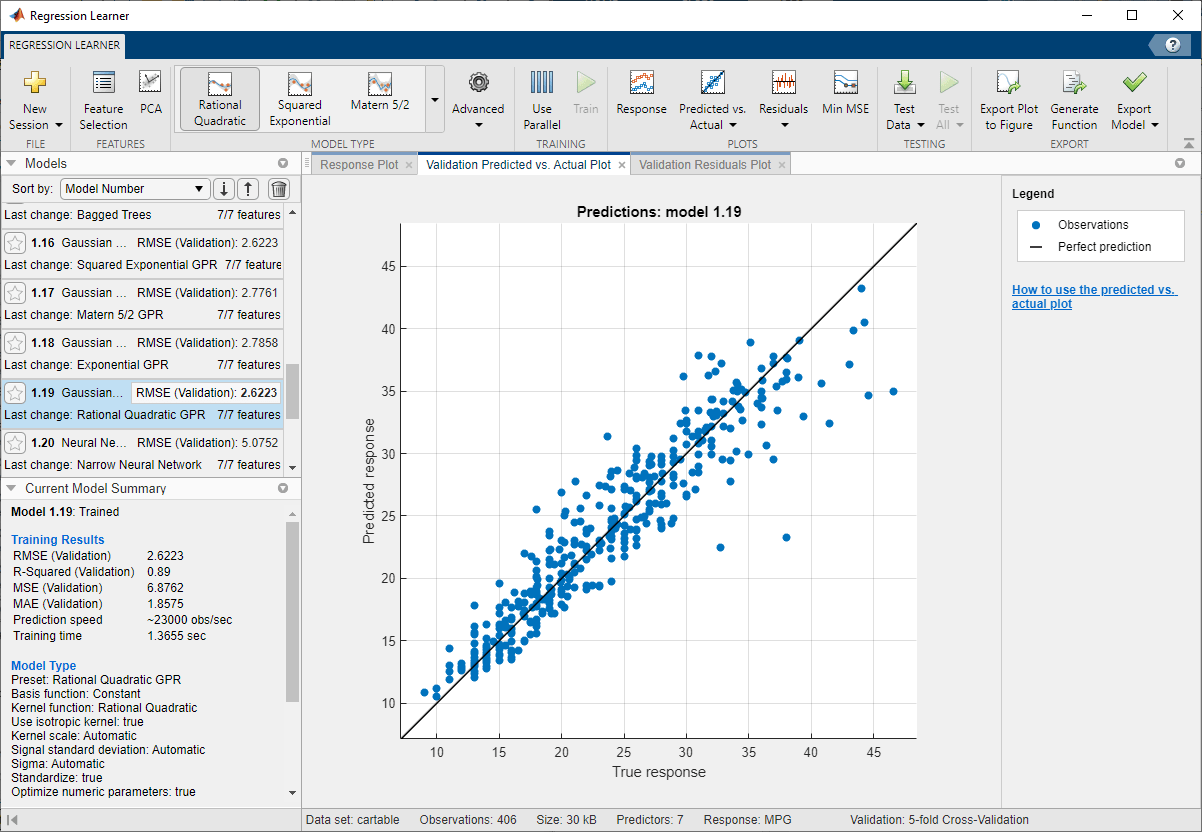
Совет
Пошаговый пример сравнения различных регрессионных моделей см. в разделе Обучение регрессионных деревьев с помощью приложения Regression Learner App.
Затем можно создать код для обучения модели другим данным или экспортировать обученные модели в рабочую область для составления прогнозов с использованием новых данных. См. раздел Экспорт регрессионной модели для прогнозирования новых данных.
