Выполнить разложение гауссовой пирамиды
Преобразовывает
visiontransforms

Блок «Гауссова пирамида» вычисляет уменьшение или расширение гауссовой пирамиды для изменения размера изображения. Процесс уменьшения изображения включает в себя фильтрацию нижних частот и понижающую дискретизацию пикселей изображения. Процесс расширения изображения включает в себя повышающую дискретизацию пикселей изображения и фильтрацию нижних частот. Этот блок можно также использовать для построения лапласианской пирамиды. Дополнительные сведения см. в разделе Примеры.
Примечание
Этот блок поддерживает изображения интенсивности и цвета на своих портах.
| Порт | Продукция | Поддерживаемые типы данных | Поддерживаемые комплексные значения |
|---|---|---|---|
Вход | В В |
| Нет |
Продукция | В В | Совпадает с портом ввода | Нет |
Используйте параметр «Операция», чтобы указать, следует ли уменьшить или развернуть входное изображение. При выборе Reduceблок применяет фильтр нижних частот и затем понижает выборку входного изображения. При выборе Expandблок увеличивает выборку и затем применяет фильтр нижних частот к входному изображению.
Используйте параметр «Уровень пирамиды», чтобы указать число раз, когда блок увеличивает или понижает каждый размер изображения в 2 раза. Например, предположим, что у вас есть входное изображение 4 на 4. Для параметра Operation устанавливается значение Reduce и уровень пирамиды до 1. Блок фильтрует и понижает выборку изображения и выводит выходное изображение 2 на 2 пиксела. При наличии входного изображения M-by-N для параметра Operation устанавливается значение Reduce, можно вычислить размеры выходного изображения, используя следующее уравнение:
ceil (N2)
Необходимо повторить этот расчет для каждого последующего уровня пирамиды. При наличии входного изображения M-by-N для параметра Operation устанавливается значение Expand, можно вычислить размеры выходного изображения, используя следующее уравнение:
N − 1) 2l + 1]
В предыдущем уравнении l - скалярное значение от 1 до inf , введенное для параметра «Уровень пирамиды».
Используйте параметр «Источник коэффициентов» для указания коэффициентов фильтра нижних частот. При выборе Default separable filter [1/4-a/2 1/4 a 1/4 1/4-a/2]используйте параметр a для определения коэффициентов в векторе разделяемых коэффициентов фильтра. При выборе Specify via dialogиспользуйте параметр Coefficient for separable filter для ввода вектора разделяемых коэффициентов фильтра.
В следующем примере модели показано, как построить пирамиду Лапласа:
Открыть эту модель путем ввода
в командной строке MATLAB ®.
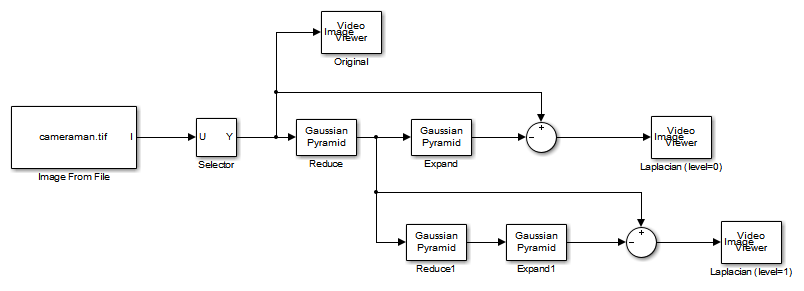
Запустите модель, чтобы увидеть следующие результаты.
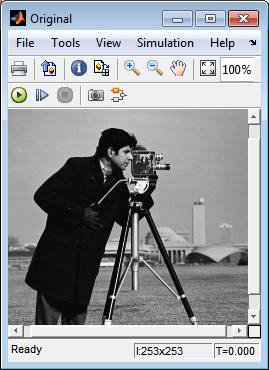
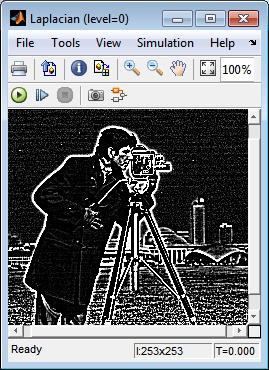
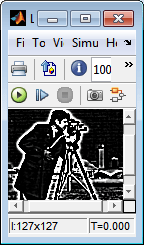
Можно построить пирамиду Лапласа, если размеры входного изображения, R-by-C, удовлетворяют + 1 Mc2N + 1, где MR, MC и N - целые числа. В этом примере имеется входная матрица 256 на 256. Если установить MR и MC равными 63 и N равными 2, то будет обнаружено, что входное изображение должно быть 253 на 253. Таким образом, блок подматрицы используется для обрезки размеров входного изображения до 253 на 253.
На следующей диаграмме показаны типы данных, используемые в блоке Гауссова пирамида для сигналов с фиксированной точкой:
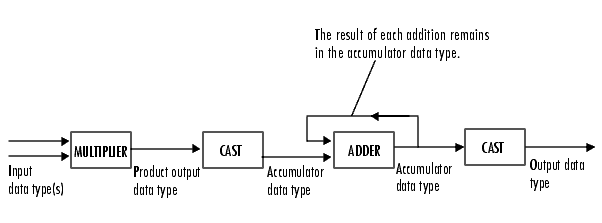
В маске блока можно задать таблицы коэффициентов, выходные данные продукта, накопителя и выходные типы данных.
Укажите, нужно ли уменьшить или развернуть входное изображение.
Укажите, сколько раз блок увеличивает или понижает каждый размер изображения в 2 раза.
Определите способ задания коэффициентов фильтра нижних частот. Ваш выбор - Default separable filter [1/4-a/2 1/4 a 1/4 1/4-a/2] или Specify via dialog.
Введите скалярное значение, определяющее коэффициенты в разделяемом фильтре по умолчанию [1/4-a/2 1/4 a 1/4 1/4-a/2]. Этот параметр виден, если для параметра Источник коэффициента выбран Default separable filter [1/4-a/2 1/4 a 1/4 1/4-a/2].
Введите вектор разделяемых коэффициентов фильтра. Этот параметр виден, если для параметра Источник коэффициента выбран Specify via dialog.
Выберите режим округления для операций с фиксированной точкой.
Выберите режим переполнения для операций с фиксированной точкой.
Выберите способ задания длины слова и длины дроби коэффициентов:
При выборе Same word length as inputдлина слова коэффициентов соответствует длине слова, введенного в блок. В этом режиме длина дроби коэффициентов автоматически устанавливается в двоичное масштабирование, которое обеспечивает наилучшую точность, учитывая значение и длину слова коэффициентов.
При выборе Specify word length, можно ввести длину слова коэффициентов, в битах. Блок автоматически задает длину дроби, чтобы обеспечить наилучшую точность.
При выборе Binary point scaling, можно ввести длину слова и длину дроби коэффициентов, в битах.
При выборе Slope and bias scaling, можно ввести длину слова, в битах, и наклон коэффициентов. Смещение всех сигналов в блоках Toolbox™ компьютерного зрения равно 0.
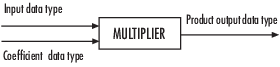
Как показано на предыдущем рисунке, выходной сигнал множителя помещается в тип выходных данных продукта и масштабирование. Используйте этот параметр, чтобы указать, как обозначать выходные слова продукта и длины дробей.
При выборе Same as input, эти характеристики соответствуют характеристикам входа в блок.
При выборе Binary point scaling, можно ввести длину слова и длину дроби выходного документа в битах.
При выборе Slope and bias scaling, можно ввести длину слова в битах и наклон выхода продукта. Смещение всех сигналов в блоках Computer Vision Toolbox равно 0.
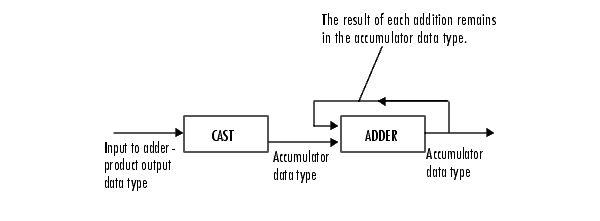
Как показано на предыдущем рисунке, входы в аккумулятор подаются на тип данных аккумулятора. Выходной сигнал сумматора остается в типе данных накопителя при добавлении к нему каждого элемента входного сигнала. Используйте этот параметр, чтобы указать, как обозначать длину слова и дроби накопителя.
При выборе Same as product output, эти характеристики соответствуют характеристикам продукта.
При выборе Same as input, эти характеристики соответствуют характеристикам входа в блок.
При выборе Binary point scaling, можно ввести длину слова и длину дроби накопителя, в битах.
При выборе Slope and bias scaling, можно ввести длину слова, в битах, и наклон накопителя. Смещение всех сигналов в блоках Computer Vision Toolbox равно 0.
Выберите способ задания длины слова и длины дроби вывода блока:
При выборе Same as input, эти характеристики соответствуют характеристикам входа в блок.
При выборе Binary point scaling, можно ввести длину слова и длину дроби выходного сигнала в битах.
При выборе Slope and bias scaling, можно ввести длину слова в битах и наклон выходного сигнала. Смещение всех сигналов в блоках Computer Vision Toolbox равно 0.
Выберите этот параметр, чтобы инструменты с фиксированной точкой не переопределяли типы данных, заданные в маске блока. Дополнительные сведения см. в разделе fxptdlg (Fixed-Point Designer) - справочная страница инструмента Fixed-Point Tool в документации Simulink ®.
Программное обеспечение Computer Vision Toolbox |
